

iPhone通讯录怎么编辑联系人?编辑通讯录联系人方法

iPhone通讯录编辑的关键入口,其实只有两个:通讯录App左上角的“列表”按钮,以及“设置-Apple ID- iCloud”里的通讯录开关,把这两个位置弄明白,增加、删除、同步和找回联系人都不再是难题。
日常使用中,大多数人遇到的问题无非四类:加人、减人、换机转移、突然丢联系人,下面按使用频率从高到低拆开讲。

苹果手机通讯录怎么增加联系人:手动添加和自动导入
手动添加联系人:通讯录App里的常规操作
打开通讯录App,点右上角“+”,填写姓名、电话,再点右上角“完成”就能保存,除了基础字段,编辑页面往下滑,可以看到“添加生日”“添加地址”“添加备注”等入口,想给联系人设置专属铃声和振动,也在同一个编辑页面里,点“电话铃声”就能改。
从短信、通话记录和陌生来电添加
短信里存号码的场景很常见,打开短信对话,点顶部的号码,再点“信息”图标,选择“添加到通讯录”,通话记录那边也一样,点号码右侧的蓝色“i”图标,会出现“添加到通讯录”,需要注意,这类操作默认新建联系人,想把号码加进已有联系人,在弹出框里手动改选“添加到现有联系人”。
把微信、邮件里的联系人导入手机
朋友发来电子名片(vCard文件,后缀是.vcf),点开后用“文件”App打开,右上角“选择”,勾选要导入的卡片,再选“添加到通讯录”,邮件附件里的.vcf文件也能直接用“通讯录”识别并导入,微信里转发过来的联系人名片,同样走这个流程。
苹果手机通讯录批量删除与整理:不只手动单删
批量删除联系人:iCloud网页端更顺手
原生通讯录App没有全选删除按钮,一个一个滑着删太累,更高效的办法是打开电脑浏览器,登录iCloud.com,进入“通讯录”,按住Command键(Windows按Ctrl键)依次点选要删的卡片,或者用顶部搜索框过滤出目标群组,然后按Delete键删除,删除后,去iCloud网页端的“设置”里,用“恢复通讯录”功能确认最近删除记录没问题,再清空。
苹果在iOS 16及以上系统加入了“最近删除”功能,通讯录App里删除的联系人会在“最近删除”列表保留30天,给误操作留了一条后路。
合并重复联系人:让通讯录瘦身
换机次数多了,同一个联系人经常出现两三份,近几代的iOS自带重复联系人检测,打开通讯录App,顶部会出现“找到重复联系人”提示,点进去逐个确认合并,如果提示没出现,手动点进联系人,点右上角“编辑”,往下滑找到“链接联系人”,把另一个号码链接进来。
分组和管理:原生支持有限
通讯录App左上角的“列表”按钮,能显示“所有联系人”和iCloud账户下的分组,但原生iOS不支持自建分组,想搞家庭、同事、朋友这类分组,可以去iCloud网页端的通讯录左侧新建“群组”,或者借助第三方通讯录整理工具,微信通讯录的分组逻辑和iOS不互通,这是系统限制,不是设置问题。
iphone通讯录同步到新手机:三种迁移方式对比
换新机时最怕联系人没导过去,下面三种方式按推荐度排序,见效最快的是iCloud同步。
iCloud同步
换机前先确认旧iPhone上“设置-Apple ID- iCloud-通讯录”开关是开的,新iPhone激活时选择“从iCloud云备份恢复”,或在设置里登录同一个Apple ID并打开通讯录同步,联系人会自动下载,iphone通讯录同步到新手机通常只需要几分钟,前提是两台设备都连着稳定的Wi-Fi和电源。
“快速开始”迁移
两台iPhone靠近,新机屏幕会出现“快速开始”动画,按提示把旧手机摄像头对准新机屏幕上的图案,配对完成后选择“直接从iPhone传输”,这种方式会把通讯录、相册、App一起搬过去,适合整机迁移,但耗时较长,几百GB数据可能要一两个小时。
访达(Finder)整机恢复
macOS用户可以在访达侧边栏选中设备,点击“备份”,恢复时选择这个备份文件就能把通讯录带过去,Windows用户可以借助常见的苹果设备管理工具完成备份恢复,这种方式适合数据留在电脑里更踏实的人。
| 同步方式 | 适用场景 | 耗时 | 注意事项 |
|---|---|---|---|
| iCloud | 两部iPhone同账号 | 几分钟 | 前提是iCloud同步开关全程开启 |
| 快速开始 | 换新手机整机迁移 | 较长 | 需要两台设备靠近,数据量大时耗时较长 |
| 整机备份恢复 | 数据留在电脑里 | 较长 | 会覆盖新手机现有数据,建议新机先空机恢复 |
行业共识认为,不管选哪种方式,换机前先把iCloud通讯录开关打开,能省掉后续九成麻烦。
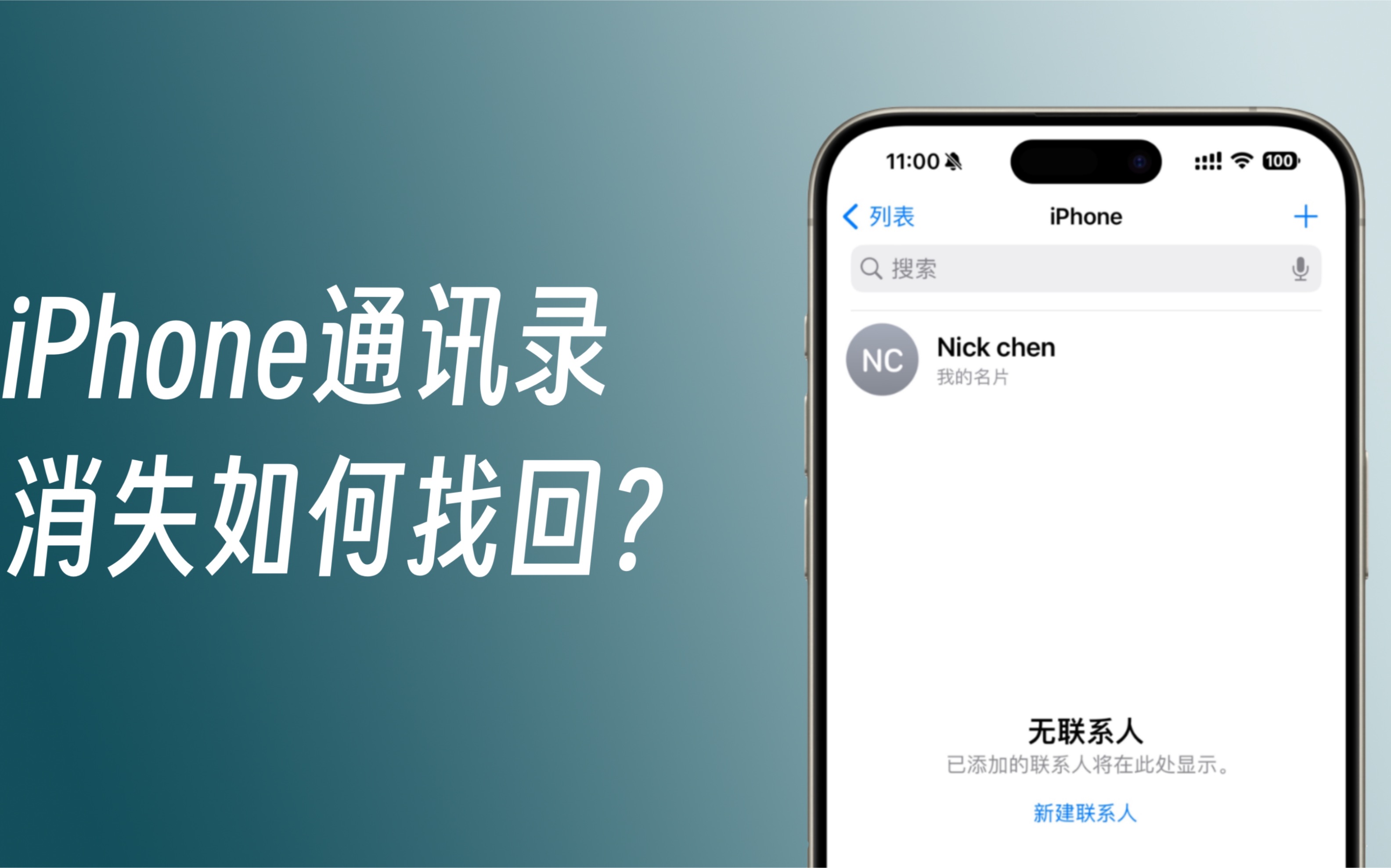
iphone通讯录突然全部不见了?先检查这两个开关
无故消失的情况,多数不是数据真的丢了,而是显示或同步出了问题。
第一步:检查是否隐藏了群组
通讯录App左上角的“列表”按钮,进入后看“所有联系人”前面有没有勾选,某些群组取消勾选后,联系人会从列表里“消失”,把“所有联系人”重新勾上,再返回看看。
第二步:检查iCloud通讯录开关
进入“设置-Apple ID- iCloud”,看“通讯录”开关是不是被关了,iOS设备上关闭iCloud通讯录时,系统会弹出“删除或保留”提示,如果当时选了“删除”,本地联系人会被清空,这时只能靠iCloud网页端的最近删除或恢复功能找回。
第三步:从“最近删除”找回
iOS 16及以上系统,通讯录App的“列表”菜单里可以找到“最近删除”,30天内删除的联系人能在这里批量恢复。
第四步:从iCloud网页端恢复早期版本
如果最近删除里也没有,登录iCloud.com,进入“设置-恢复数据-恢复通讯录”,系统会列出近期可恢复的通讯录快照,按时间选择即可,这个功能对误删、同步冲突都管用,但只能恢复到所选时间点的版本,之后新增的联系人会丢失,操作前想清楚。
编辑通讯录时绕不开的几个小问题
通讯录到底存在哪个文件夹
很多朋友第一次接触时会问“iphone通讯录在哪个文件夹”,原生iOS里没有类似安卓那样的单一vcf文件夹,通讯录数据由系统统一加密管理,和Apple ID深度绑定,想备份,直接开启iCloud通讯录同步就是最稳的做法。
给联系人设置专属铃声
编辑联系人时点“电话铃声”,系统提供默认铃声列表,也可以在“声音与触感”里添加自己在商店下载的铃声,设置完成后,这个人来电时就会播放指定铃声。
换安卓手机后通讯录怎么导出
如果要从iPhone转到安卓,推荐在电脑上登录iCloud网页端,全选联系人后点击左下角设置图标,选择“导出vCard”,把.vcf文件传到安卓手机里再导入,反过来,安卓手机里的联系人也能导出.vcf发到iPhone上用邮件附件导入,两边数据格式互通。
iPhone通讯录编辑常见问题
苹果手机通讯录怎么增加联系人最省事
日常使用中最快的方式是直接喊Siri:“保存张三的电话138xxxx”,或者“创建新联系人”,Siri会弹出确认框,点保存即可,手动添加时,长按通讯录App图标选择“新建联系人”也能少点一步。
苹果手机通讯录批量删除后还能恢复吗
能,iOS 16及以上系统里,删除的联系人会在通讯录App的“最近删除”里保留30天,期间可以随时恢复,超过30天还可以尝试iCloud网页端的“恢复通讯录”功能,选取早期备份快照,前提是删除前iCloud同步一直开着。
iphone通讯录同步到新手机后重复联系人太多怎么办
先让两台手机同步完成,再打开通讯录App,点击顶部“找到重复联系人”自动合并,系统会列出所有重复项,逐个确认后合并,没有提示时,检查“列表-所有联系人”里是否有多套账户(比如同时开着iCloud和QQ同步),同一账户下重复概率低,跨账户重复才是主要来源,手动合并时进入联系人编辑页,下拉到“链接联系人”合并即可。
处理iPhone通讯录编辑的问题,记住一个核心原则:所有编辑操作都能在通讯录App里完成,但涉及删除、恢复、批量操作时,iCloud网页端才是真正的后台,把这两个入口用好,通讯录就不会成为换机或误操作时的烦心事。


