

iphone同步手机通讯录怎么操作,iphone通讯录同步方法

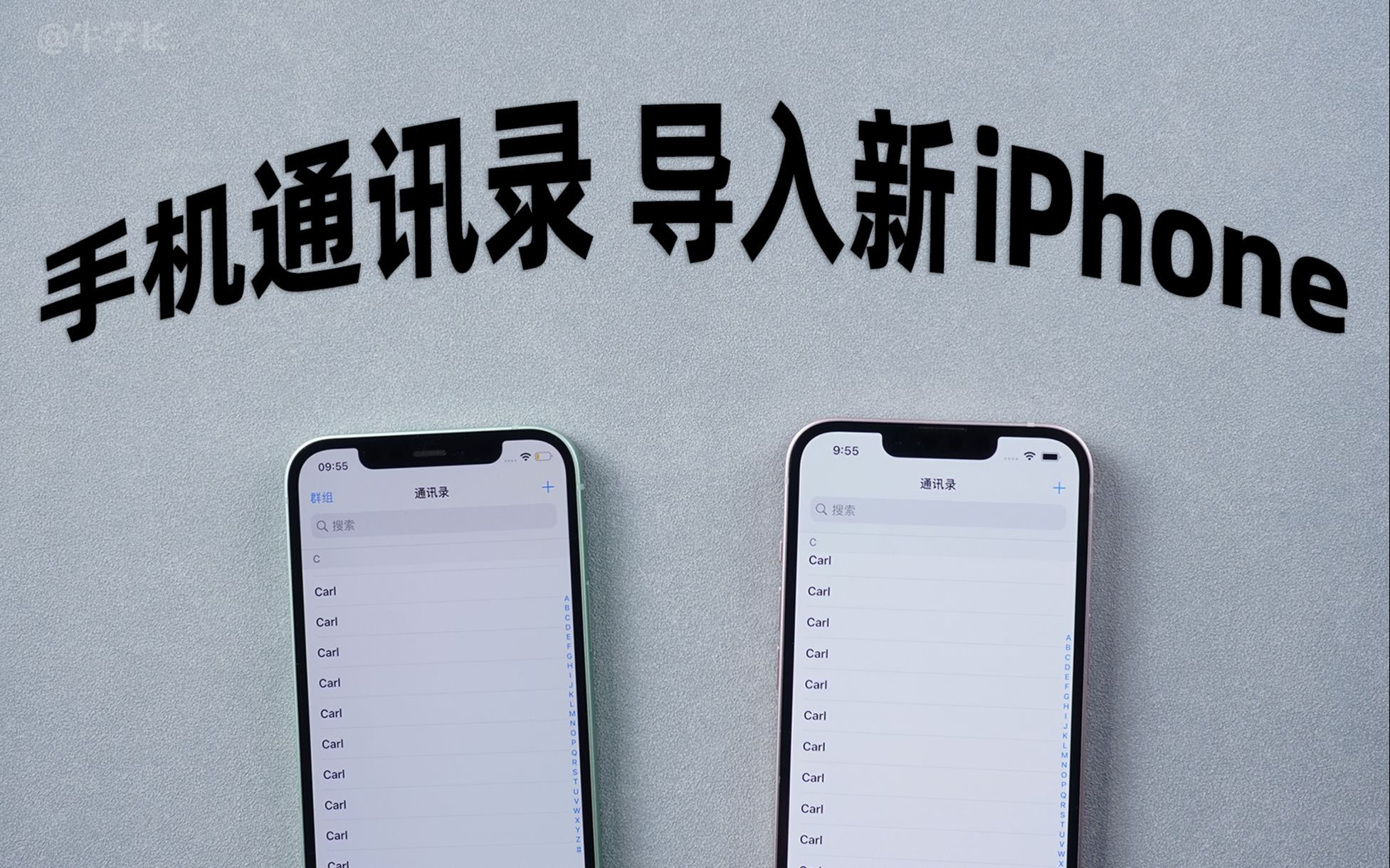
iPhone同步手机通讯录最稳定且无缝的方式是使用苹果官方“iCloud”服务,它能实现iOS设备间的双向实时同步,彻底解决联系人丢失或重复的痛点。
为什么选择iCloud作为核心同步方案
在2026年的移动生态中,虽然存在多种第三方同步工具,但苹果原生生态内的iCloud依然是大多数用户的首选,这并非因为技术壁垒,而是基于底层架构的稳定性与隐私保护的平衡。

数据一致性与实时性优势
许多用户曾遇到这样的问题:在iPhone上修改了号码,回到iPad上却发现还是旧号码,这种现象通常源于不同步或同步延迟,iCloud通过云端中间件,确保所有登录同一Apple ID的设备在毫秒级内完成数据握手。
- 双向同步机制:无论是新增、删除还是修改联系人,所有关联设备都会立即更新,无需手动触发。
- 冲突自动处理:当两台设备同时修改同一联系人时,系统会依据时间戳保留最新版本,避免数据覆盖错误。
- 离线缓存策略:即使短暂断网,本地修改也会暂存,网络恢复后自动上传,确保数据不丢失。
业内专家指出,这种基于云端的状态同步机制,比传统的蓝牙或Wi-Fi直连方式在跨设备体验上具有压倒性优势,尤其适合拥有iPhone、iPad和Mac的多设备用户。
隐私安全与本地化处理
在数据安全日益敏感的今天,用户越来越关注通讯录这类敏感信息的流向,iCloud采用端到端加密技术(针对部分高级隐私功能),意味着即使苹果服务器也无法直接读取你的联系人详情。
加密存储标准
你的通讯录数据在传输过程中使用TLS加密,在存储时使用AES-256加密,这意味着即便数据被拦截或服务器遭入侵,攻击者获取的也是一堆无法破解的乱码。
本地备份冗余
除了云端同步,iPhone还允许将通讯录备份到本地电脑,通过Finder(macOS Catalina及以上)或iTunes(Windows及旧版macOS),你可以生成完整的设备镜像,这种“云+本地”的双重保险,是单一云服务商无法比拟的安全策略。
iPhone同步手机通讯录的具体操作步骤
对于不熟悉技术细节的用户,操作路径的清晰度至关重要,以下是最基础且有效的同步设置指南,适用于绝大多数iPhone用户。
开启iCloud通讯录同步
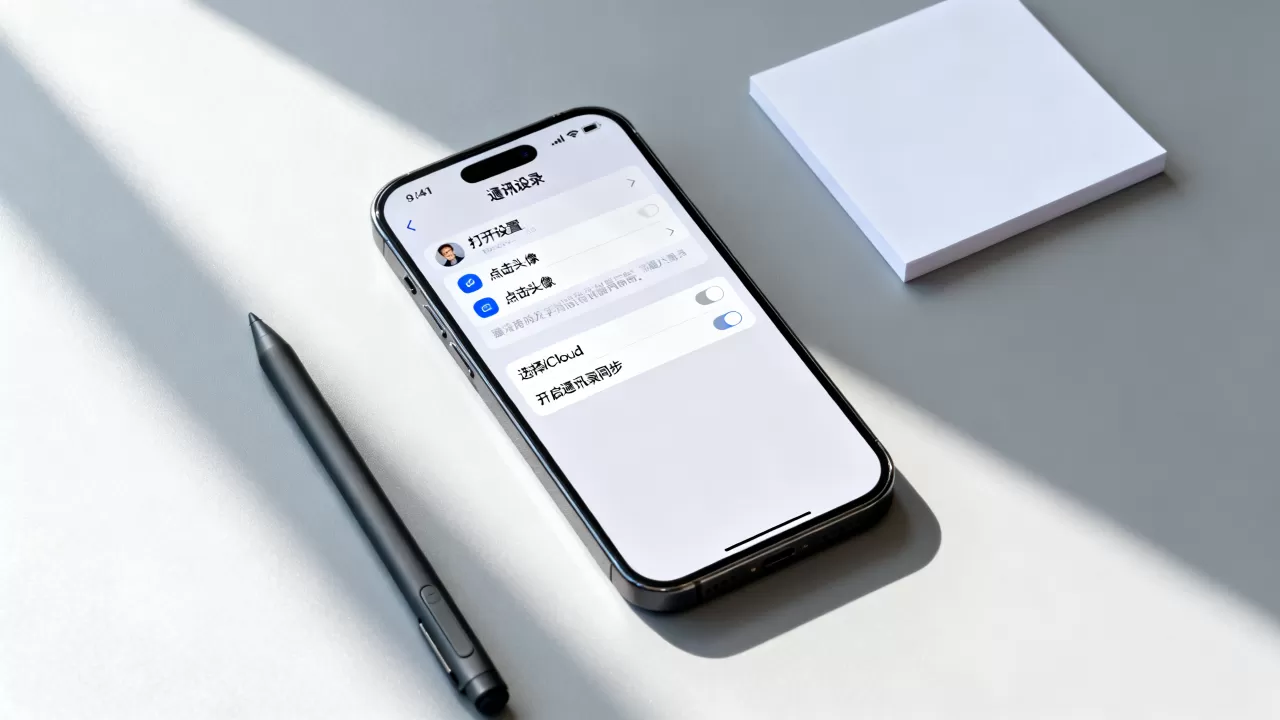
这是实现跨设备同步的核心开关,请按照以下路径操作:
- 打开iPhone上的设置应用。
- 点击顶部你的姓名/Apple ID区域。
- 选择iCloud选项。
- 在“使用iCloud的App”列表中,找到通讯录。
- 确保开关处于绿色开启状态。
开启后,系统会提示“合并”或“删除”,如果这是你首次设置,且手机内已有联系人,请选择合并,以确保本地数据上传至云端,若选择删除,本地数据将被清空并下载云端数据,请务必谨慎操作。
处理Android手机与iPhone的混合生态
现实中,很多家庭或工作场景存在“iPhone用户+Android用户”的混合情况,纯iCloud方案无法覆盖安卓设备,你需要借助第三方邮箱服务或专用同步App。
使用Google账户同步
Google账户在安卓和iOS上均有原生支持,且同步稳定性极高。
- 在iPhone上进入设置 > 邮件 > 账户 > 添加账户。
- 选择Google并登录你的Google账号。
- 在同步选项中,仅勾选通讯录,关闭邮件、日历等其他非必要同步项,以减少后台耗电。
- 返回设置主界面,点击通讯录 > 默认账户,将其设置为你的Google账户。
此后,在iPhone上添加的联系人会自动保存至Google云端,安卓手机登录同一账号即可同步,反之亦然。
使用SIM卡导出导入作为最后手段
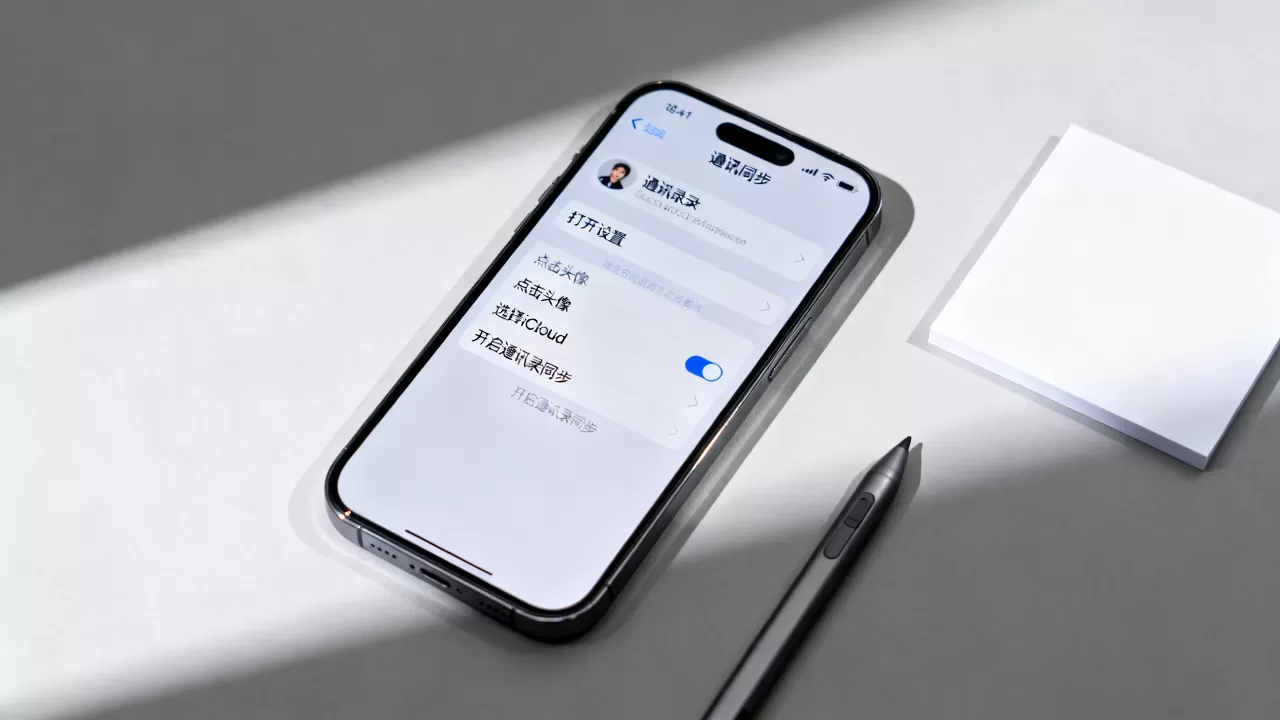
当网络环境受限或需要物理转移数据时,SIM卡存储仍是可靠的备选方案,虽然现代SIM卡容量有限(通常仅支持250-500个联系人),但足以应对紧急联系人的转移。
- 进入设置 > 通讯录 > SIM卡通讯录。
- 点击导入SIM卡通讯录,将云端或手机存储中的联系人写入SIM卡。
- 将SIM卡插入另一台手机,重复上述步骤反向导入。
常见问题与故障排除指南
即使是最成熟的系统,偶尔也会出现同步异常,以下是针对常见问题的精准排查路径。
联系人重复或显示不全
当发现通讯录中出现大量重复条目,或某些联系人姓名显示为乱码时,通常是由于不同步协议冲突或编码格式不一致导致。
- 检查默认账户:确保“新建联系人”默认保存至iCloud或Google账户,而非“我的iPhone”,若混存,数据将无法同步。
- 合并重复项:在“通讯录”App中,点击右上角头像,选择“合并重复联系人”,系统会自动识别并合并相似度高的条目。
- 刷新同步状态:尝试关闭iCloud通讯录开关,等待10秒后重新开启,系统会重新下载全量数据,通常能解决缓存导致的显示错误。
同步速度慢或卡住
同步过程若长时间停留在“正在同步...”界面,往往与网络环境或数据量过大有关。
- 切换网络:尝试从Wi-Fi切换至蜂窝数据,或反之,某些企业Wi-Fi可能屏蔽了iCloud同步端口。
- 检查存储空间:确保iPhone有足够的剩余存储空间,若空间不足,系统会暂停数据写入。
- 重启设备:简单的重启操作可以清除临时进程错误,恢复网络模块的正常通信。
iPhone同步手机通讯录的进阶技巧
对于追求高效管理的用户,除了基础同步,还可以利用一些进阶功能提升体验。
利用“专注模式”隔离工作与生活联系人
在2026年的iOS版本中,专注模式的颗粒度更加精细,你可以设置不同的专注模式,工作”和“个人”。
- 筛选显示:在“通讯录”App中,通过筛选器快速查看特定群组,虽然iOS原生不支持按专注模式自动切换视图,但结合快捷指令可以实现自动化。
- 快捷指令自动化:创建快捷指令,当进入“工作”专注模式时,自动将通讯录视图切换至“工作”标签组,这需要一定的初始设置,但一旦配置完成,体验极为流畅。
定期备份的重要性
尽管云同步可靠,但定期本地备份仍是数据安全的最后一道防线,建议每月一次,将iPhone连接至电脑,通过Finder或iTunes进行完整备份,备份时务必勾选“加密本地备份”,以保存健康数据和钥匙串密码等敏感信息。
第三方同步工具的选择建议
若iCloud和Google账户无法满足需求,市面上存在一些专业的通讯录同步App,如“Contacts+”或“Sync.me”,这些工具通常提供更丰富的字段支持(如头像、社交媒体链接)和更灵活的同步规则。
- 价格考量:多数高级功能需要订阅制付费,用户应根据实际需求选择免费版或付费版。
- 权限审查:使用前务必审查App权限,确保其仅访问通讯录,而非过度索取位置或麦克风权限。
- 数据导出:选择支持vCard格式导出的工具,以便在更换平台时能轻松迁移数据。
通过上述步骤和技巧,你可以构建一个稳定、安全且高效的通讯录管理体系,无论是苹果生态内的无缝流转,还是跨平台的灵活同步,核心在于理解数据流向并正确配置同步开关,保持定期备份的习惯,并在遇到异常时按路径排查,即可避免绝大多数数据丢失风险。


