

iphone如何导入电话号码,iphone导入通讯录方法

iPhone导入电话号码最便捷的方式是通过iCloud同步、通讯录App直接导入vCard文件,或借助微信/QQ等社交软件转发,具体取决于通讯录来源是云端、安卓手机还是其他设备。
很多人刚换iPhone或者恢复出厂设置后,面对空荡荡的通讯录界面会感到焦虑,毕竟,电话号码是我们日常联系的核心资产,别担心,苹果生态虽然封闭,但导入数据的通道其实非常畅通,关键在于你手头现有的通讯录格式是什么,以及你希望保留哪些信息,我们将通过几种最主流的场景,拆解具体的操作步骤,确保你的联系人一个都不丢。


通过iCloud实现跨设备无缝同步
如果你之前使用过安卓手机或其他品牌的iPhone,并且已经在云端备份了通讯录,那么iCloud是最省心的选择,这种方式不需要数据线,也不需要第三方软件,完全依赖苹果自家的云服务。
在iPhone上启用iCloud通讯录
确保你的iPhone连接了稳定的Wi-Fi网络,打开“设置”,点击顶部的你的姓名(Apple ID),进入“iCloud”选项,在应用列表中找到“通讯录”,确保开关处于开启状态(绿色),系统可能会提示你合并现有的联系人,选择“合并”即可,这样,只要你的Apple ID登录在其他设备上,并开启了同样的同步功能,数据就会自动流转。
从安卓手机迁移数据到iCloud
对于从安卓转投iPhone的用户,直接导出vCard文件上传到iCloud是最稳妥的方法,在安卓手机上,打开通讯录应用,找到“导入/导出”功能,选择“导出到存储设备”,这会生成一个.vcf文件,将这个文件发送到你的邮箱,然后在iPhone的Safari浏览器中打开邮件,点击下载附件,点击文件后,系统会询问是否添加到通讯录,确认添加即可。
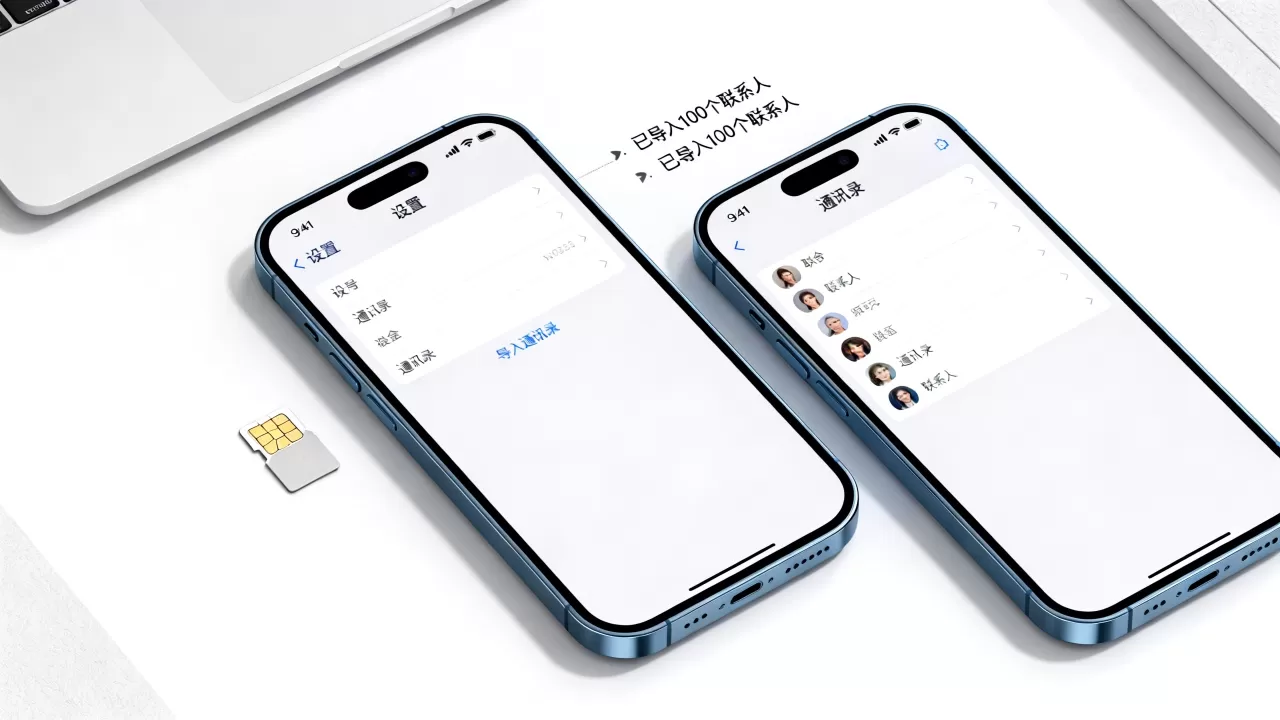
业内专家指出,云端同步虽然方便,但务必注意网络环境的稳定性,在信号不佳的地区,上传大量联系人可能会中断,建议分批次操作或等待网络良好时进行。
利用vCard文件进行本地导入
有些用户的通讯录保存在SIM卡或本地文件中,这种情况下,vCard(.vcf)格式是通用的“翻译官”,无论是从旧手机拷贝出来的,还是电脑里存的Excel表格转换而成的,最终都可以变成这个格式。
电脑端批量导入通讯录
如果你习惯在电脑上管理数据,可以使用Mac或Windows电脑配合iTunes或Apple Devices应用,将.vcf文件复制到电脑上,然后在iPhone上连接电脑,通过“访达”(Mac)或“Apple Devices”(Windows),选择“文件共享”,找到“通讯录”应用,将文件拖入其中,断开连接后,在iPhone的“文件”App中找到该文件并打开,点击“添加所有联系人”。
通过邮件发送给自己
这是一个被低估的简单技巧,在电脑或另一部手机上,将包含联系人的.vcf文件作为附件,发送到你自己的iPhone邮箱,在iPhone上打开邮件,点击附件,系统会识别文件格式,并弹出添加联系人的选项,这种方法适合少量联系人,或者作为批量导入后的查漏补缺。
值得注意的是,不同版本的.vcf文件可能存在兼容性问题,如果导入后出现乱码或字段缺失,建议检查源文件的编码格式,通常UTF-8编码能解决大部分问题。
借助社交软件快速转移联系人
对于大多数普通用户来说,微信和QQ是通讯录的主要载体之一,虽然这些软件不是专业的通讯录管理工具,但在紧急情况下,它们提供了极快的转移路径。
通过微信发送名片
如果你只需要导入几个重要联系人的电话,直接在微信聊天窗口中点击“+”号,选择“名片”,然后选择对应的联系人发送,在接收方的iPhone上,点击该名片,选择“添加到通讯录”,这种方法虽然繁琐,但胜在精准,不会导入无关信息。
使用QQ通讯录备份与恢复
QQ拥有较为完善的通讯录管理功能,在安卓手机上,登录QQ,进入“联系人”->“手机联系人”,选择“备份到QQ”,然后在iPhone上登录同一个QQ账号,进入同样的路径,选择“恢复联系人”,这种方式可以保留部分备注信息,适合重度依赖QQ社交的用户。
近年来,许多第三方通讯录管理App也提供了类似功能,但考虑到隐私安全,建议优先使用系统自带功能或大厂出品的社交软件进行迁移。
常见问题与解决方案
在实际操作中,用户经常会遇到一些细节问题,以下是针对常见痛点的解答。
iphone如何导入电话号码从安卓
这是最典型的跨平台迁移场景,核心步骤是:安卓手机导出.vcf文件 -> 发送至邮箱或云端 -> iPhone下载并打开.vcf文件 -> 确认添加到通讯录,整个过程无需数据线,仅需网络支持,如果安卓手机较老,无法直接导出,可尝试将SIM卡中的联系人复制到手机存储,再按上述步骤操作。
iphone通讯录导入后重复怎么办
导入后出现重复联系人是常见现象,iPhone系统本身没有一键去重功能,但可以通过以下方式解决:确保iCloud同步已开启,系统会自动尝试合并重复项,可以使用第三方App如“通讯录助手”进行智能去重,这些App能识别姓名、电话、邮箱等多维度信息,精准合并重复条目,操作前务必备份现有数据,以防误删。
iphone如何导入电话号码到sim卡
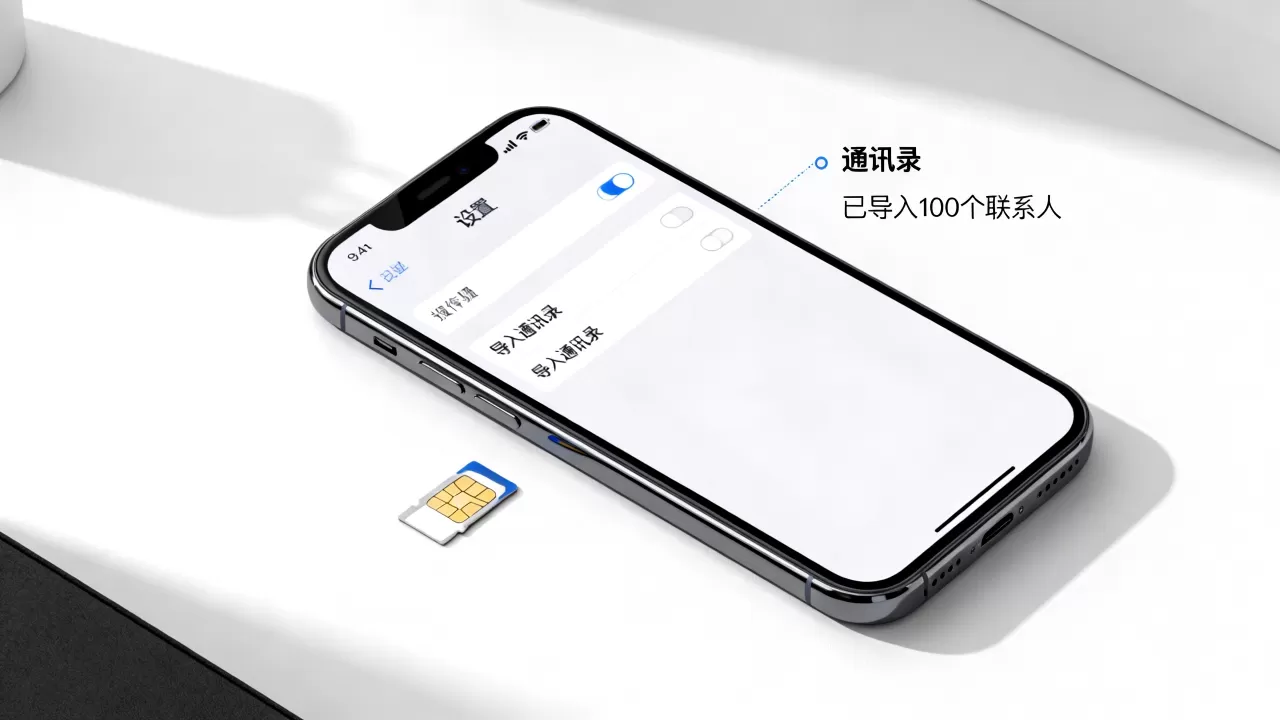
虽然现代智能手机较少使用SIM卡存储联系人,但仍有需求,在iPhone上,进入“设置”->“通讯录”->“导入SIM卡联系人”,系统会读取SIM卡中的数据,并询问是否添加到现有通讯录或新建群组,建议添加到现有通讯录,以便统一管理,注意,SIM卡存储容量有限,且不支持存储照片、备注等丰富信息,仅适合存储纯电话号码。
数据备份与安全建议
在导入新数据之前,备份旧数据是必不可少的一步,这能防止因操作失误导致的数据丢失。
定期备份的重要性
据工信部相关数据显示,移动设备数据丢失是用户投诉的高发领域之一,定期备份不仅能保护通讯录,还能保护照片、备忘录等重要信息,建议开启iCloud自动备份,或定期将数据同步到电脑。
隐私保护意识
在导入通讯录时,务必注意隐私安全,避免使用来源不明的第三方App进行数据迁移,尤其是那些要求获取过度权限的应用,苹果系统对隐私保护有严格规定,遵循系统指引操作,能最大程度保障个人信息安全。
导入电话号码并非复杂的技术难题,关键在于选择适合自身场景的方法,无论是通过云端同步、文件导入还是社交软件转移,只要按照步骤操作,都能顺利完成,保持数据备份习惯,定期整理通讯录,能让你的iPhone使用体验更加顺畅。


