

iphone7怎么看信号硬件,iphone7信号差怎么办

iPhone 7 查看信号硬件状态最直接的方式是通过拨号键盘输入 *#06# 获取 IMEI 码,或进入“设置-通用-关于本机”查看调制解调器固件版本,但若要深度检测天线等物理硬件故障,需依赖第三方专业检测工具或前往授权售后进行底层诊断。
很多用户在使用 iPhone 7 这款经典机型时,会突然遇到信号断断续续、通话质量下降或数据网络无法连接的问题,这时候,大家的第一反应往往是“我的手机信号硬件是不是坏了?”或者“iPhone 7 怎么看信号硬件的好坏?”,iPhone 7 作为苹果历史上争议较大的一款产品,其信号问题并非无迹可寻,通过系统自带的功能,我们可以初步判断软件层面的信号状态,但要真正触及硬件核心,还需要结合特定的操作路径和外部工具。
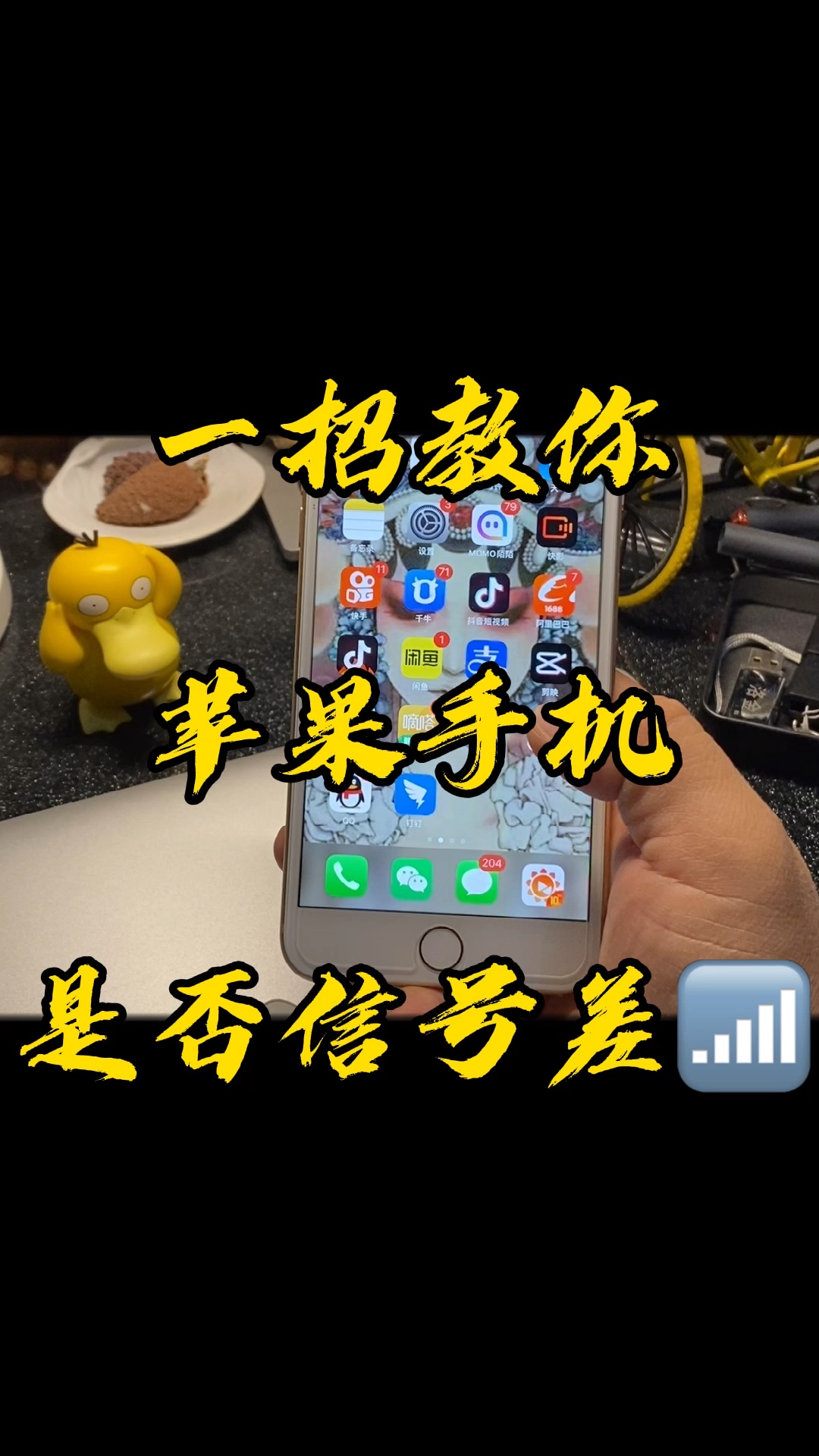

iPhone 7 怎么看信号硬件状态的基础操作
在深入硬件检测之前,我们需要先排除软件设置和运营商配置的问题,绝大多数所谓的“硬件故障”,其实只是配置错误或网络拥堵造成的假象。
通过工程模式查看基带信息
iPhone 7 内置了一个隐藏的工程模式,这里包含了最基础的硬件识别信息。
具体操作步骤
- 打开 iPhone 7 的“电话”应用。
- 在拨号键盘中输入 *#06#。
- 屏幕会自动弹出一个窗口,显示 IMEI 码和 MEID 码。
虽然这看起来只是获取一串数字,但这串数字是手机的“身份证”,IMEI 码显示正常,说明基带芯片(Modem)的基本通信功能未被屏蔽,如果这里显示“无”或乱码,那么基带硬件损坏的概率极高,这通常意味着主板上的射频电路出现了严重问题。
检查调制解调器固件版本
基带固件的版本直接影响信号接收能力,苹果在 iPhone 7 的生命周期内发布过多次基带更新,修复了早期的信号缺陷。
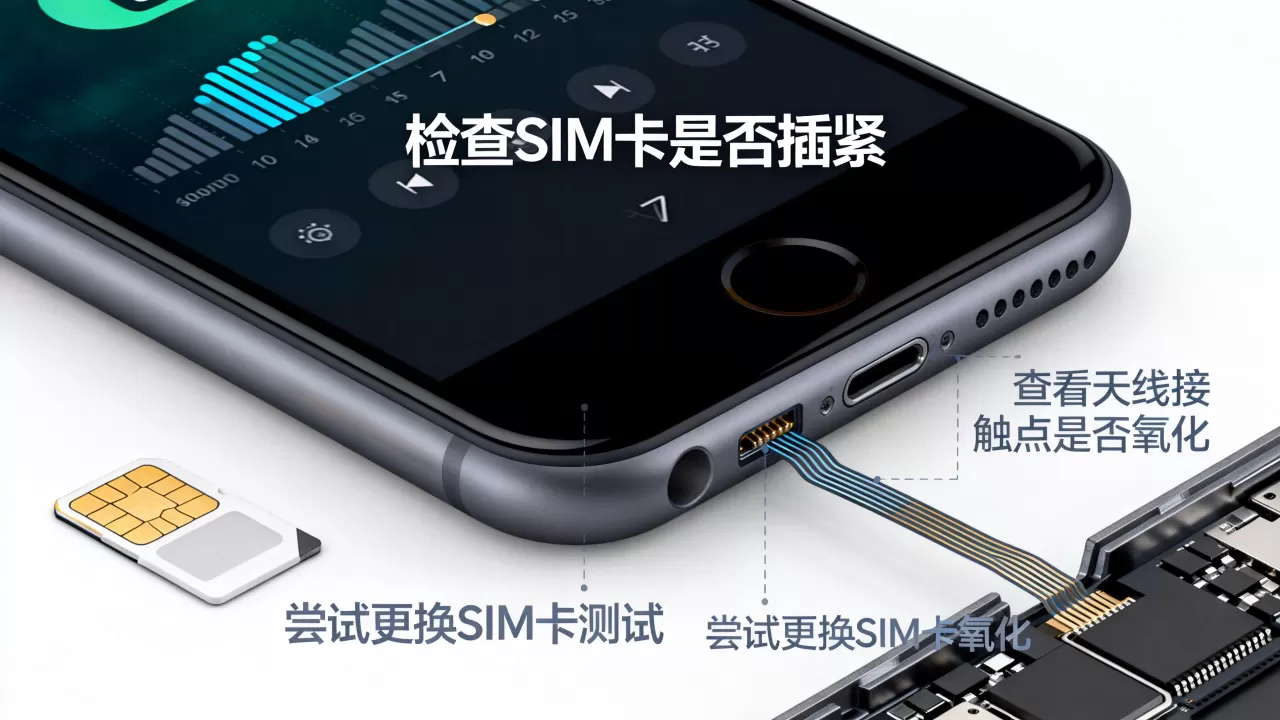
查询路径
进入“设置”,点击“通用”,选择“关于本机”,向下滚动,找到“调制解调器固件”一栏。
业内专家指出,不同版本的基带固件对信号的处理逻辑不同,早期版本可能存在 LTE 频段支持不全的问题,而后期更新则优化了多天线切换算法,如果你发现固件版本非常古老,尝试连接 Wi-Fi 进行系统更新,往往能解决大部分信号不稳定问题。
iPhone 7 信号硬件故障的常见表现与排查
当基础检查无法解决问题时,我们需要通过具体的场景来观察硬件可能存在的物理损伤,iPhone 7 的机身采用金属一体化设计,这种设计对信号屏蔽较为敏感,且其内部天线布局较为紧凑。
天线断线或接触不良
iPhone 7 的天线并非单一部件,而是分布在机身顶部、底部以及中框的不同位置。
典型故障场景
- 特定角度信号骤降:当你手握手机特定部位(通常是底部或顶部边缘)时,信号格数明显减少,甚至直接掉到无服务,这极有可能是该区域的天线馈点接触不良,或者天线排线断裂。
- 跌落后的信号丢失:如果手机近期有过跌落史,随后出现无法注册网络的情况,很可能是内部天线支架变形或焊点脱落。
基带芯片虚焊或损坏
这是 iPhone 7 较为著名的“通病”之一,由于 A10 芯片与基带芯片集成在主板同一层,且发热量较大,长期高温运行可能导致 BGA 封装的基带芯片出现虚焊。
如何判断
观察手机是否在待机状态下突然重启,或者在信号弱时直接黑屏重启,这种“间歇性失联”往往是基带硬件不稳定的典型特征,单纯查看软件信息已无意义,必须借助硬件维修手段。
进阶检测:使用第三方工具与专业设备
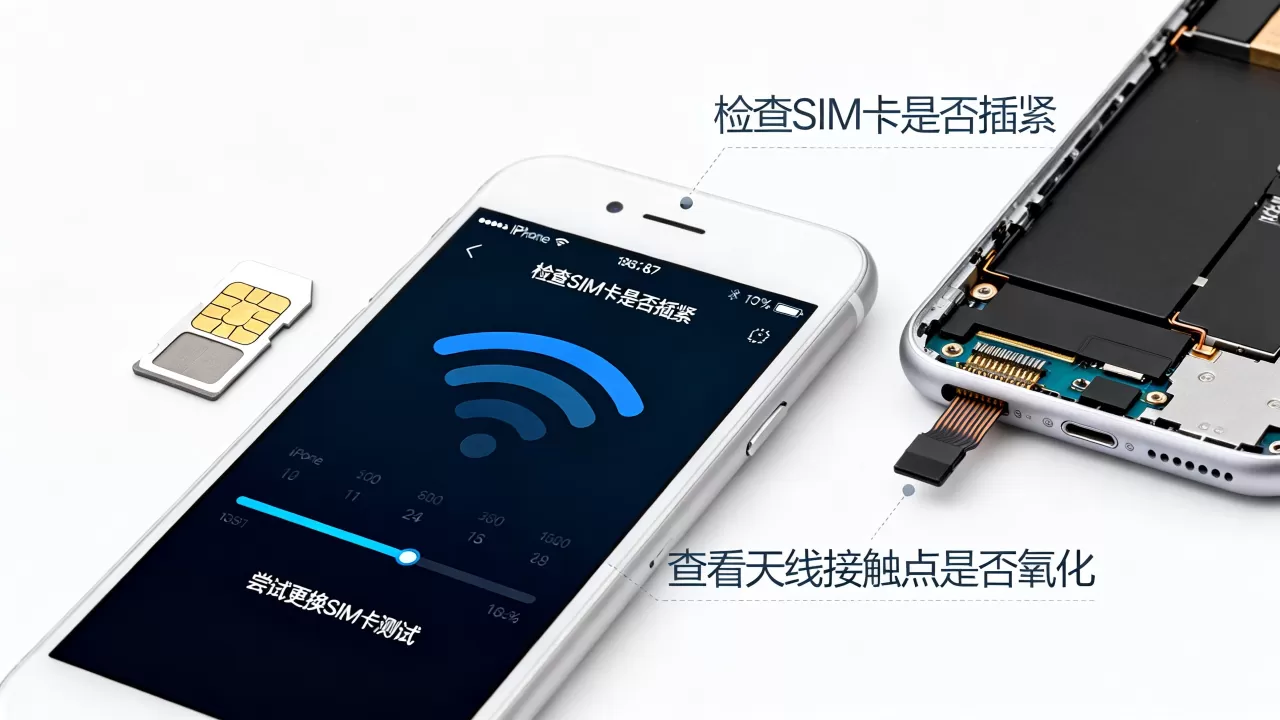
对于普通用户而言,系统自带功能有限,若你身处北京、上海等一线城市,或希望更精准地定位问题,可以借助第三方软件或专业维修店的服务。
利用电脑端辅助软件
将 iPhone 7 连接至电脑,使用爱思助手(i4Tools)或 3uTools 等工具,可以读取更详细的硬件日志。
操作要点
- 下载并安装最新版的电脑端管理软件。
- 连接手机,进入“验机报告”或“硬件检测”模块。
- 查看“射频模块”或“天线”相关选项。
虽然这些软件无法直接测试天线增益,但它们可以检测射频收发器(Transceiver)的工作状态,如果检测到射频电流异常,说明信号硬件确实存在物理层面的故障。
专业维修店的底层诊断
如果你正在寻找“iPhone 7 信号维修价格”或“iPhone 7 信号硬件检测”,前往授权售后或信誉良好的第三方维修店是更直接的选择。
检测流程
专业技师会使用信号发生器模拟基站信号,并连接频谱分析仪观察手机的接收灵敏度,这个过程可以精确判断是天线问题、射频芯片问题,还是主板线路问题,据工信部相关数据显示,近年来移动终端硬件故障中,射频部分占比相当一部分,且多与跌落或进水有关。
iPhone 7 信号问题的预防与维护建议
既然 iPhone 7 已发布多年,硬件老化是不可避免的趋势,了解其硬件特性,有助于我们更好地维护这台设备。
避免物理损伤
iPhone 7 的金属机身虽然坚固,但内部天线排线非常脆弱。
- 使用保护壳:选择全包且边角加厚的保护壳,避免手机直接撞击硬物。
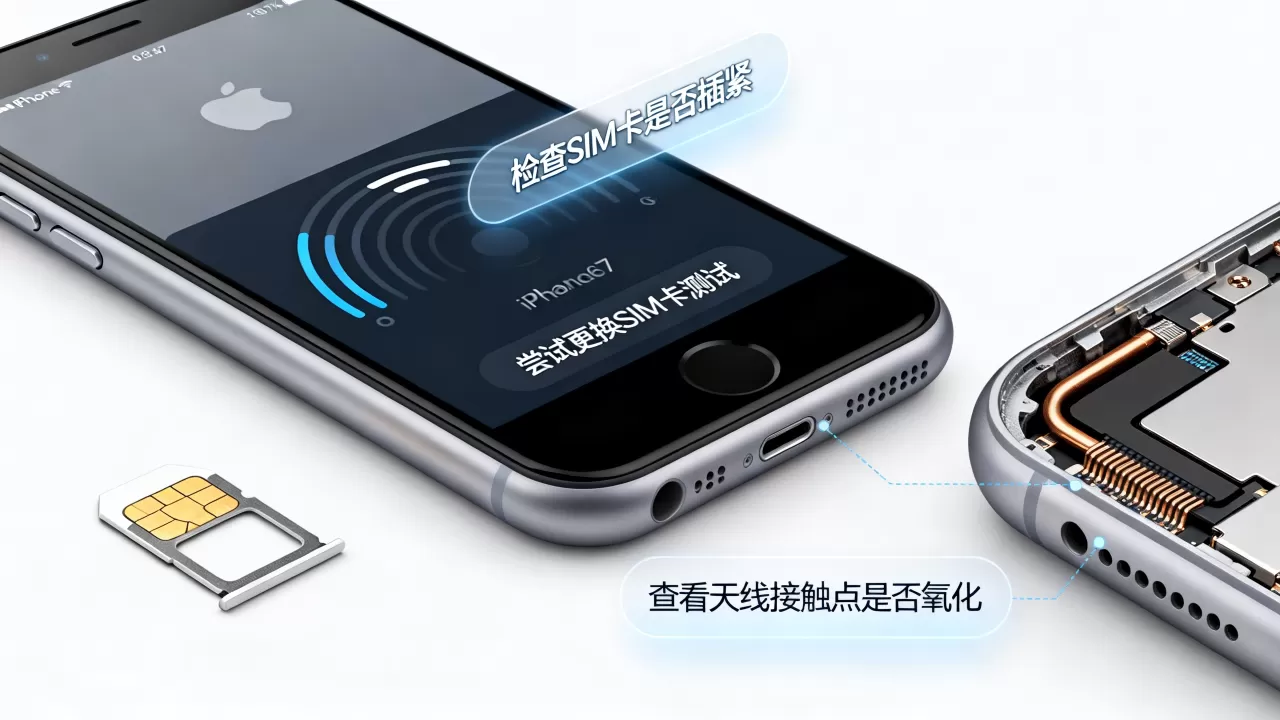
- 防止进水:虽然 iPhone 7 具备 IP67 级防尘防水,但水渍仍可能腐蚀天线触点,导致信号衰减。
系统与环境优化
- 更新系统:确保 iOS 系统为最新支持版本,以获取最新的基带驱动。
- 切换网络模式:在信号极差地区,尝试在“设置-蜂窝网络-蜂窝数据选项”中关闭 5G(如果支持)或 LTE,切换回 4G 或 3G,有时能获得更稳定的连接。
Q&A:iPhone 7 信号硬件的常见疑问
iPhone 7 怎么看信号硬件是否损坏?
除了上述提到的 #06# 和工程模式外,最直接的方法是观察信号格数与信号强度的对应关系,在 iPhone 7 上,你可以进入“设置-电话-显示拨号键盘”,然后输入 3001#12345#* 并拨打,进入 Field Test 模式,在“Signal Strength”选项中查看 RSRP 值,RSRP 值长期低于 -110dBm 且信号格数显示满格,说明信号显示与实际接收能力不符,可能存在硬件校准错误或天线故障。
iPhone 7 信号差是硬件问题还是软件问题?
多数情况下,信号问题由软件配置或网络环境引起,建议先重置网络设置(设置-通用-传输或还原-iPhone 还原-还原网络设置),如果重置后问题依旧,且在多个不同地点、不同运营商网络下均出现信号微弱或无法注册,则大概率是硬件问题,如天线断线或基带虚焊。
iPhone 7 信号硬件维修成本高吗?
由于 iPhone 7 已停产多年,官方售后通常不再提供单独的硬件维修服务,而是建议整机更换或不再提供保修,第三方维修市场的价格因故障类型而异,简单的天线排线更换费用较低,通常在几十元至百元不等;若涉及基带芯片重植或主板维修,费用则相对较高,且存在数据丢失风险,行业共识认为,对于此类老旧机型,维修成本应控制在手机残值的 30% 以内,否则不如考虑升级设备。


