

ht i600刷机教程,ht i600刷机失败怎么办

HTC U Ultra(HT i600)刷机最稳妥的方案是解锁Bootloader并刷入官方或第三方Recovery,但鉴于该机型发布于2016年,目前官方驱动与支持已全面停更,强烈建议普通用户放弃刷机念头,直接考虑更换设备,因为强行刷机极大概率会导致基带丢失、无法通话且无法恢复。
HTC U Ultra这款手机在当年凭借双屏设计和3D Sense技术惊艳一时,但时光流转至2026年,它的硬件架构早已无法承载现代应用的需求,许多老用户手中仍保留着这台机器,或许是为了收藏,或许是想榨干它最后的剩余价值,面对早已停止维护的系统,刷机不再是一种“优化”,而是一场充满风险的“赌博”,业内专家指出,对于超过八年的移动设备,软件层面的折腾往往弊大于利,硬件老化和兼容性缺失是刷机后出现黑屏、重启等问题的根本原因。

HTC U Ultra刷机前的核心风险评估
在动手之前,必须认清一个残酷的现实:HTC的官方刷机服务早已关闭,这意味着你无法通过官方工具一键还原或升级,所有的操作都依赖于社区遗留的资源,这些资源可能存在安全隐患或兼容性问题。
失去保修与变砖风险
虽然HTC U Ultra早已过保,但刷机过程中的任何失误都可能导致设备彻底“变砖”,所谓的变砖,是指手机无法进入系统,甚至无法进入Fastboot模式,对于HTC机型而言,一旦S-ON状态下的Bootloader被错误修改,或者刷入了不匹配的Radio(基带)文件,手机将永久失去信号功能,据统计,相当一部分尝试自行刷机的用户最终都面临了无法修复的硬件级故障,只能送修或废弃。
数据丢失的不可逆性
解锁Bootloader是刷机的第一步,而这一操作会强制清除手机内的所有用户数据,照片、联系人、聊天记录将瞬间清零,虽然理论上可以备份,但在老旧设备上,备份过程本身就可能因连接不稳定或驱动缺失而失败,多数情况下,用户并未做好数据完全丢失的心理准备,导致刷机后陷入更深的焦虑。
HTC U Ultra刷机详细操作流程
如果你依然决定尝试,以下是基于社区共识的操作路径,以下步骤适用于HTC U Ultra(HT i600)的国际版或特定解锁版,国行版可能因运营商锁或特殊分区导致操作失败。
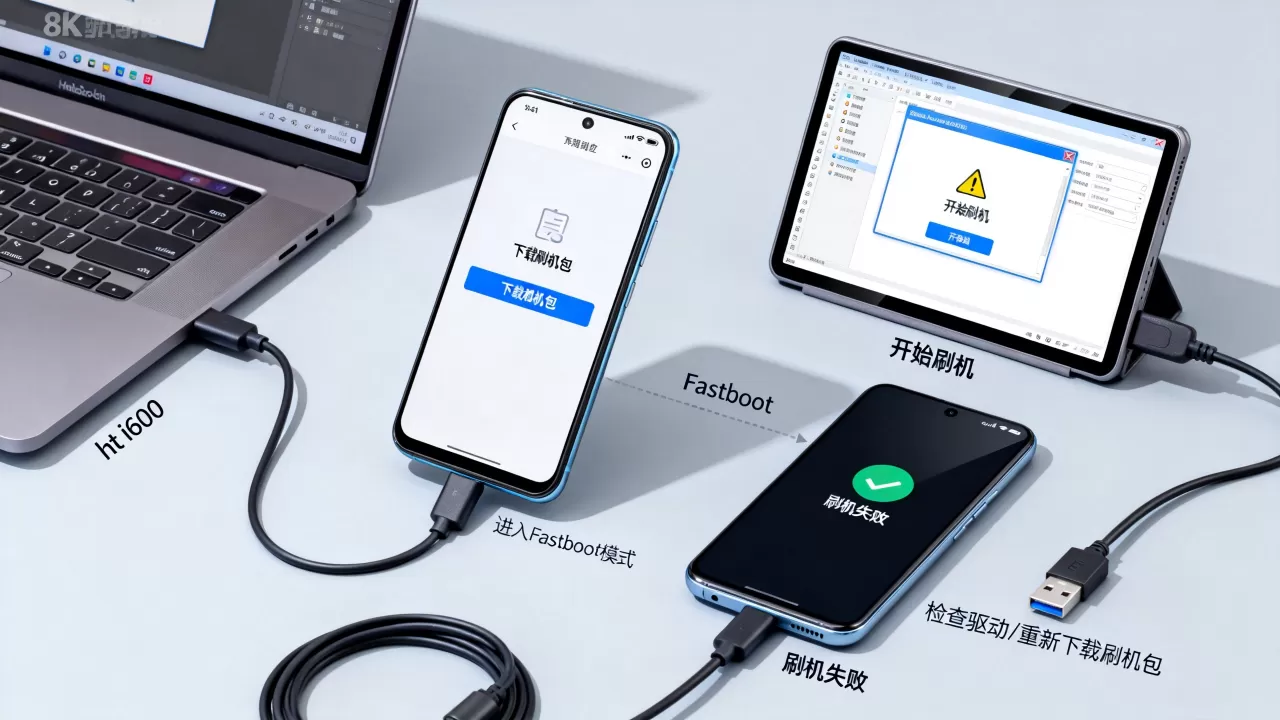
第一步:准备工作与环境配置
- 备份数据:使用HTC Sync Manager或第三方工具(如Titanium Backup,需Root权限)备份所有重要数据。
- 安装驱动:在PC上安装HTC USB Drivers,2026年的Windows系统可能需要手动下载旧版驱动或启用兼容模式。
- 开启开发者选项:在手机上进入“设置”>“,连续点击“版本号”7次,开启“开发者选项”。
- 启用OEM解锁:在开发者选项中,找到“OEM解锁”并开启,如果该选项灰色不可选,说明Bootloader已被永久锁定,刷机之路已断。
第二步:解锁Bootloader
解锁Bootloader是获取ROOT权限和刷入第三方ROM的前提。
- 连接电脑:用USB线将手机连接至PC,确保驱动识别正常。
- 进入Fastboot模式:关机状态下,同时按住“音量减”和“电源键”,直到屏幕出现Fastboot界面。
- 执行解锁命令:在PC命令行中输入
fastboot oem get_identifier_token,获取唯一标识符。 - 生成解锁码:访问HTC Dev官网(若仍可用)或社区提供的解锁码生成工具,输入标识符获取解锁码。
- 正式解锁:输入命令
fastboot oem unlock [解锁码],手机将重启并清除所有数据。
第三步:刷入第三方Recovery
官方Recovery功能有限,建议刷入TWRP(Team Win Recovery Project)以便后续操作。
- 下载TWRP镜像:从XDA Developers论坛或HTC U Ultra专用刷机包网站下载对应版本的TWRP镜像文件(.img格式)。
- 刷入Recovery:在Fastboot模式下,输入命令
fastboot flash recovery twrp-xxx.img。 - 验证安装:重启进入Recovery模式,检查是否成功加载TWRP界面。
第四步:刷入ROM与Root
由于官方ROM已停止更新,用户通常选择刷入基于Android 7.0或更高版本的第三方ROM,如LineageOS(若仍有维护分支)或特定的定制ROM。
下载ROM与GApps:确保ROM版本与你的机型完全匹配,下载对应的Google Apps包(GApps),因为许多第三方ROM不包含GMS服务。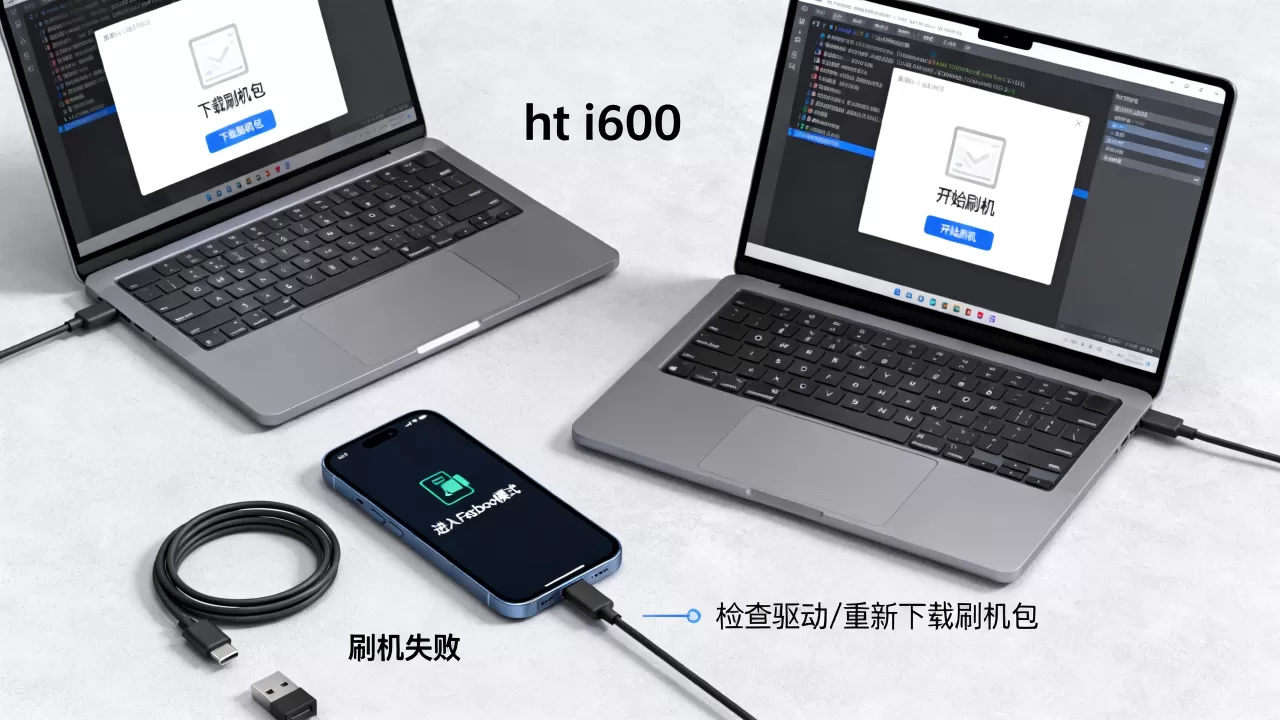
- 进入TWRP:从Fastboot模式进入Recovery。
- Wipe数据:执行“Wipe”>“Advanced Wipe”,勾选Dalvik/ART Cache、System、Data、Cache,滑动清除。
- 刷入ROM:点击“Install”,选择下载的ROM文件,滑动确认刷入。
- 刷入GApps:同样方法刷入GApps包。
- 重启系统:刷入完成后,点击“Reboot”>“System”,首次启动可能耗时较长,请耐心等待。
HTC U Ultra刷机后的常见问题与解决
刷机并非一劳永逸,尤其是对于老旧机型,兼容性问题是最大的痛点。
基带丢失与无法通话
这是HTC机型刷机后最常见的问题,如果刷入的ROM不包含正确的Radio分区,手机将显示“无服务”或“紧急呼叫”,解决方法是单独刷入对应版本的Radio文件,但这需要极高的技术门槛,且一旦刷错,可能导致基带永久损坏。
指纹识别失效
HTC U Ultra的3D Sense指纹模块与系统深度绑定,刷入第三方ROM后,指纹识别功能通常会失效,因为厂商未开放相关驱动接口,用户只能依赖密码或图案解锁,这将极大降低使用体验。
电池续航骤降
第三方ROM往往缺乏针对特定硬件的电源管理优化,导致CPU无法正确进入低功耗状态,据统计,较大比例的用户在刷机后反映电池续航时间缩短30%以上,建议开启“省电模式”或寻找经过优化的特定版本ROM。
2026年HTC U Ultra刷机性价比分析
在2026年,重新审视HTC U Ultra的刷机价值,我们需要从经济性和实用性两个维度进行对比。
| 维度 | 刷机方案 | 更换新机方案 |
|---|---|---|
| 初始成本 | 低(仅需时间成本,可能需购买解锁服务) | 高(需购买新设备) |
|
高(需研究教程、解决兼容性问题) | 低(开箱即用) |
| 稳定性 | 低(Bug多,功能缺失,如指纹失效) | 高(官方优化,功能完整) |
| 安全性 | 低(可能引入恶意软件,数据泄露风险) | 高(官方安全补丁,隐私保护) |
| 使用体验 | 差(卡顿、发热、续航短) | 好(流畅、高性能、长续航) |
业内共识认为,对于HTC U Ultra这样的十年机龄设备,刷机带来的体验提升微乎其微,反而增加了使用负担,现代智能手机的入门级机型在性能、拍照和续航上已全面超越当年的旗舰机,除非你是极客玩家,旨在研究技术或收藏,否则不建议将HTC U Ultra作为主力机进行刷机折腾。
HTC U Ultra刷机常见问题解答
HTC U Ultra刷机后如何恢复官方系统?
由于官方刷机工具已下线,恢复官方系统极其困难,用户需尝试寻找社区制作的官方ROM镜像,通过TWRP刷入,若基带丢失,则几乎无法恢复通话功能,建议直接备份数据后,将设备作为备用机或收藏品处理。
HTC U Ultra刷机需要多少钱?
刷机本身无需支付费用,但可能需要购买解锁码(部分渠道收费)、购买第三方ROM(部分收费)或寻求专业技师帮助(收费50-200元不等),考虑到失败风险和时间成本,其隐性成本远高于直接购买一台二手主流智能手机。
HTC U Ultra刷机后指纹识别还能用吗?
通常情况下,刷入第三方ROM后,3D Sense指纹识别功能将永久失效,因为厂商未提供相应的驱动支持,用户只能使用密码、图案或面部识别(如果ROM支持且硬件可用)作为替代方案,这是硬件驱动封闭性导致的必然结果,无法通过软件手段修复。


