

z97 a显卡最佳化,z97主板配什么显卡好

在Z97主板上实现显卡最佳化,核心在于关闭C6/C7电源状态、调整PCIe频率至100MHz、更新芯片组驱动并手动设置显卡性能模式,而非单纯依赖BIOS中的“自动”选项。
Z97芯片组作为Intel第四代酷睿平台的经典之作,虽然发布时间较早,但在二手市场、老旧主机升级以及特定工业控制场景中依然保有生命力,许多用户在使用Z97主板搭配中高端显卡时,常遇到性能瓶颈、卡顿或功耗异常的问题,业内专家指出,主板BIOS的默认设置往往偏向节能而非性能,因此手动干预是释放硬件潜力的关键。

Z97主板显卡性能调优的核心逻辑
Z97芯片组原生支持PCIe 3.0,但在实际运行中,主板厂商为了通过认证或降低待机功耗,往往会采取保守策略,要理解如何优化,首先需要明白显卡与主板之间的通信机制,显卡通过PCIe插槽与CPU及芯片组交换数据,任何带宽限制或电源管理干预都会直接影响帧率稳定性。
电源管理策略的深度解析
现代操作系统和主板BIOS都引入了复杂的电源管理机制,如ACPI中的C-states(处理器空闲状态)和P-states(性能状态),在Z97平台上,C6和C7状态允许CPU在空闲时完全切断核心电压,这虽然能显著降低待机功耗,但在游戏或高负载场景下,CPU从深度睡眠中唤醒需要时间,导致瞬间的延迟或掉帧。
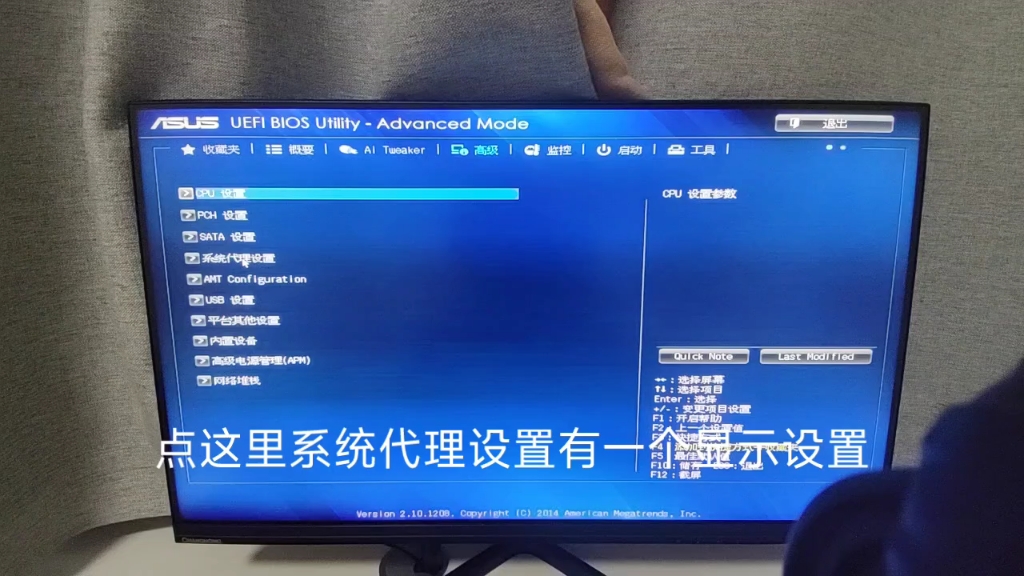
- 进入BIOS界面:开机时连续按Del键或F2键。
- 定位电源选项:通常在“Advanced”或“Power Management”菜单下。
- 修改C-State设置:找到“C6/C7 State Support”或类似选项,将其设置为“Disabled”。
- 保存并重启:按F10保存更改,观察系统在高负载下的响应速度。
这一操作能有效减少CPU与显卡配合时的微停顿,对于追求极致帧率稳定的用户来说,是性价比最高的优化手段。
PCIe频率与带宽稳定性
Z97主板默认将PCIe总线频率锁定在标准值,但在某些超频或高负载场景下,轻微的频率波动可能导致数据传输错误,进而引发显卡驱动重置或画面撕裂,将PCIe频率微调至100MHz(即标准频率,若默认非标准则需校正)并锁定,可以确保数据传输的绝对稳定。
- 在BIOS中找到“Clock/PCIe Configuration”。
- 查看“PCIe Clock Frequency”或“PCIe Speed”。
- 确保其设置为“Auto”或明确的“100 MHz”,避免设置为“Auto”时主板自动降频以节省电力。
- 部分高端Z97主板允许手动调整PCIe Gen3/Gen2切换,建议保持为Gen3以匹配显卡原生带宽。
驱动与系统层面的协同优化
硬件层面的调整只是基础,软件驱动的配置同样决定了显卡能否发挥全部实力,Z97平台对应的Intel芯片组驱动和显卡驱动需要保持版本兼容,尤其是对于使用集成显卡与独显双显卡切换的笔记本或台式机用户。
Intel芯片组驱动的关键作用
很多用户忽略Intel芯片组驱动的重要性,认为只要显卡驱动正常即可,芯片组驱动负责管理CPU与主板外设之间的通信协议,过旧或错误的芯片组驱动可能导致PCIe链路协商失败,使显卡运行在PCIe 2.0 x8甚至更低的模式下,严重限制带宽。
- 访问官网下载:前往主板制造商官网,输入具体型号(如华硕Z97-Pro Gamer)。
- 下载最新稳定版:选择Windows 10或Windows 11兼容的最新芯片组驱动。
- 清洁安装显卡驱动:使用DDU(Display Driver Uninstaller)工具在安全模式下彻底卸载旧显卡驱动,再重新安装官方最新驱动。
这种“先硬件后软件,先底层后应用”的顺序,能排除绝大多数因驱动冲突导致的性能损失。
Windows电源计划的选择
Windows系统的电源计划直接影响CPU和显卡的频率调度,默认的“平衡”模式会在轻负载时大幅降低频率,而在重负载时爬升频率需要时间,造成“功耗墙”效应。
- 切换至“高性能”模式:在控制面板中找到电源选项,选择“高性能”。
- 高级电源设置调整:
- 处理器电源管理:最小处理器状态设为100%,最大处理器状态设为100%。
- 系统散热方式:设为“主动”。
- 显卡控制面板设置:在NVIDIA控制面板或AMD Adrenalin软件中,将电源管理模式设置为“最高性能优先”。
这种设置确保了系统在需要性能时,能够立即调动所有硬件资源,无需等待频率爬升。
常见误区与场景化解决方案
在优化Z97主板显卡性能的过程中,用户常陷入一些误区,导致优化效果适得其反,以下针对几种常见场景提供具体解决方案。
老旧显卡搭配新系统
许多用户将GTX 700系列或更早的显卡安装在Z97主板上,并升级至Windows 11,由于微软对旧硬件的支持策略变化,可能导致驱动安装失败或性能下降。
- 解决方案:使用Windows 10的长期服务版(LTSC)或保留Windows 10,以获得更稳定的驱动支持,若必须使用Win11,需手动下载主板厂商提供的特定版本显卡驱动,而非使用Windows Update自动推送的通用驱动。
多显示器输出延迟
Z97主板通常提供HDMI、DVI和VGA接口,当同时使用主板集成显卡输出和独立显卡输出时,可能会产生资源冲突。
- 解决方案:在BIOS中将“Primary Display”设置为“PCIe”或“PEG”,强制系统优先使用独立显卡,在设备管理器中禁用Intel集成显卡,避免驱动程序冲突。
游戏卡顿与帧生成时间不稳定
即使硬件连接无误,游戏卡顿仍可能发生,这通常与后台进程干扰有关。
- 解决方案:
- 关闭不必要的后台应用,如云同步软件、杀毒软件实时扫描。
- 在游戏设置中,将“垂直同步”关闭,除非存在明显画面撕裂。
- 启用显卡控制面板中的“硬件加速GPU计划”(若系统支持),减轻CPU负担。
Z97 A显卡最佳化常见问题解答
Z97主板支持哪些显卡的最佳化设置?
Z97主板支持所有符合PCIe 3.0标准的显卡,包括NVIDIA GeForce GTX 900/1000/1600/2000系列及RTX 3000系列,以及AMD Radeon HD 7000/RX 5000系列等,最佳化设置主要涉及BIOS中的电源管理关闭、PCIe频率锁定以及操作系统层面的电源计划调整,对于RTX 40系列等较新显卡,虽然物理接口兼容,但需注意主板供电是否充足,以及BIOS版本是否支持UEFI GOP,以确保顺利点亮。
Z97主板显卡性能下降的主要原因是什么?
主要原因包括:1. BIOS中C6/C7深度睡眠状态开启,导致CPU唤醒延迟;2. 芯片组或显卡驱动版本过旧或冲突;3. 系统电源计划设置为“平衡”,限制了硬件峰值性能;4. 显卡散热不良导致温度过高触发降频,通过逐一排查上述因素,通常能恢复显卡的正常性能表现。
Z97主板升级显卡后需要重新安装驱动吗?
是的,强烈建议重新安装驱动,当更换不同品牌或型号的显卡时,旧的驱动程序可能与新硬件不兼容,导致性能损失或系统不稳定,使用DDU工具在安全模式下彻底清除旧驱动,然后安装与新显卡匹配的最新官方驱动,是确保最佳性能的标准操作流程。


