

iphone7屏幕放大怎么弄,iphone7怎么开启屏幕放大

iPhone 7屏幕放大主要通过“设置”中的“显示与亮度”调整文本大小,或使用“辅助功能”里的“放大”手势来实现,前者改变全局字体,后者提供局部放大功能。
很多iPhone 7用户在使用几年后,都会遇到看不清屏幕文字的问题,这通常是因为屏幕老化、视力变化,或者单纯觉得默认字体太小,别急着换手机,iOS系统内置了几种非常实用的屏幕放大方案,我们将分场景拆解这些方法,让你轻松找回清晰的视觉体验。

全局字体与显示比例调整
如果你只是觉得文字太小,看不清新闻或微信聊天内容,调整全局设置是最直接的办法,这种方法不会改变图标大小,只影响文字显示,适合轻度视力下降的用户。
调整文本大小
这是最基础的操作路径,适用于所有iOS版本。
- 打开手机的设置应用。
- 找到并点击显示与亮度选项。
- 在列表中找到文本大小滑块。
- 左右拖动滑块,直到文字大小符合你的阅读习惯。
业内专家指出,这种调整仅影响系统原生应用和部分兼容良好的第三方应用,对于某些老旧应用,字体可能不会随之改变。
开启粗体文本
如果单纯调大字体还不够,开启粗体文本能显著提升可读性。
- 在显示与亮度页面中,找到粗体文本开关。
- 打开开关后,系统会短暂黑屏以应用更改。
- 重启手机后,所有文字都会以加粗形式显示。
这种方案在光线较暗的环境下特别有效,能减少眼睛疲劳。
局部放大与手势操作
当你需要查看地图细节、照片小字或网页链接时,全局放大就不够用了,这时需要用到“放大”功能,它允许你通过手势临时放大屏幕的任意区域。
启用放大功能
这个功能属于辅助功能的一部分,开启后需要一定的学习成本。
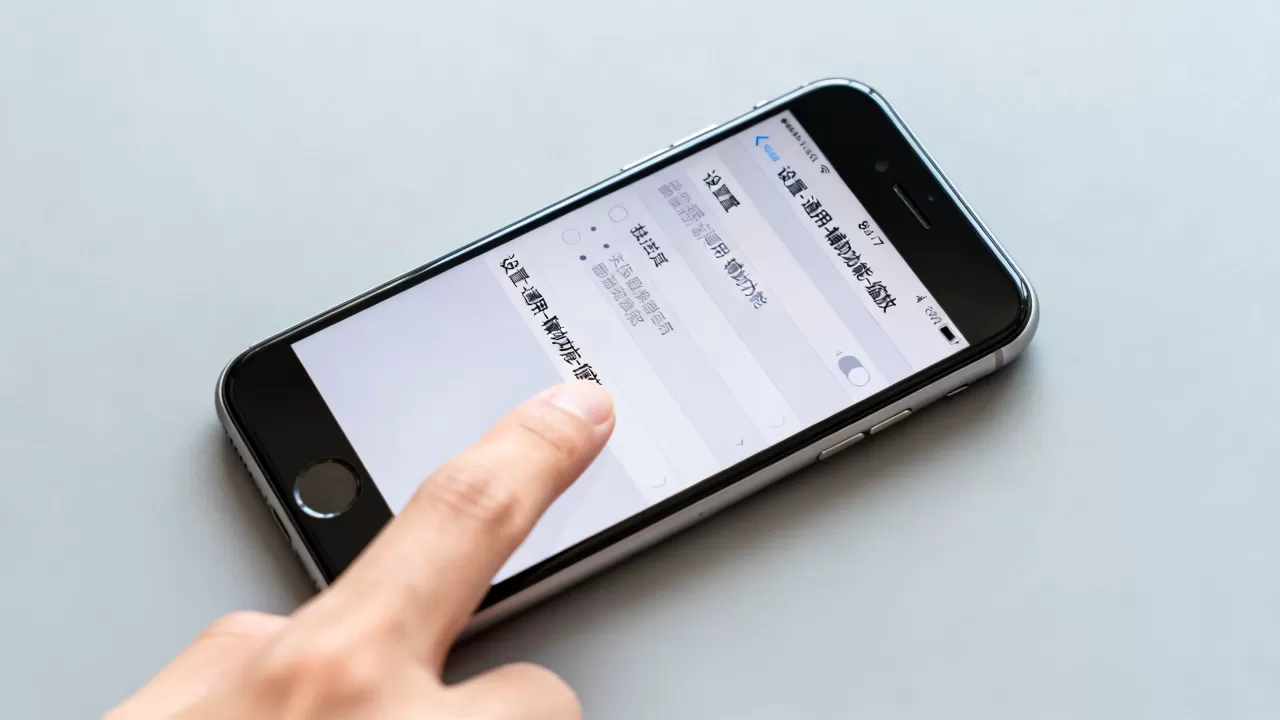
- 进入设置 > 辅助功能。
- 点击缩放(注意:不同iOS版本可能显示为“放大”或“缩放”)。
- 打开缩放开关。
- 点击缩放区域,选择全屏幕或最大区域。
行业共识认为,全屏幕模式更适合日常使用,因为它能放大整个界面,而不仅仅是局部。
使用三指手势操作
启用功能后,你需要掌握核心手势。
- 双击放大/缩小:用三指快速点击屏幕两次,即可切换放大和缩小状态。
- 拖动移动:在放大状态下,用三指拖动屏幕,可以移动查看不同区域。
- 双指缩放:用两根手指在屏幕上开合,可以调整放大倍数。
刚开始使用时,可能会觉得手势不顺手,建议先在设置里调整缩放级别,从5倍开始尝试,逐步适应。
iPhone 7屏幕放大怎么弄的具体场景应用
不同场景下,放大需求截然不同,我们来看看几种典型情况。
阅读长篇文章
阅读新闻或电子书时,全局字体调整最有效。
- 建议将文本大小调至最大。
- 开启粗体文本,提升对比度。
- 如果应用支持,选择深色模式
,减少蓝光刺激。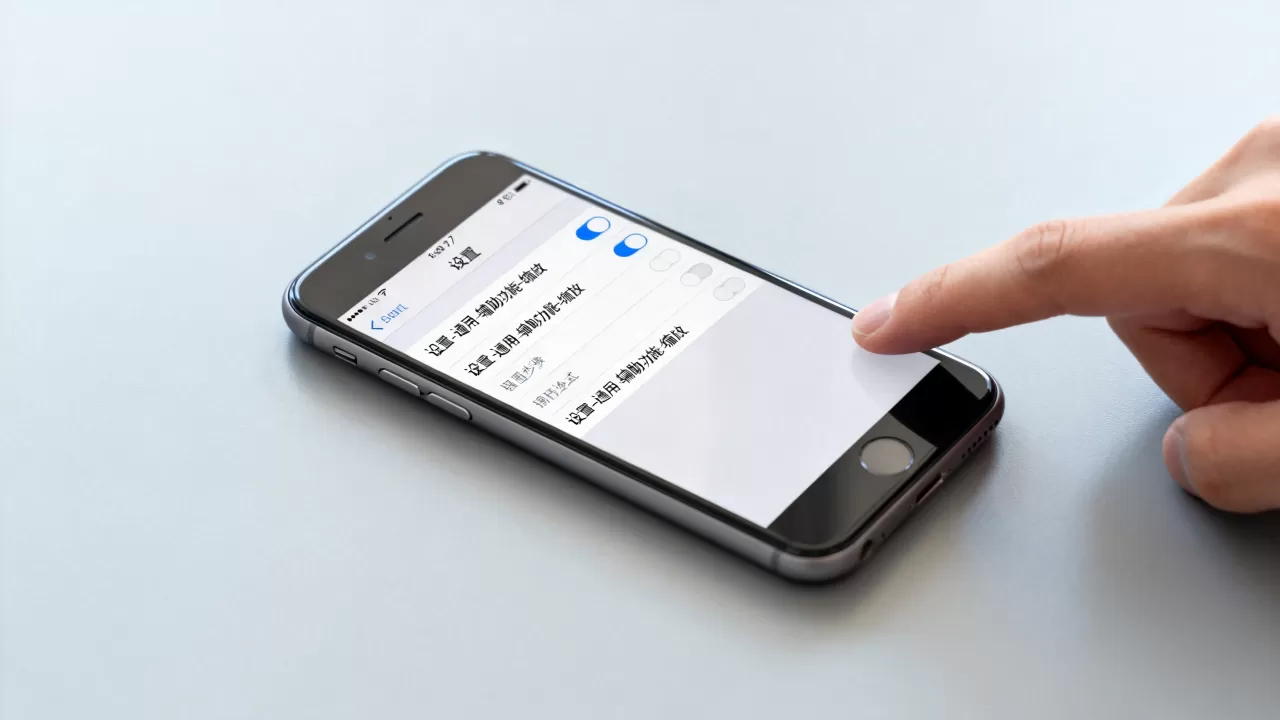
查看地图导航
使用地图时,局部放大更实用。
- 开启缩放功能。
- 用三指双击放大地图。
- 用三指拖动查看街道细节。
- 注意:地图应用本身也有内置缩放按钮,可结合使用。
拍摄照片后查看细节
iPhone 7的摄像头像素有限,放大查看照片细节时容易模糊。
- 使用双指缩放查看照片局部。
- 如果模糊,尝试使用放大功能中的最大区域模式。
- 避免过度放大,以免像素化严重。
常见问题与故障排除
在使用屏幕放大功能时,用户常遇到一些问题,以下是针对这些问题的解决方案。
为什么放大后界面卡顿?
iPhone 7搭载A10芯片,性能有限,开启全局放大或高倍数缩放时,GPU负载增加,可能导致卡顿。
- 建议将缩放级别调低,如5倍或0倍。
- 关闭动态效果,提升流畅度。
- 定期重启手机,释放内存。
为什么某些应用字体不变?
部分第三方应用未适配iOS的字体调整机制。
- 尝试在应用内寻找字体设置选项。
- 如果应用无此选项,可能无法调整。
- 联系应用开发者反馈问题。
如何关闭放大功能?
如果不再需要,可以关闭相关功能。
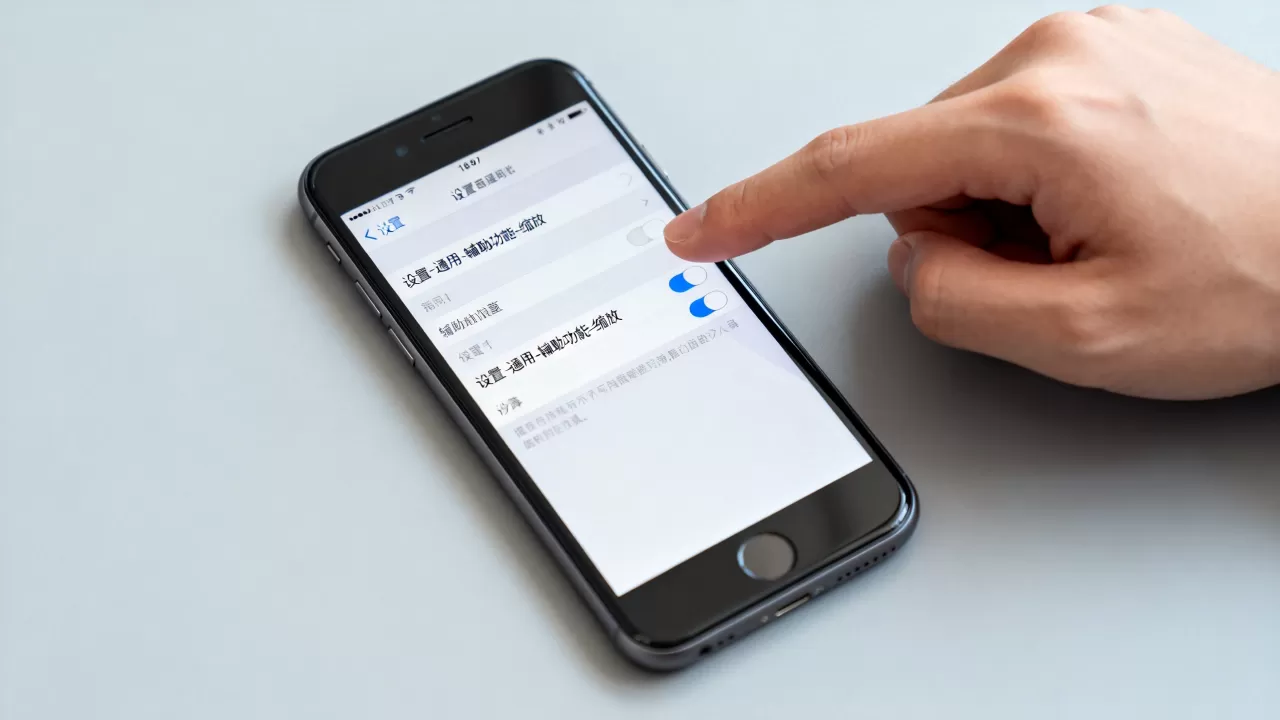
- 进入设置 > 辅助功能 > 缩放。
- 关闭缩放开关。
- 返回显示与亮度,调整文本大小至默认值。
辅助功能深度定制
除了基本的放大,iOS还提供更多辅助选项,适合视力障碍用户。
增大控制区域
如果手指不灵活,可以增大触控区域。
- 进入设置 > 辅助功能 > 触控。
- 打开辅助触控。
- 自定义辅助触控菜单,添加放大或缩小快捷方式。
颜色反转与增强对比度
提升对比度能让文字更清晰。
- 开启经典反转或智能反转。
- 调整色彩滤镜,选择灰度或高对比度。
- 这些设置能显著改善阅读体验,尤其在强光或弱光环境下。
硬件老化与屏幕更换建议
iPhone 7发布于2016年,至今已超过十年,屏幕老化可能导致显示模糊、发黄或触控不灵。
- 如果屏幕出现明显物理损伤,建议更换屏幕。
- 使用官方或认证第三方屏幕,确保显示效果。
- 更换屏幕后,重新调整字体和放大设置,以获得最佳体验。
据工信部数据,近年来智能手机平均使用寿命延长,但硬件老化仍是影响体验的重要因素,对于iPhone 7用户,合理设置能延长设备使用价值,但硬件限制无法完全避免。
iPhone 7屏幕放大主要依赖显示与亮度中的文本大小调整和辅助功能中的缩放手势,全局调整适合日常阅读,局部放大适合细节查看,根据实际需求选择合适方案,能有效提升使用体验,如果硬件老化严重,考虑更换屏幕或升级设备,是更彻底的解决方案。


