

音乐导入iPhone在哪里,iPhone导入音乐教程

音乐导入iPhone最稳定且无损的方式是通过电脑使用iTunes或Apple Devices应用进行同步,若追求便捷也可通过“文件”App进行无线传输或AirDrop直接发送。
很多用户在更换新iPhone或清理旧设备时,都会遇到一个经典难题:电脑里的海量MP3、FLAC音乐如何高效、无损地搬进iPhone?很多人第一反应是去App Store下载各种“音乐播放器”,结果发现只能在线听,本地文件管理混乱,甚至因为版权DRM保护导致无法播放,苹果生态内部有一套非常成熟且无需额外付费的底层逻辑来解决这个问题,只要掌握正确的方法,你不仅能导入音乐,还能完美保留专辑封面、歌词和音质。
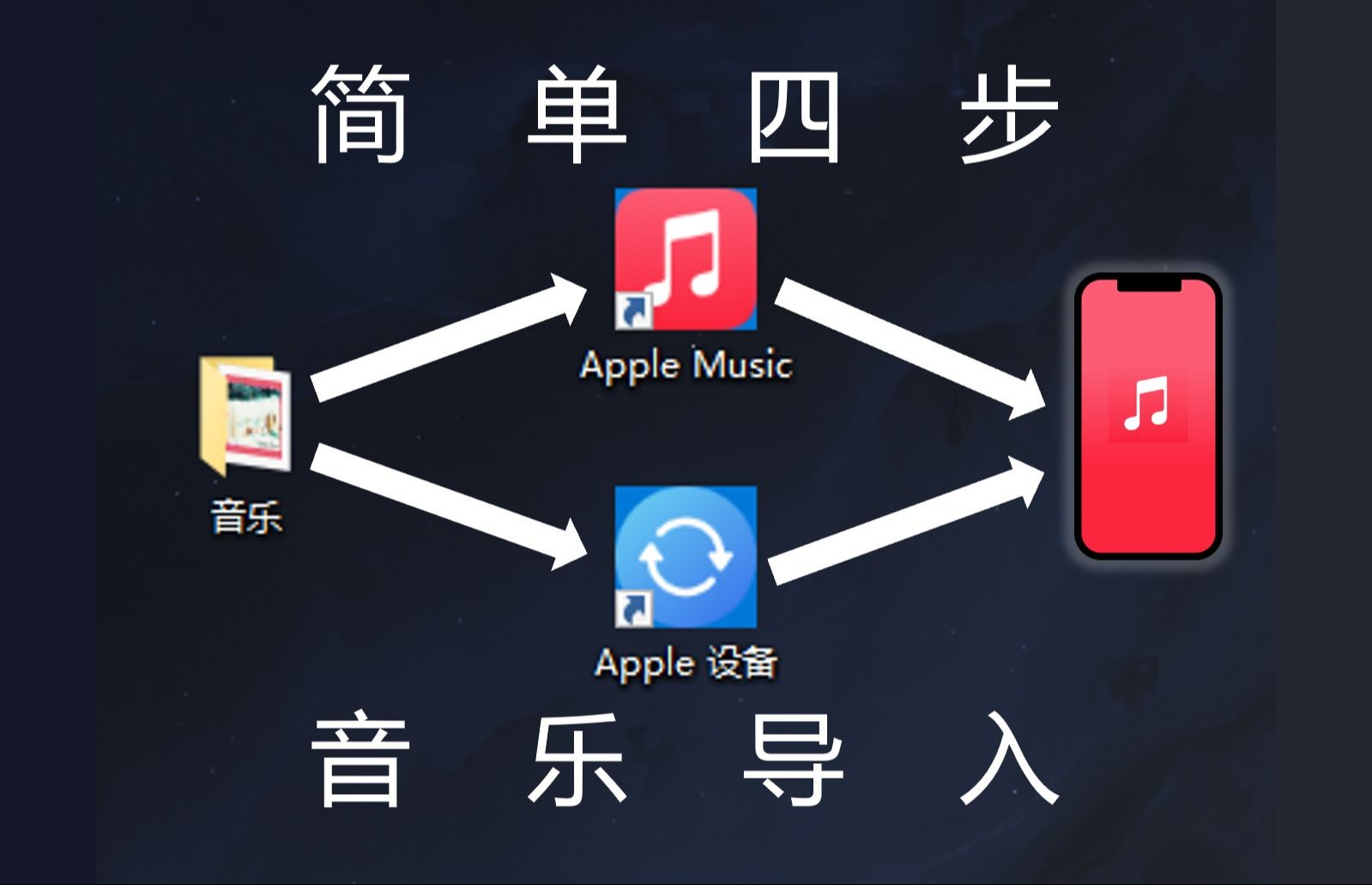

电脑端同步:最稳妥的官方方案
对于拥有大量本地音乐文件,且对音质有较高要求的用户来说,通过电脑同步是业内共识认为最可靠的路径,这种方法虽然初期设置稍显繁琐,但一旦配置完成,后续管理极其稳定,不会出现断连或文件丢失的情况。
Windows系统下的操作路径
在Windows环境下,核心工具是苹果官方提供的<iTunes或较新的<Apple Devices应用。
- 安装与连接:确保电脑已安装最新版iTunes,使用原装或认证的数据线将iPhone连接至电脑,首次连接时,手机屏幕会弹出“信任此电脑”提示,务必点击“信任”并输入锁屏密码。
- 设备识别:打开iTunes,左上角会出现一个类似手机的小图标,点击它进入设备管理页面。
- 音乐同步设置:在左侧菜单栏找到“音乐”选项,勾选“同步音乐”,此时你可以选择“整个音乐库”或者“选中的播放列表、艺术家、专辑和类型”。
- 执行同步:设置完成后,点击右上角的“应用”或“同步”按钮,此时电脑会开始传输数据,期间请勿断开连接或锁屏手机。
macOS系统下的操作路径
如果你使用的是Mac电脑,情况则更加简单,因为系统原生集成了音乐管理功能。
- 使用“音乐”App:在较新的macOS版本中,iTunes已被“音乐”App取代,打开“音乐”App,将你的音乐文件拖入左侧库中。
- 连接与同步:连接iPhone后,在“音乐”App的侧边栏选择你的iPhone设备。
- 勾选同步:在“选项”标签页中,勾选“同步音乐”,并根据需求选择同步范围,点击“应用”即可完成。
这种方式的优点是文件直接存储在iPhone的本地存储中,即使没有网络也能流畅播放,且支持无损格式如ALAC(Apple Lossless)。
无线传输与快捷方式:适合少量文件
如果你只是想导入几首单曲,或者不想使用电脑,无线传输方案则更加灵活,这里主要介绍两种主流场景:iPhone导入音乐到电脑的反向操作,即从其他设备或云端快速导入。
AirDrop隔空投送
AirDrop是苹果生态内最优雅的传输方式,特别适合在Mac、iPad和iPhone之间快速交换文件。
- 前提条件:确保两台设备的蓝牙和Wi-Fi均已开启,且“隔空投送”设置为“仅限联系人”或“所有人”。
- 操作步骤:在发送端(如Mac)选中音乐文件,右键选择“共享”->“隔空投送”,接收端选择你的iPhone。
- 接收处理:iPhone收到文件后,通常会询问打开方式,选择“存储到‘文件’”或直接在支持的播放器中打开。
这种方式的优势在于速度极快,且无需经过iTunes的索引过程,适合临时分享或快速试听。
通过“文件”App导入
对于习惯使用第三方音乐App(如QQ音乐、网易云音乐)的用户,有时需要将本地文件导入App内。
- 路径:打开iPhone自带的“文件”App,将音乐文件保存在“我的iPhone”或iCloud云盘中。
- 应用内导入:打开支持本地播放的音乐App,找到“导入”或“添加本地音乐”选项,浏览“文件”App中的路径即可。
这种方法解决了iphone导入音乐到电脑中提到的反向需求,即如何管理已存在于手机中的文件,或者如何将其他来源的文件整合进特定App。
常见误区与避坑指南
在导入过程中,许多用户会遇到播放失败、音质下降或文件无法识别的问题,以下是基于行业经验的几点关键提示。
格式兼容性
iPhone原生支持AAC、MP3、ALAC、AIFF和WAV格式,对于FLAC等无损格式,虽然部分第三方App支持,但系统自带的“音乐”App在iOS 14.6之后才全面支持无损音频,如果你发现文件无法播放,首先检查格式是否为M4A或MP3。
DRM版权保护
从某些旧版iTunes Store购买的歌曲可能带有FairPlay DRM保护,这些文件只能在授权设备上播放,如果导入后显示“已加密”或无法播放,说明该文件受版权限制,无法直接同步到未授权的设备。
存储空间管理
高清无损音乐体积庞大,据统计,一首3分钟的无损FLAC文件约为30-50MB,而同等音质的MP3仅为5-10MB,在导入前,建议通过“设置”->“通用”->“iPhone存储空间”查看剩余容量,避免导入后提示空间不足。
Q&A:关于音乐导入的常见疑问
iphone导入音乐到电脑怎么操作
这通常指从iPhone导出音乐到电脑备份,由于iOS系统的安全限制,iPhone中的“音乐”App内的歌曲无法直接通过文件管理器导出,若需备份,建议使用iTunes或Finder进行整机备份,或使用第三方专业工具(如iMazing)提取已购买或已解锁DRM的音乐文件,对于通过“文件”App导入的非版权音乐,可以直接在电脑上连接iPhone后,在“文件”App对应文件夹中查看和复制。
iphone导入音乐到电脑免费软件推荐
官方工具iTunes和Finder完全免费且功能最稳定,若需更灵活的文件管理,iMazing是业内广受好评的第三方工具,其基础功能免费,足以满足音乐文件的导入导出和管理需求,避免使用来源不明的破解软件,以防隐私泄露或系统损坏。
iphone导入音乐到电脑后为什么听不了
主要原因有三:一是文件格式不兼容,如某些特殊的FLAC版本未被系统原生支持;二是文件路径错误,iTunes同步时未正确勾选“音乐”同步选项;三是DRM保护,受版权保护的文件无法在非授权设备上播放,建议先确认文件格式为MP3或M4A,并重新执行同步操作。
掌握上述方法,你便能根据文件大小、网络环境和设备类型,选择最合适的导入策略,无论是追求极致的无损体验,还是追求即传即听的便捷,苹果生态都提供了相应的解决方案,核心在于理解“同步”与“传输”的区别,并合理利用官方工具,即可彻底解决音乐管理难题。


