

iphone手机怎么导入照片,iPhone导入照片到电脑

将照片导入iPhone最便捷的方式是使用数据线连接电脑,或利用“隔空投送”在苹果设备间无线传输,也可通过 iCloud 同步或第三方社交软件辅助完成。
很多人刚换 iPhone 时,面对满屏的旧照片和杂乱的文件,第一反应往往是焦虑,毕竟,那些记录生活的瞬间一旦丢失,代价无法估量,导入照片并没有想象中那么复杂,关键在于选对适合你当前场景的方法,我们不再罗列枯燥的参数,而是直接切入你实际会遇到的几种典型情况,帮你把照片安全、快速地“搬”进新手机。
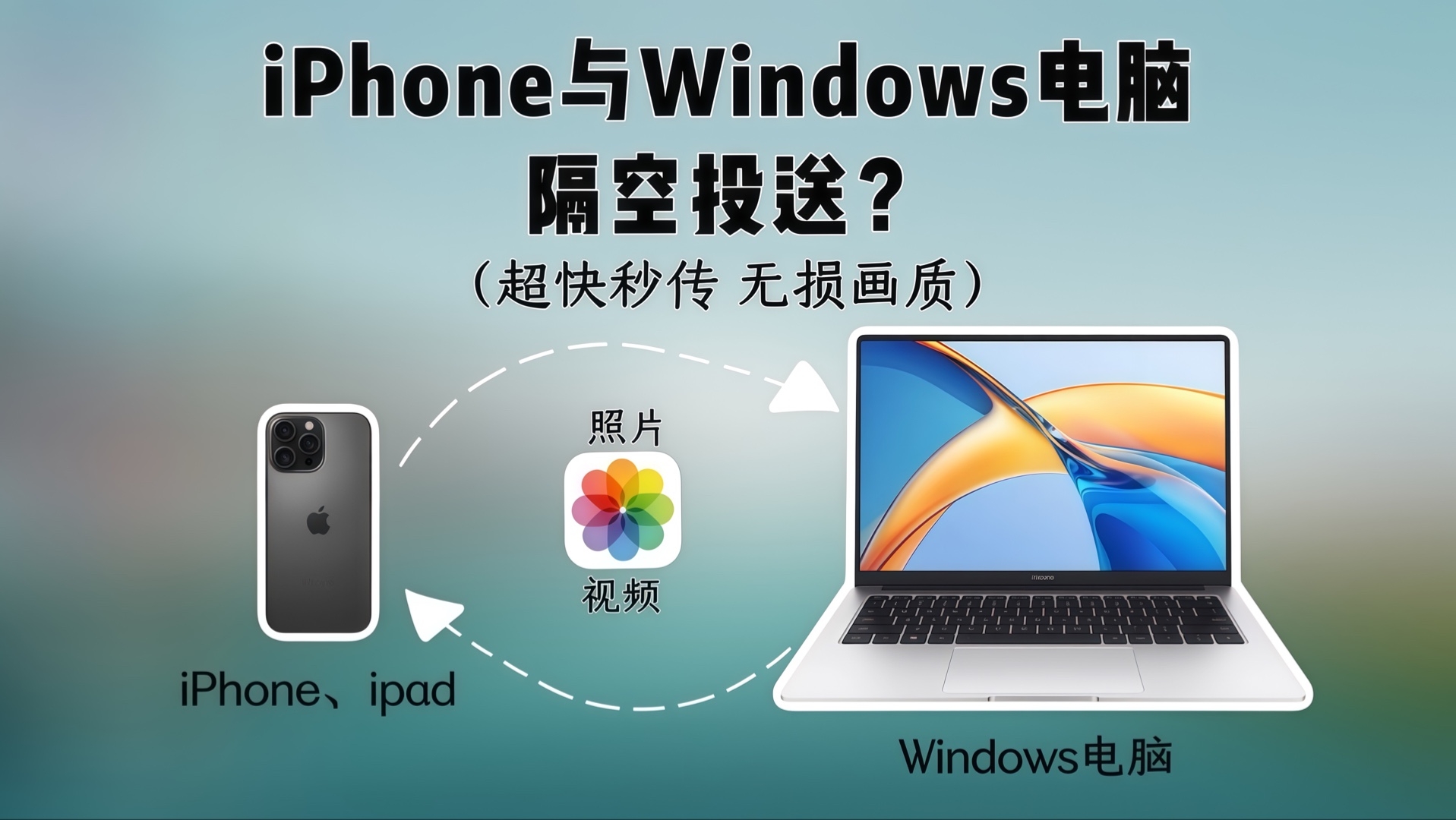

电脑端导入:适合大批量历史照片备份
当你需要处理成百上千张照片,或者照片分散在电脑硬盘的不同文件夹里时,有线连接依然是最稳定、速度最快的选择,这种方式不依赖网络带宽,也不受信号干扰,是业内专家指出处理海量数据时的首选方案。
Windows 电脑导入流程
Windows 用户通常需要借助 iTunes 或直接在文件资源管理器中操作,这里推荐更直观的“文件资源管理器”方式,因为它不需要安装额外软件,操作逻辑符合直觉。
- 使用原装或认证的数据线,将 iPhone 连接到 Windows 电脑。
- 解锁 iPhone 屏幕,如果弹出“信任此电脑”的提示,请点击信任并输入锁屏密码。
- 在电脑上打开“此电脑”,找到名为你的设备名称的驱动器,进入 Internal Storage/DCIM 文件夹。
- 你会看到多个以数字命名的文件夹(如 100APPLE, 101APPLE 等),照片就分散在这些文件夹中。
- 选中你需要导入的照片,直接拖拽到电脑上的目标文件夹即可。
需要注意的是,iPhone 拍摄的视频格式通常为 HEVC,部分老旧 Windows 播放器可能无法直接播放,建议在导入后使用支持该格式的软件查看,或直接在手机相册中预览。
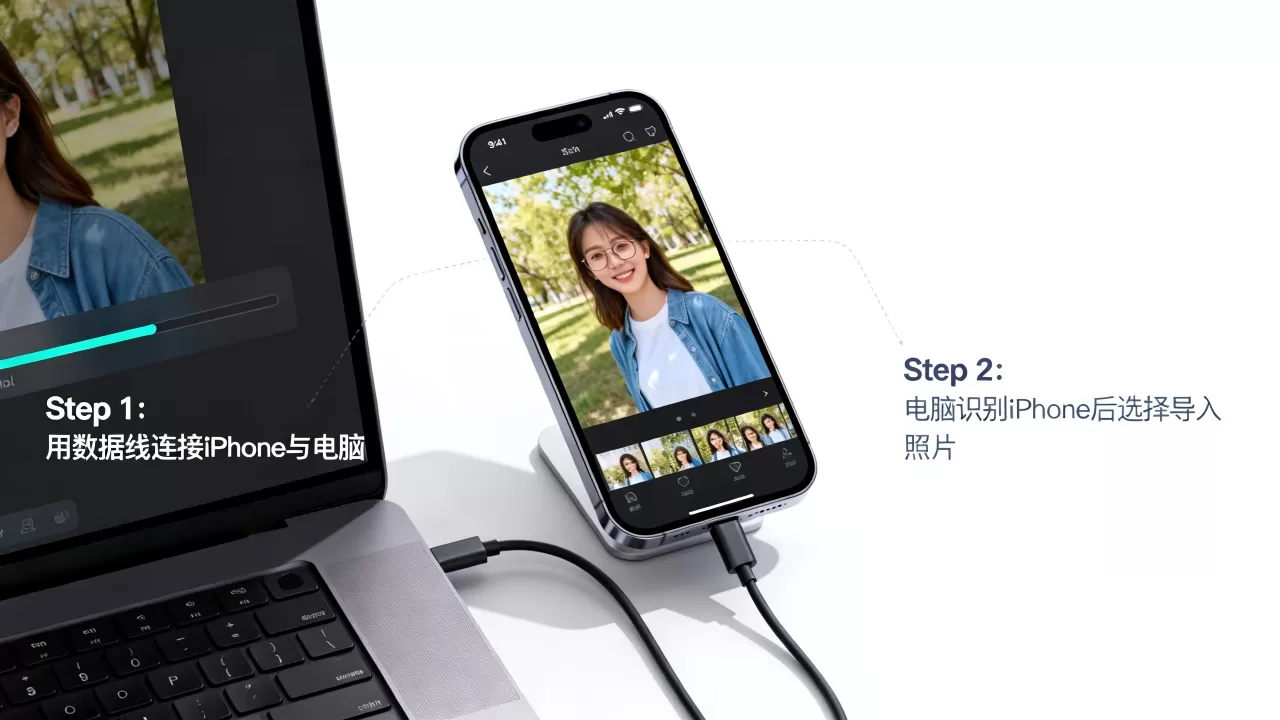
Mac 电脑导入流程
Mac 用户拥有更封闭但更流畅的体验,随着 macOS 系统的更新,传统的“照片”应用导入方式有所变化,现在更多依赖“图像捕获”或直接拖拽。
- 连接 iPhone 与 Mac,解锁手机并点击信任。
- 打开系统自带的“图像捕获”应用(或在访达中找到 iPhone 设备)。
- 选择导入全部新照片,或手动勾选特定照片。
- 点击导入,照片会自动存入 Mac 的指定文件夹。
这种方式的优点在于,它不会自动将照片合并到 Mac 的“照片”库中,避免了库文件过大导致的同步混乱,适合需要严格管理原始文件的专业用户。
无线传输方案:适合日常碎片化照片分享
对于大多数用户来说,每天产生的照片数量并不多,且往往是在不同苹果设备间流转,无线传输的优势就体现出来了——无需寻找数据线,随时随地都能完成传输。
隔空投送 (AirDrop) 的极致效率
隔空投送是苹果生态内最核心的传输工具,其速度远超蓝牙,且无需消耗流量,它特别适用于从 iPad 或旧 iPhone 向新 iPhone 转移照片的场景。
- 确保两台设备的蓝牙和 Wi-Fi 均已开启。
- 在发送方设备上,打开相册,选中照片,点击分享按钮。
- 选择隔空投送,点击接收方的头像。
- 接收方手机屏幕会弹出提示,点击接受即可。
业内共识认为,隔空投送在处理 100 张以内的高清照片时,速度通常在一分钟内完成,且能保留照片的原始元数据,如拍摄时间、地点和编辑记录,这是目前iphone手机怎么导入照片最优雅的答案。
微信与 QQ 的辅助传输
虽然隔空投送很完美,但有时我们需要从安卓手机、朋友手机或非苹果设备获取照片,这时,社交软件成为了最通用的桥梁。
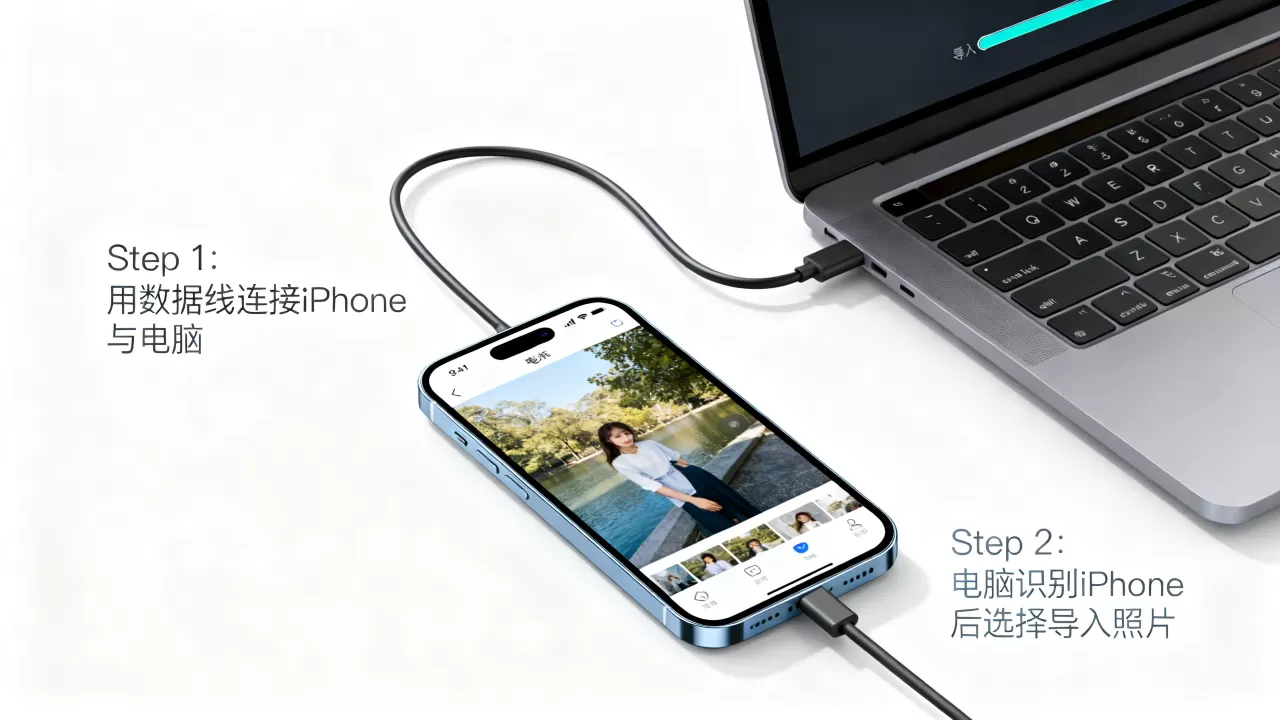
- 微信传输:打开微信,搜索“文件传输助手”,将照片以“原图”形式发送给自己,注意,务必勾选原图选项,否则压缩后的画质会严重受损,无法满足打印或后期修图的需求。
- QQ 传输:QQ 的“我的电脑”功能类似微信,但支持更大的文件传输和更好的图片压缩控制,对于大量照片,建议使用 QQ 的“收藏”功能,先存入收藏,再从收藏中批量保存到手机相册。
这种方法虽然便捷,但存在画质压缩风险,据统计,多数情况下通过社交软件未勾选原图发送的照片,其细节损失肉眼可见,因此仅建议用于快速预览或低精度需求场景。
云端同步:适合长期自动化管理
如果你希望照片在更换设备时自动出现,或者需要在多台设备间保持实时一致,云端同步是唯一解,这不仅是iphone手机怎么导入照片的终极方案,更是数据安全的最后一道防线。
iCloud 照片库的设置
iCloud 是苹果官方的云服务,它与系统深度集成,体验最为无缝。
- 打开 iPhone 的设置,点击顶部的Apple ID 头像。
- 进入iCloud,选择照片。
- 开启iCloud 照片开关。
- 根据存储空间选择优化存储或下载并保留原片。
开启后,所有新拍摄的照片会自动上传至 iCloud,当你登录同一 Apple ID 的其他设备时,照片会自动下载,需要注意的是,iCloud 免费空间仅为 5GB,对于摄影爱好者而言,往往需要购买 50GB 或 200GB 的订阅服务,据工信部数据,近年来云存储服务的普及率显著提升,但用户对于隐私和数据安全的关注度也在同步增加,确保开启双重验证是必要的安全措施。
第三方云盘的使用
除了 iCloud,百度网盘、阿里云盘等也是常见选择,这些平台通常提供更大的免费空间,且跨平台兼容性更好。
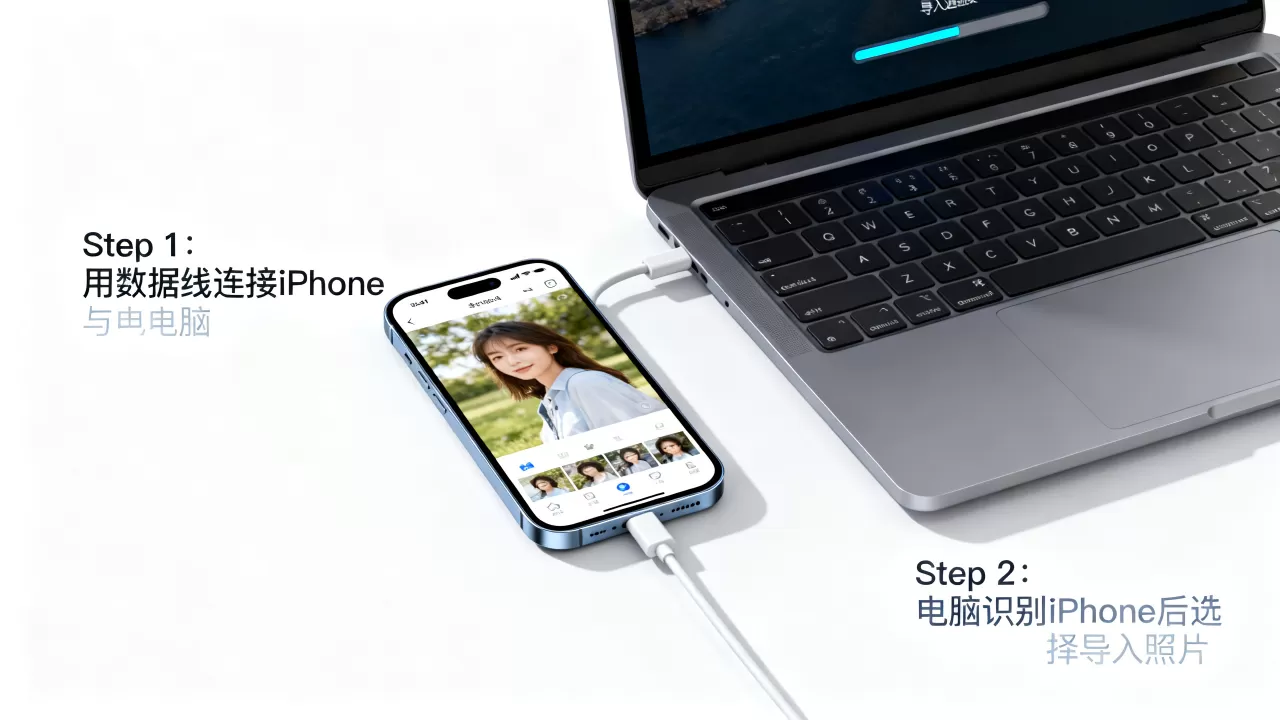
- 在 iPhone 上安装对应 App。
- 开启 App 内的相册自动备份功能。
- 授权访问相册权限。
这种方式适合拥有大量安卓设备或需要在 Windows 电脑上直接访问照片的用户,虽然速度受限于网络环境,但其灵活性弥补了这一短板。
常见问题与避坑指南
在实际操作中,用户常遇到一些细节问题,导致导入失败或体验不佳,以下针对高频疑问进行解答。
Q: 导入后照片显示日期不对,怎么办?
A: 这通常是因为照片的 EXIF 信息在传输过程中丢失或损坏,在通过微信等社交软件传输时,务必选择原图,若日期依然错误,可在电脑端使用专业修图软件(如 Lightroom)批量修正元数据,或在 iPhone 相册中手动调整拍摄日期。Q: 隔空投送经常失败或搜不到设备,如何解决?
A: 隔空投送对网络环境要求较高,首先检查两台设备的 Wi-Fi 和蓝牙是否开启;确保接收方的“接收人”设置为仅限联系人时,发送方必须在你的通讯录中;尝试重启两台设备的 Wi-Fi 模块,或靠近彼此(10 米内)重试。Q: 如何判断导入是否成功?
A: 不要仅依赖传输进度条,最可靠的方法是打开 iPhone 的照片 App,查看对应日期或相册中是否有新照片,对于电脑导入,建议在导入后随机抽取几张不同格式(HEIC/JPG/RAW)的照片在手机上打开,确认无黑屏或损坏。选择导入方式的核心在于平衡速度、画质与便利性,对于海量历史数据,有线连接最稳妥;对于日常碎片化分享,隔空投送最优雅;而对于长期多设备管理,iCloud 同步最省心,根据自身需求灵活组合,才能让你的数字记忆井然有序。


