

小米2smiflash刷机教程,小米2刷机失败怎么办

小米2s通过Mi Flash工具刷机是恢复系统或升级版本的官方推荐方式,操作核心在于正确选择ROM包类型并进入Fastboot模式,全程需保持耐心以避免变砖。
对于许多老机型用户而言,小米2s虽然已停产多年,但其经典的硬件配置和稳定的性能依然吸引着一部分极客和怀旧玩家,随着时间推移,原厂系统可能不再兼容最新的应用软件,或者出现卡顿、死机等问题,通过Mi Flash工具重新刷入系统成为最直接的解决方案,这个过程并不复杂,但需要严格遵循步骤,因为一旦操作失误,可能导致手机无法开机,本文将详细拆解这一过程,帮助你安全地完成刷机。

小米2s刷机前的核心准备与风险认知
在动手之前,明确“能不能刷”和“刷什么”比盲目下载更重要,小米2s作为早期机型,其刷机逻辑与近年来的小米手机略有不同,主要依赖于Fastboot模式而非Recovery模式。
数据备份:不可逆操作的唯一防线
刷机本质上是覆盖存储分区,这意味着你手机内的所有照片、联系人、聊天记录等数据将被清除,业内专家指出,数据丢失是刷机过程中最常见的遗憾,因此备份是绝对不可省略的步骤。
具体备份路径
- 云端同步:登录小米账号,确保通讯录、短信、便签已同步至小米云服务。
- 本地拷贝:通过USB连接电脑,将DCIM(相册)、Download(下载)等文件夹中的关键文件复制到电脑硬盘。
- 第三方工具:若系统已卡顿,可使用“小米助手”或“豌豆荚”等PC端软件进行整机备份,但需注意部分老版本软件可能已停止维护。
驱动安装:连接电脑的关键钥匙
如果没有正确的驱动程序,电脑将无法识别处于Fastboot模式的小米2s,这是新手最容易遇到的“设备管理器中显示未知设备”的原因。
- 下载并安装小米官方驱动或360手机助手驱动,对于小米2s这种老机型,建议使用兼容性较好的第三方驱动包,如“小米刷机驱动V5.0”以上版本。
- 安装完成后,重启电脑,并在设备管理器中查看“便携设备”或“其他设备”下是否出现带有黄色感叹号的设备,若变为“Android Bootloader Interface”或类似名称,说明驱动安装成功。
小米2s Mi Flash刷机详细实操步骤
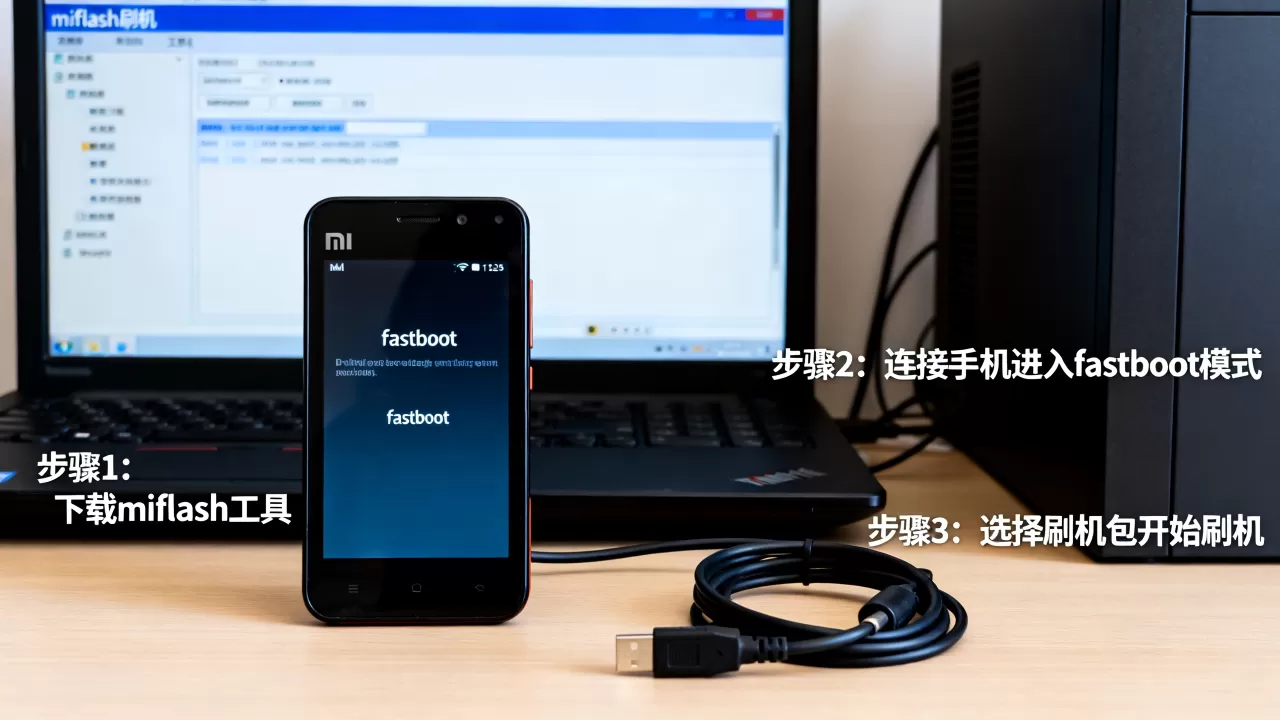
这一部分是整个流程的核心,小米2s支持两种主要的刷机模式:线刷(Fastboot)和卡刷(Recovery),线刷更彻底,适合解决严重系统故障;卡刷更便捷,适合日常版本升级,鉴于Mi Flash工具主要用于线刷,以下重点讲解线刷流程。
第一步:获取正确的ROM包
ROM包的来源直接决定刷机的成败,切勿随意下载来源不明的ZIP包。
- 官方稳定版:访问小米官网或小米社区,找到小米2s对应的固件,注意区分开发版和稳定版,开发版功能多但可能不稳定,稳定版适合日常使用,对于2026年的使用场景,建议寻找最后发布的稳定版,以获得最佳的兼容性。
- 包格式识别:线刷包通常是一个.tgz或.zip压缩文件,解压后应包含images文件夹和flash_all.bat(或.cmd)等脚本文件,如果解压后只有APP和APK,那是卡刷包,不能用Mi Flash刷。
第二步:进入Fastboot模式
小米2s进入Fastboot模式的方法非常经典:
- 确保手机处于关机状态。
- 同时按住音量上键和电源键,持续约5-10秒。
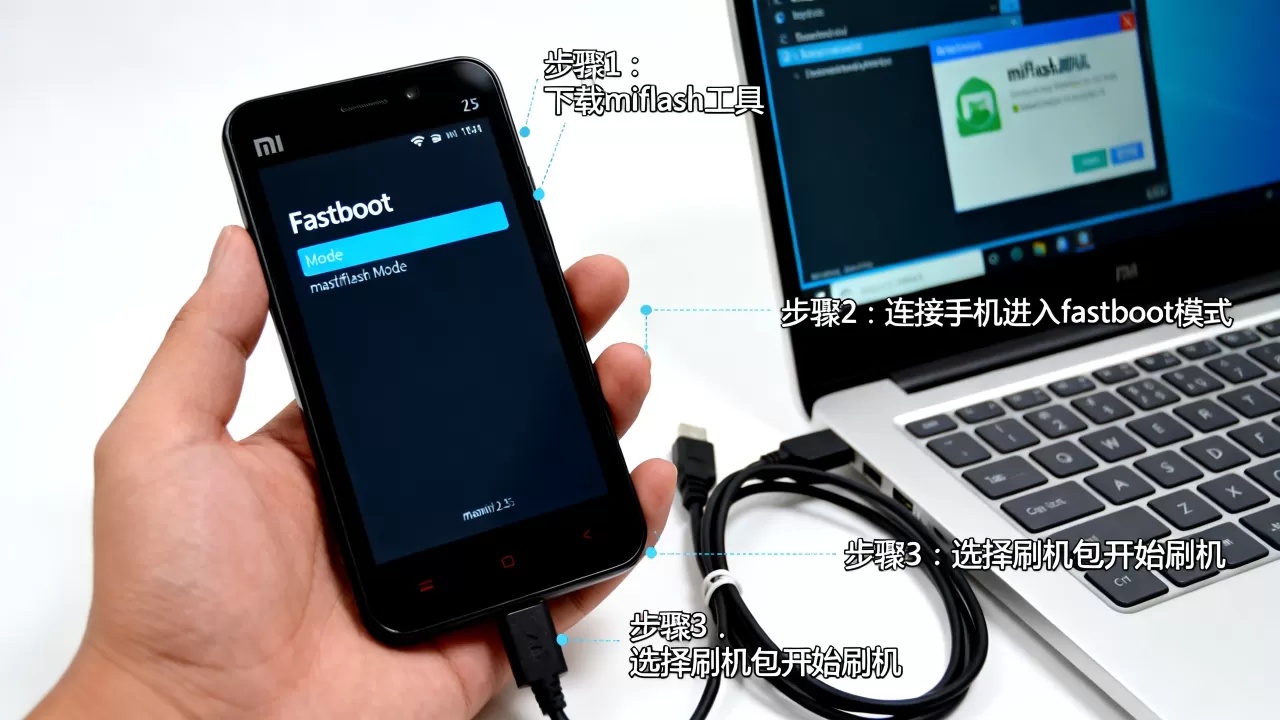
- 直到屏幕出现一只兔子在修理机器人的图案,或者显示“Fastboot”字样,松开按键。
- 此时用USB数据线连接电脑。
第三步:配置Mi Flash工具
打开Mi Flash工具,按照以下逻辑进行设置,这是避免报错的关键。
选择ROM包
点击工具右上角的“选择”按钮,选中你解压好的ROM文件夹,注意,是选中包含images文件夹的根目录,而不是选中具体的文件。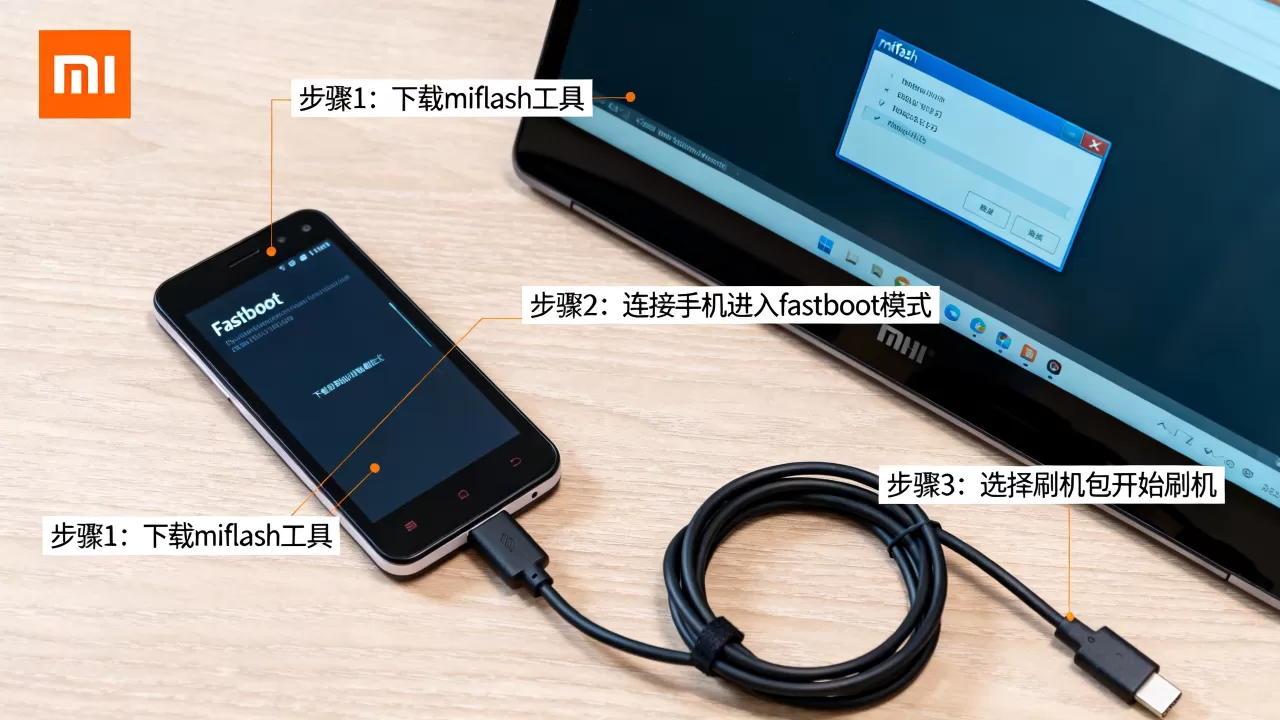
| 选项名称 | 推荐操作 | 原因说明 |
|---|---|---|
| 清除所有数据 (Clean All) | 建议勾选 | 彻底清除旧系统残留,避免冲突,适合解决卡顿、Bug。 |
| 保留用户数据 (Keep User Data) | 不勾选 | 仅适用于同版本升级,若跨版本或修复系统,勾选此选项极易导致开机卡Logo。 |
| 锁住Bootloader (Lock) | 不勾选 | 小米2s的Bootloader通常已解锁或无需锁定,强行锁定可能导致刷机失败或无法开机。 |
第四步:执行刷机
点击工具右下角的“刷机”按钮,电脑会开始向手机写入数据。
- 进度条监控:你会看到命令行窗口快速滚动代码,整个过程可能需要3-10分钟,具体取决于电脑读写速度和ROM大小。
- 成功标志:当命令行显示“Done”或“Finished”时,表示刷机成功,手机会自动重启。
- 失败处理:如果显示“Fail”,请检查驱动是否安装正常,或ROM包是否损坏,不要立即强制重启,先断开连接,等待10秒后重试。
小米2s刷机后常见问题与优化建议
刷机完成并不代表结束,后续的设置和优化同样重要。
首次启动时间较长
小米2s刷机后,第一次开机可能需要3-5分钟,甚至更久,这是因为系统正在初始化数据分区、编译应用缓存,请耐心等待,不要频繁按电源键重启,否则可能进入循环重启。
信号与网络设置
部分用户反映刷机后信号变弱,这通常与基带固件有关。
- 确保刷入的是完整包,而非精简包,完整包包含基带、Radio等底层驱动。
- 在设置中检查“移动网络”选项,确保SIM卡状态正常,若仍无信号,可尝试手动选择运营商网络。
应用兼容性处理
由于小米2s硬件配置较低(1.5GHz双核处理器,1GB/2GB内存),在2026年运行大型应用时可能会感到吃力。
- 精简应用:卸载预装的无用软件,只保留微信、支付宝等核心应用。
- 使用轻量版:优先安装应用的“极速版”或“HD版”,这些版本对内存和CPU的要求更低。
- 关闭动画:在开发者选项中,将“窗口动画缩放”、“过渡动画缩放”和“动画程序时长缩放”设置为“动画关闭”或“0.5x”,可显著提升流畅度。
Q&A:小米2s Mi Flash刷机高频疑问解答
小米2s Mi Flash刷机失败提示“Fail”怎么办?
刷机失败通常由三个原因导致:驱动未安装、ROM包损坏或USB连接不稳定,检查电脑设备管理器中是否有“Android Bootloader Interface”设备,若无,请重新安装驱动,确认ROM包是否完整,尝试重新下载,更换USB接口,建议使用主板后置的USB 2.0接口,避免使用USB 3.0接口或前置接口,因为供电稳定性对老机型至关重要。
小米2s线刷和卡刷有什么区别?哪个更安全?
线刷(Fastboot)通过Mi Flash工具直接写入底层分区,能彻底清除系统残留,适合解决严重故障或跨版本升级,安全性最高,但操作稍复杂,卡刷(Recovery)通过手机内置恢复模式更新,操作简单,但仅适用于同版本升级或小幅修改,且无法清除底层数据,对于新手或系统已严重损坏的情况,线刷是更可靠的选择。
小米2s刷机后能升级到Android 14或更高版本吗?
不能,小米2s的硬件架构(MSM8260处理器)和官方支持的Android版本上限较低,官方最后发布的稳定版基于Android 4.4或5.0内核,尽管社区可能有非官方的移植ROM,但稳定性极差,且无法获得官方安全补丁,在2026年,建议将其定位为备用机或轻量级工具机,而非主力智能机。


