

苹果能自己刷机吗,苹果手机刷机教程

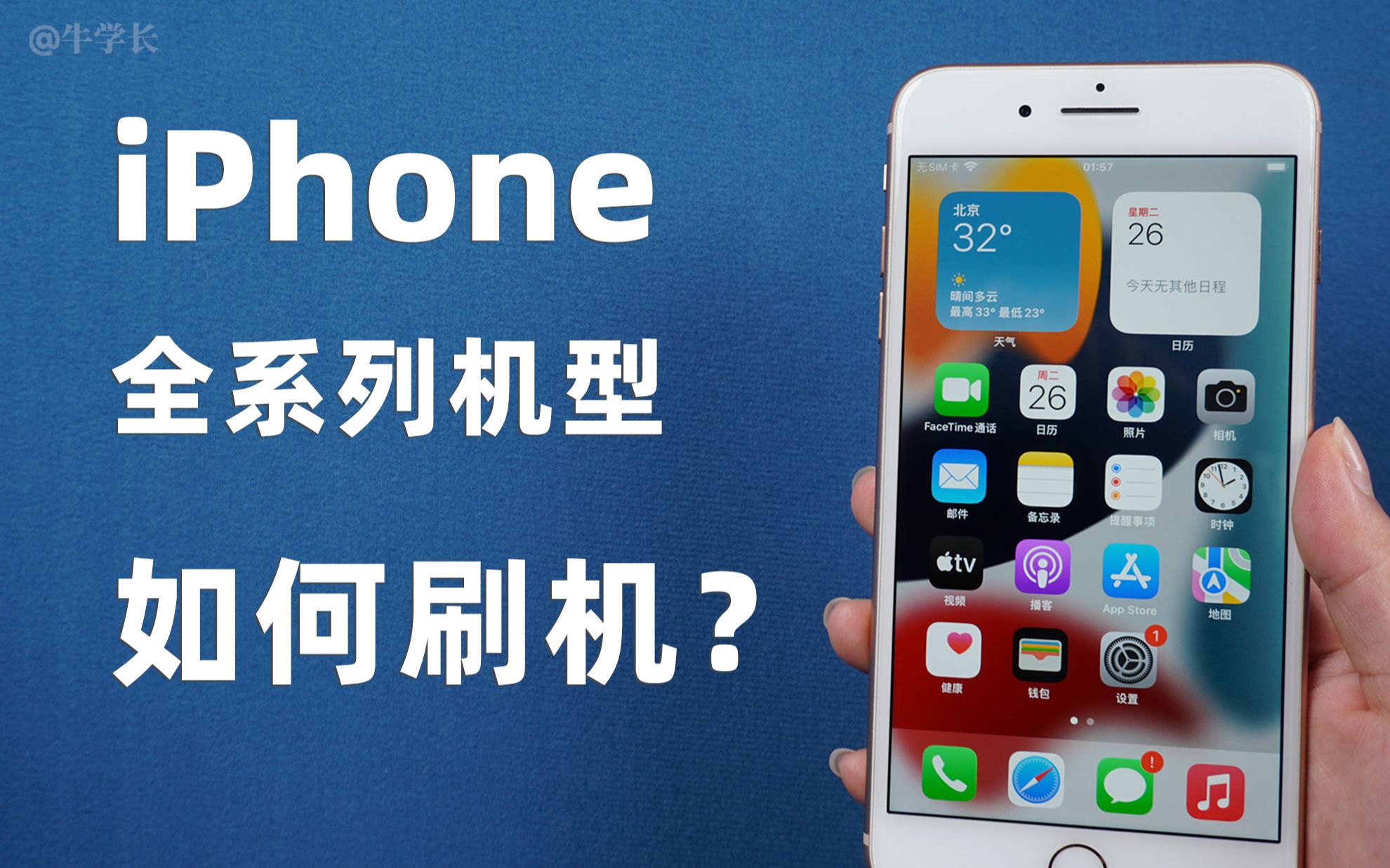
苹果设备无法像安卓手机那样通过第三方工具直接“刷机”恢复出厂设置或更换系统,必须依赖官方工具 iTunes 或 Finder,且整个过程严格受限于苹果服务器的验证机制。
很多用户习惯将安卓手机的“刷机”理解为一键重装系统,但在 iOS 生态中,这个概念被拆解为“恢复出厂设置”和“系统更新/降级”两个完全不同的操作路径,苹果出于安全考量,构建了封闭的验证闭环,这意味着你无法随意安装非官方签名的系统镜像,也无法在设备内部直接执行底层代码重写。

苹果设备“刷机”的真实含义与限制
在讨论操作之前,我们需要厘清一个核心误区:苹果用户口中的“刷机”,通常指的是通过电脑辅助进行的系统重置或修复,这与安卓用户通过 Recovery 模式直接写入 ROM 有着本质区别。
官方定义的系统重置
如果你只是想清理手机数据,让设备回到刚买来的状态,这不需要连接电脑。
通过设置菜单重置
这是最安全、最推荐的方式,路径为:设置 > 通用 > 传输或还原 iPhone > 还原 > 抹掉所有内容和设置,此操作会加密密钥销毁,确保数据不可恢复,同时保留 iCloud 账户锁,防止设备被盗用。
通过电脑强制重置
当设备无法进入系统时,才需要借助电脑,此时使用的工具是 iTunes(Windows)或 Finder(macOS Catalina 及更新版本),这个过程在业内被称为“恢复模式”,它通过 USB 连接下载最新的 iOS 固件,并写入设备存储芯片。
为什么不能随意“刷机”?
苹果采用封闭生态,主要基于以下三点考量:
- 安全性:防止恶意软件通过非官方渠道植入系统底层。
- 稳定性:确保所有设备运行经过严格测试的官方版本,减少兼容性问题。
- 防盗机制:
激活锁(Activation Lock)与设备序列号绑定,即使刷机会清除数据,也无法绕过 Apple ID 验证,从而降低盗窃价值。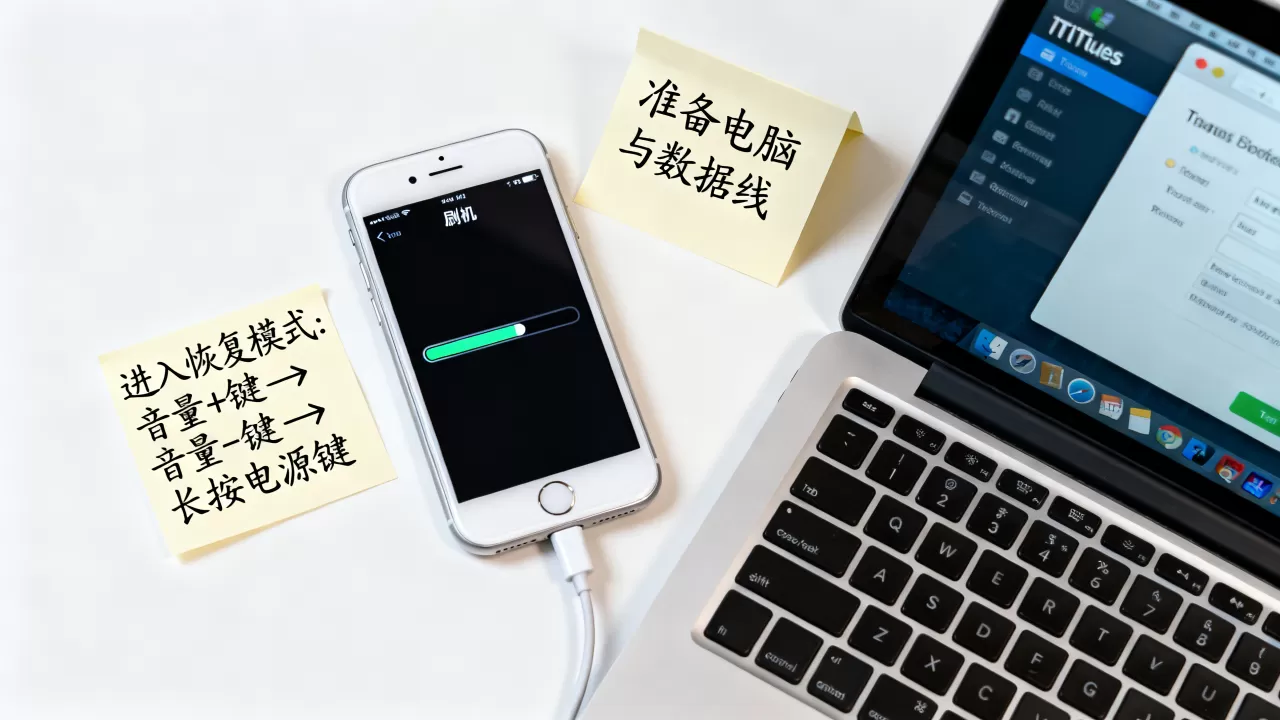
不同场景下的操作路径对比
根据设备状态和需求的不同,操作路径差异巨大,以下场景分析基于当前 iOS 系统架构的普遍共识。
设备正常,仅想清理数据
这是最简单的情况,无需电脑,全程在手机端完成。
- 确保已备份重要数据至 iCloud 或电脑。
- 进入设置,点击通用。
- 选择传输或还原 iPhone。
- 点击抹掉所有内容和设置。
- 输入锁屏密码,确认操作。
此过程耗时约 10-20 分钟,期间设备会重启并显示苹果 Logo。
设备卡死、白苹果或无法开机
当系统崩溃,无法进入设置菜单时,必须进入恢复模式(Recovery Mode),不同机型的进入方法略有差异,这是用户最容易混淆的地方。
iPhone 8 及更新机型(含 iPhone SE 第二代)
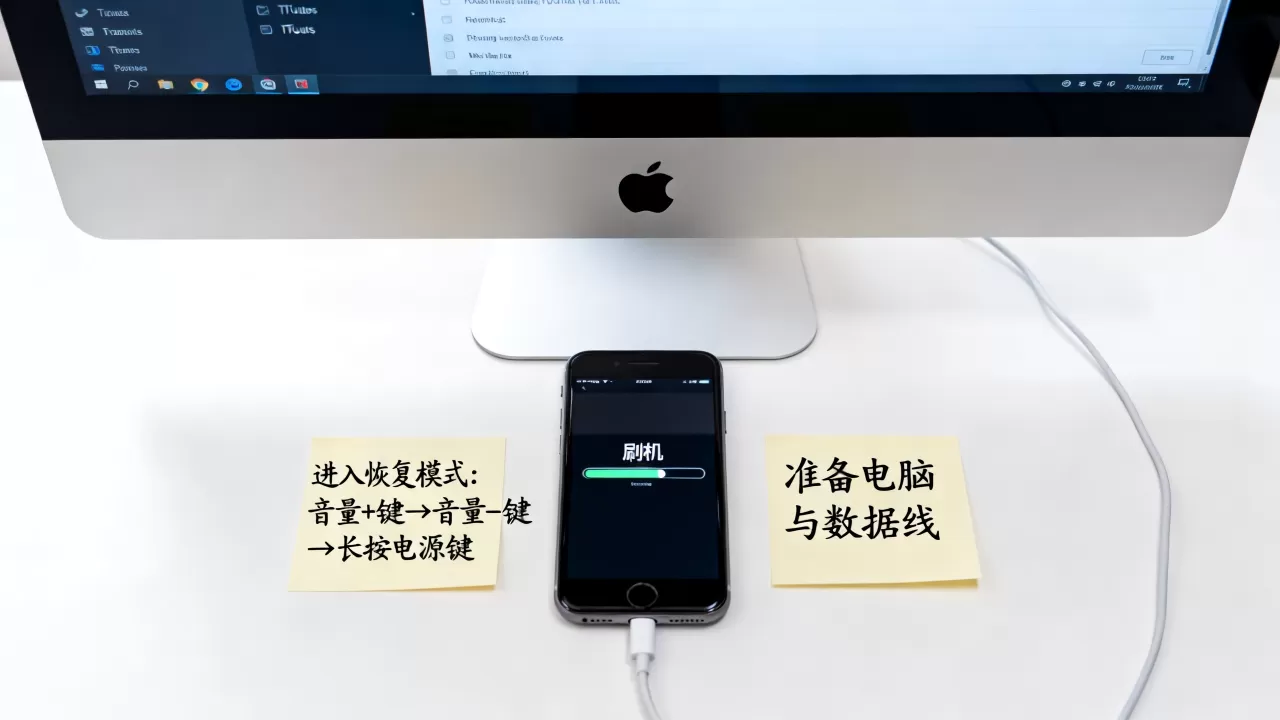
- 快速按下并释放音量加键。
- 快速按下并释放音量减键。
- 长按侧边按钮,直到屏幕出现电脑和数据线图标,不要松手。
iPhone 7 及 iPhone 7 Plus
同时长按音量减键和侧边按钮,直到出现恢复模式屏幕。
iPhone 6s 及更早机型
同时长按Home 键和顶部(或侧边)按钮,直到出现恢复模式屏幕。
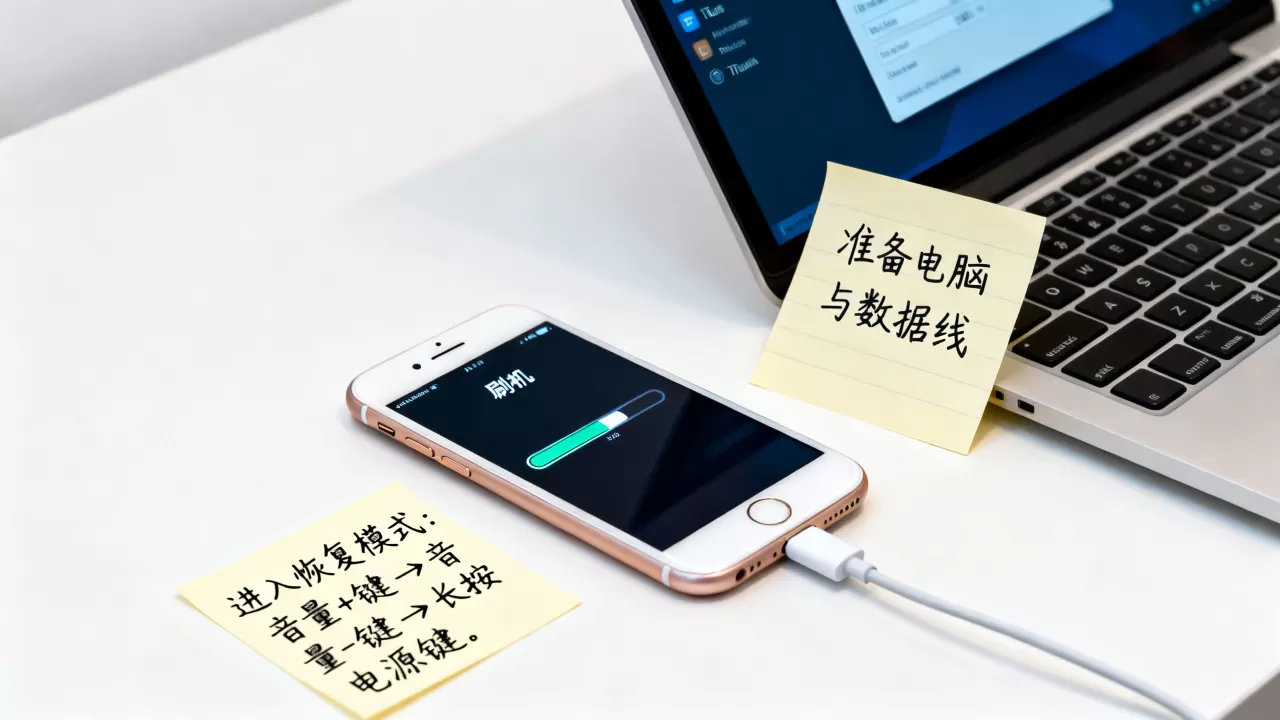
进入恢复模式后,连接电脑,打开 iTunes 或 Finder,选择恢复,电脑将自动下载固件并安装,若下载时间超过 15 分钟,设备可能退出恢复模式,需重新执行上述按键步骤。
尝试系统降级
许多用户询问iphone13怎么降级ios15,这是一个高风险操作,苹果仅在系统发布初期开放旧版本签名验证,一旦停止签名,任何设备都无法安装旧版系统。
- 验证机制:刷机时,苹果服务器会检查当前固件是否仍在“签名期”,若已停止签名,操作将失败并报错 4013 或 9。
- 数据风险:降级属于全新安装,所有数据将被清空。
- 建议:除非旧版本存在严重 Bug,否则不建议降级,新系统通常带来更好的安全性和功能优化。
常见误区与风险提示
网络上流传的“越狱刷机”、“一键解锁”等说法,往往伴随着巨大风险。
越狱”的真相
越狱(Jailbreak)是获取 iOS 系统最高权限的行为,允许安装非 App Store 应用,但这并非“刷机”,而是系统破解。
- 安全性降低:失去沙盒保护,恶意软件可轻易获取系统权限。
- 保修失效:虽然苹果官方不直接检测越狱,但越狱导致的硬件或系统问题可能影响保修服务。
- 稳定性差:越狱插件可能导致系统崩溃、耗电增加。
近年来,随着 iOS 安全机制的加强,越狱的难度和适用范围大幅缩小,对于普通用户,除非有极特殊的开发需求,否则不建议尝试。
第三方“刷机”软件的风险
市面上存在大量声称能“一键刷机”、“绕过激活锁”的第三方软件,业内专家指出,这些工具大多存在以下问题:
- 数据泄露:要求上传设备信息,可能导致隐私泄露。
- 恶意植入:软件本身可能携带木马或广告插件。
- 功能虚假:多数功能无法实现,或仅在特定条件下有效,实际效果与宣传严重不符。
切记:任何声称能绕过 Apple ID 激活锁的工具,极大概率是诈骗。
刷机前的必备准备
为了确保操作顺利,请务必完成以下步骤。
数据备份
备份是刷机前最重要的步骤。
- iCloud 备份:路径为设置 > [你的名字] > iCloud > iCloud 云备份,确保存储空间充足。
- 电脑备份:连接电脑,打开 iTunes 或 Finder,选择立即备份,建议勾选加密本地备份,以保存健康数据和密码。
电量充足
确保设备电量高于 50%,或全程连接充电器,刷机过程中断电可能导致设备变砖,需送修处理。
网络环境
下载 iOS 固件需要稳定的网络连接,建议使用有线网络或高速 Wi-Fi,避免下载中断导致固件损坏。
Q&A:关于苹果刷机的常见疑问
iphone13怎么降级ios15
目前苹果已停止对 iOS 15 的签名验证,因此无法通过常规刷机方式降级至 iOS 15,若设备当前运行 iOS 16 或更高版本,只能升级到最新官方版本或保持当前版本,只有在苹果重新开放旧版本签名时(通常发生在重大版本发布初期),才可能实现降级。
刷机后数据还能恢复吗
若刷机前未进行备份,数据将无法通过刷机过程恢复,刷机本质是格式化存储芯片并写入新系统,唯一可能的恢复途径是之前存在的 iCloud 或电脑本地备份,若未备份且数据至关重要,建议立即停止操作,寻求专业数据恢复机构帮助,但成功率较低且费用高昂。
苹果设备刷机需要付费吗
苹果官方提供的恢复和更新服务完全免费,使用 iTunes 或 Finder 进行刷机不收取任何费用,第三方维修店若提供刷机服务,可能会收取人工费或服务费,但这并非苹果官方收费,警惕任何声称需要付费才能“解锁”或“刷机”的个人或非官方渠道。
苹果设备的“刷机”是一个严谨的系统维护过程,而非随意的系统替换,遵循官方指引,做好数据备份,是保障设备安全和数据完整性的唯一途径。


