

airdrop iphone找不到mac怎么办,airdrop无法连接

AirDrop在iPhone上找不到Mac通常是因为双方未开启蓝牙与Wi-Fi、未处于同一局域网或系统版本不兼容,建议优先检查设备间的无线连接状态及“接收”权限设置。
当你在iPhone上试图通过AirDrop分享照片或文件时,却发现目标Mac设备“隐身”了,这种断连体验确实令人沮丧,AirDrop并非简单的蓝牙配对,它依赖于Wi-Fi直连和蓝牙发现机制的双重协作,如果其中任何一环出现偏差,设备就会互相“视而不见”,解决这个问题的核心,在于确认两台设备是否真正建立了信任通道,以及它们的系统设置是否允许这种跨设备的即时通信。


基础环境排查:确保无线模块全开
业内专家指出,绝大多数AirDrop连接失败并非硬件故障,而是基础网络环境未满足最低要求,AirDrop的工作原理是利用蓝牙进行近场发现,随后建立高速Wi-Fi点对点连接传输数据,蓝牙和Wi-Fi必须同时处于开启状态,且设备需连接至相同的Wi-Fi网络(尽管在部分旧版系统中,即使未连接同一SSID也能发现,但稳定性较差)。
检查iPhone与Mac的无线开关
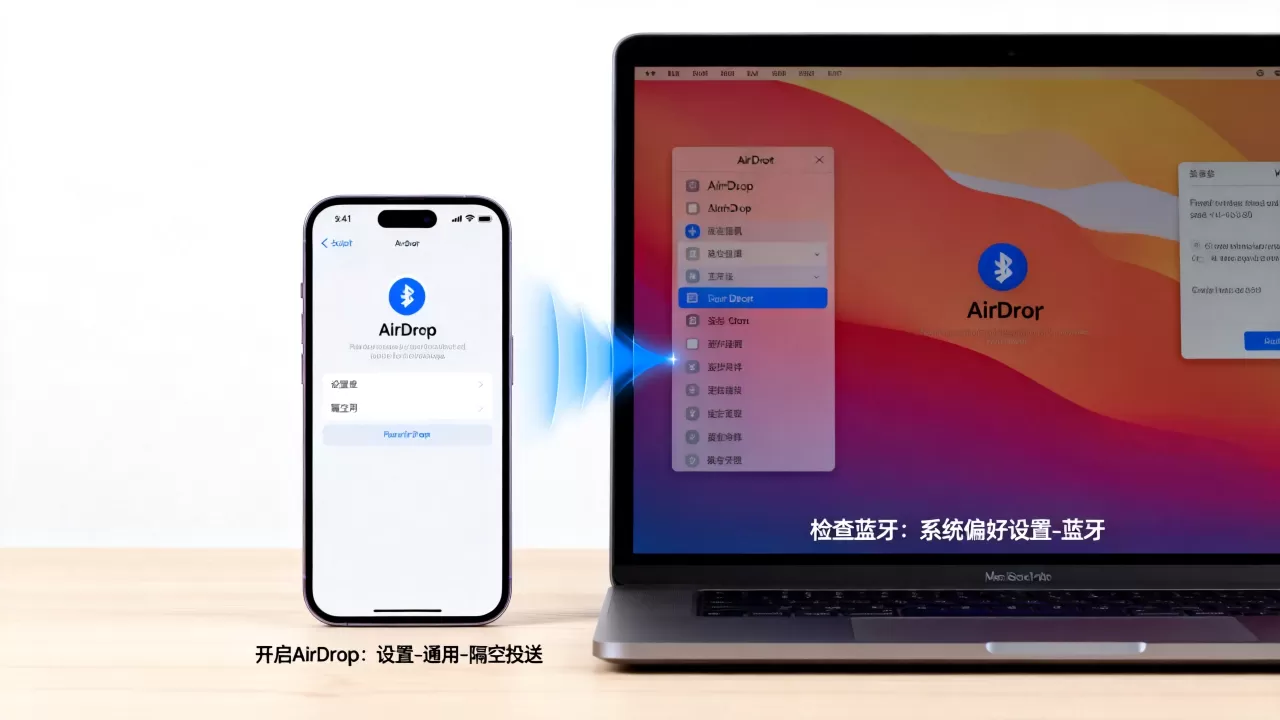
在iPhone上,从屏幕右上角向下滑动打开控制中心,确保Wi-Fi图标和蓝牙图标均为蓝色高亮状态,如果图标呈灰色,点击它们以开启,对于Mac用户,点击菜单栏右上角的控制中心图标,同样确认Wi-Fi和蓝牙已启用。
关键细节:飞行模式的影响
如果你曾开启过“飞行模式”,请务必检查是否误触了“仅Wi-Fi”或“仅蓝牙”的例外设置,在iPhone上,如果开启了飞行模式但未单独开启Wi-Fi,AirDrop将无法工作,在Mac上,进入“系统设置”>“网络”,确认Wi-Fi服务处于“已连接”状态,而非仅仅“已开启”。
确认设备处于同一局域网
虽然AirDrop支持通过Wi-Fi Direct进行直连,但在家庭或办公环境中,建议将iPhone和Mac连接到同一个路由器下的Wi-Fi网络,这能显著降低发现延迟和连接失败的概率,如果Mac连接的是有线网络,而iPhone连接Wi-Fi,只要路由器支持AP隔离关闭,通常也能正常发现。
接收权限设置:解决“找不到”的关键
很多时候,Mac并非“找不到”,而是被iPhone的接收策略屏蔽了,AirDrop提供了三种接收模式,错误的设置会导致设备对陌生人“隐身”。
调整AirDrop接收策略
在iPhone上,长按控制中心的网络设置模块,点击“AirDrop”,此时你会看到三个选项:“关闭”、“仅限联系人”和“所有人”。
- 仅限联系人:这是默认设置,也是最安全的设置,只有你的Apple ID联系人才能看到你,如果你的Mac登录的Apple ID未与iPhone通讯录同步,或者对方未保存你的号码,你将无法看到它。
- 所有人:此模式下,附近的任何Apple设备都能看到你,持续10分钟,这是测试连接或向非联系人分享文件时的最佳选择。
Mac端的接收设置同步
在Mac上,打开“访达”(Finder),在侧边栏点击“AirDrop”,确保右下角的下拉菜单设置为“允许任何人发现”或“仅限联系人”,如果iPhone设置为“所有人”,而Mac设置为“仅限联系人”,且双方非联系人关系,连接将失败。
常见误区:iCloud账户一致性
对于“仅限联系人”模式,系统依赖iCloud通讯录进行匹配,请确保iPhone和Mac登录的是同一个Apple ID,或者Mac的通讯录中确实存有iPhone用户的联系信息,如果双方使用不同的Apple ID,且未互存联系人,建议临时切换至“所有人”模式以排除权限问题。

系统版本与硬件兼容性:老旧设备的局限
AirDrop对系统版本有严格要求,较新的iPhone可能无法与运行老旧macOS的Mac进行高效通信,反之亦然。
确认最低系统要求
据行业共识认为,AirDrop功能最早在iOS 7和OS X Mavericks(10.9)中引入,为了获得最佳体验和安全性,建议所有设备运行较新的系统版本。
- iPhone:建议运行iOS 12或更高版本。
- Mac:建议运行macOS 10.9(Mavericks)或更高版本,但需注意,macOS Catalina(10.15)之后,AirDrop的界面和底层逻辑有所优化,连接速度更快。
检查设备型号支持
并非所有iPhone和Mac都支持AirDrop,iPhone 5及之后的机型支持AirDrop,Mac方面,2012年及之后发布的MacBook Air、MacBook Pro、Mac mini和iMac通常支持,如果你的Mac是2011年或更早的型号,它可能不支持AirDrop,或者仅支持极旧版本的协议,导致无法被新iPhone发现。
高级故障排除:重启与网络重置
如果上述步骤均无效,可能需要通过重启或重置网络栈来清除临时缓存错误。
重启设备
这是解决电子设备连接问题的万能钥匙,同时重启iPhone和Mac,可以清除无线模块的临时状态缓存,重启后,等待1-2分钟让系统完全启动,再尝试重新发现。
重置网络设置
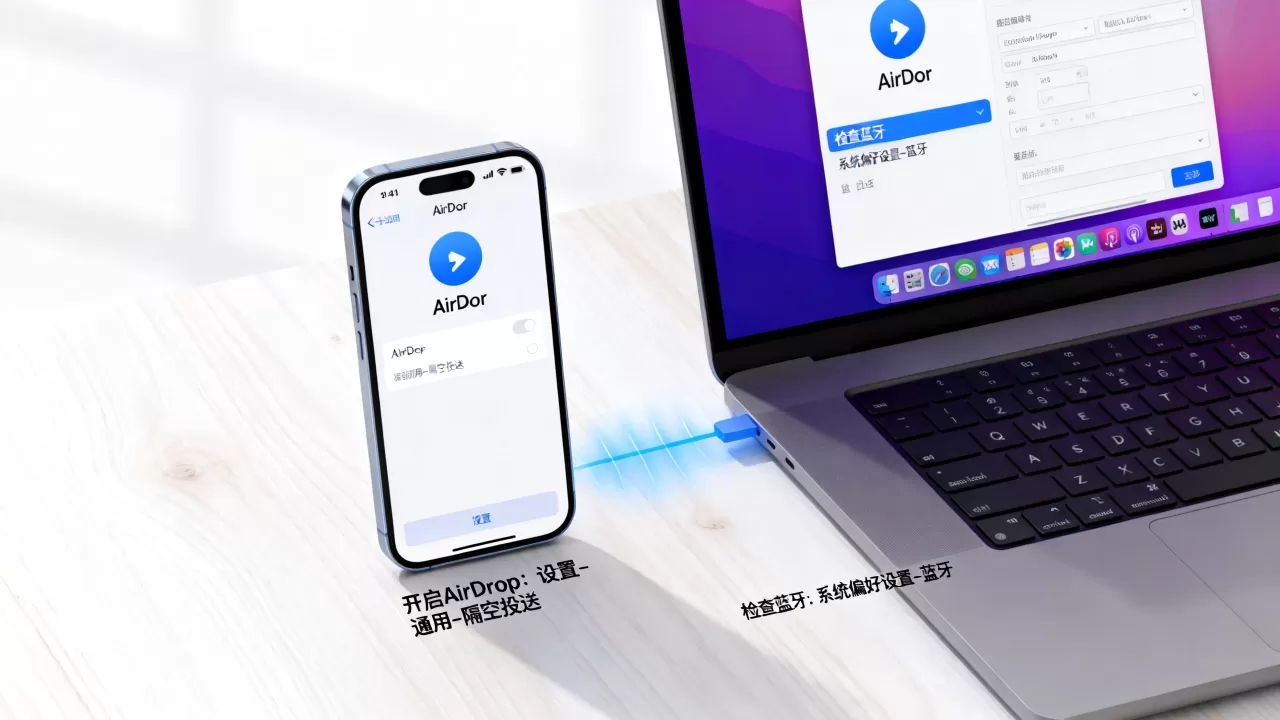
在iPhone上,进入“设置”>“通用”>“传输或还原iPhone”>“还原”>“还原网络设置”,注意,这将清除保存的Wi-Fi密码,需重新输入,在Mac上,可以删除网络配置plist文件,但更简单的做法是关闭Wi-Fi,等待10秒,再重新开启。
检查防火墙设置
在Mac上,进入“系统设置”>“网络”>“防火墙”,如果防火墙处于开启状态,确保它允许“自动加入”或允许AirDrop相关进程通过,有时,严格的防火墙规则会阻止AirDrop的端口通信。
AirDrop iPhone找不到Mac常见问题解答
iPhone搜不到Mac但Mac能搜到iPhone怎么办?
这种情况通常是因为Mac的AirDrop接收权限设置为“仅限联系人”,而iPhone未将Mac的Apple ID标记为联系人,解决方法是在Mac的访达AirDrop窗口中,将接收权限临时改为“所有人”,然后在iPhone上再次尝试发送,如果成功,说明是联系人同步问题,需检查iCloud通讯录设置。
AirDrop传输速度慢或中断如何处理?
传输速度受Wi-Fi环境干扰影响较大,如果周围Wi-Fi信道拥堵,建议将iPhone和Mac靠近路由器,或暂时关闭其他占用带宽的设备,确保两台设备电量充足,低电量模式可能会限制无线传输功率,如果传输大文件时中断,建议将文件压缩为.zip格式后再传输,以减少单次传输的数据量,提高成功率。
AirDrop iPhone找不到Mac在公共场合是否安全?
在公共场合,建议将AirDrop设置为“仅限联系人”或“关闭”,以防止收到骚扰文件,如果必须使用,请选择“所有人”模式,但需意识到这会让附近的所有Apple设备看到你,传输完成后,记得立即将设置改回“仅限联系人”,以保护隐私,Apple并未提供地理位置围栏功能来自动切换模式,因此用户需手动管理。


