

华为mediapad 10 fhd刷机失败怎么办,华为平板刷机教程

华为MediaPad 10 FHD刷机需先解锁Bootloader并刷入定制Recovery,随后通过TWRP或CWM安装第三方ROM,整个过程存在变砖风险,建议仅在掌握基础Linux命令且设备已过保时操作。
这款发布于2013年的平板电脑,虽然硬件配置在当下显得老旧,但其稳定的麒麟处理器和不错的屏幕素质,依然让它在二手市场拥有一席之地,许多用户选择刷机,并非为了追求极致的性能,而是为了修复系统卡顿、去除预装软件,或者尝试安装那些对安卓版本有硬性要求的现代应用,刷机并非简单的“一键安装”,它是一场涉及底层数据修改的技术操作。


刷机前的核心准备与风险评估
在动手之前,必须明确一个行业共识:刷机本质上是修改设备的底层引导程序,对于MediaPad 10 FHD这类老设备,官方支持早已停止,这意味着一旦操作失误,官方售后通常不再提供保修或技术支持。
数据备份的必要性
刷机过程会清除设备内部的所有用户数据,这包括照片、视频、联系人以及已安装的APP数据,业内专家指出,数据丢失是刷机失败后最常见的痛点,且往往无法恢复。
- 云同步:确保华为账号已登录,并开启云空间同步,备份联系人和日历。
- 本地备份:使用华为手机助手或第三方备份工具,将重要文件拷贝至电脑硬盘。
- 应用列表记录:截图记录已安装的重要APP,以便刷机后重新下载。
工具与环境配置
你需要准备以下工具,确保它们兼容Windows、Mac或Linux系统:
- 华为官方驱动:确保电脑已安装HiSuite(华为手机助手)所需的USB驱动程序。
- ADB与Fastboot工具:这是与设备底层通信的关键命令行工具集。
- 解锁工具:由于华为早期的解锁政策较为严格,可能需要寻找特定的解锁码生成器或联系第三方服务商获取解锁权限。
- 稳定的电源:全程保持电量在50%以上,并连接充电器,防止中途断电导致主板损坏。
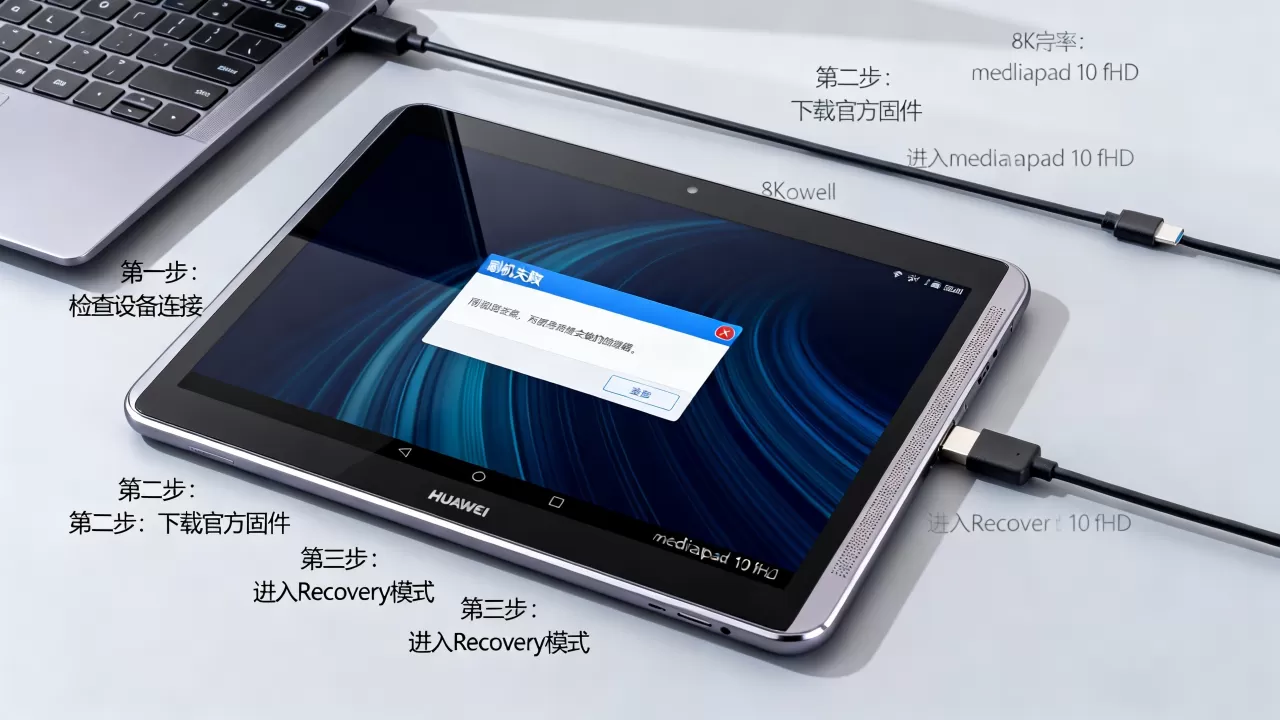
解锁Bootloader的具体操作流程
Bootloader是设备启动时的第一道关卡,锁定状态下无法刷入非官方系统,解锁它是刷机的前提,但也是一个不可逆的操作。
开启开发者选项
进入“设置” > “关于平板电脑”,连续点击“版本号”7次,直到提示“您已处于开发者模式”,返回设置主界面,找到“开发者选项”,开启“OEM解锁”和“USB调试”。
进入Fastboot模式
关机状态下,同时按住“音量减”和“电源键”,直到屏幕出现华为Logo或Fastboot界面,此时通过USB线连接电脑。
执行解锁命令
在电脑终端中输入以下命令:
fastboot oem unlock <your_unlock_code>
这里的<your_unlock_code>是你在华为官方论坛或通过特定工具获取的唯一解锁码,输入后,设备屏幕会显示警告信息,确认解锁将清除所有数据,此时按“音量加”键确认,设备将自动重启并格式化。
刷入第三方Recovery与ROM
解锁完成后,设备处于“裸奔”状态,需要安装一个更强大的管理工具——第三方Recovery(如TWRP),以便刷入定制系统。
为何选择第三方Recovery
官方Recovery功能有限,仅支持OTA升级和双清,而TWRP支持完整备份(Nandroid Backup)、分区挂载和ZIP包刷入,是刷机爱好者的标配。
刷入TWRP的步骤
- 下载适用于MediaPad 10 FHD的TWRP镜像文件(通常为
.img格式)。 - 确保设备处于Fastboot模式。
- 执行命令刷入Recovery:
fastboot flash recovery twrp-3.x.x-xxx.img
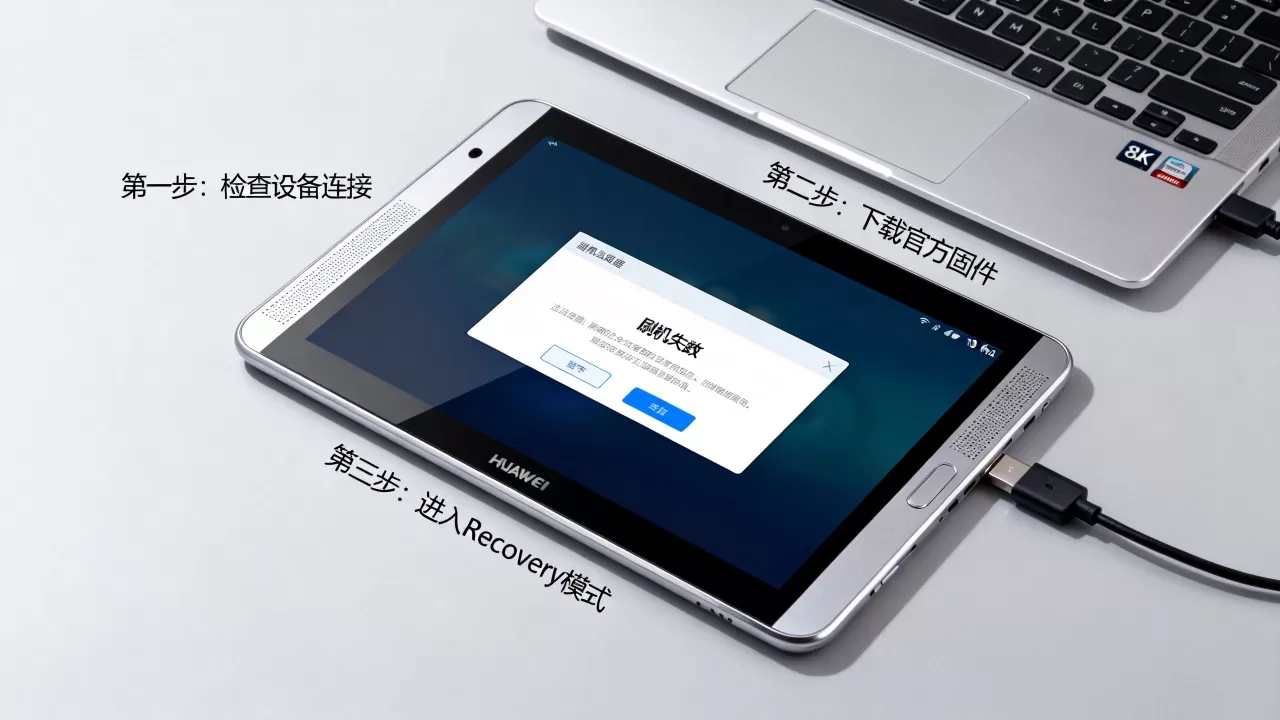
- 刷入后,不要直接重启系统,而是立即进入Recovery模式:按住“音量加”和“电源键”,直到进入TWRP界面。
刷入定制ROM
将下载好的ROM包(通常是.zip格式)放入设备存储根目录,在TWRP中执行以下操作:
- Wipe Data/Factory Reset:清除用户数据。
- Wipe Cache/Dalvik:清除缓存,避免冲突。
- Install:选择ROM包,滑动确认刷入。
- Reboot System:重启设备,首次启动可能耗时较长,请耐心等待。
常见问题与解决方案对比
在实际操作中,用户常遇到各种阻碍,以下表格梳理了典型问题及其应对策略。
| 问题现象 | 可能原因 | 解决方案 |
|---|---|---|
| 解锁提示“OEM Unlocking”灰色不可点 | 开发者选项未正确开启或SIM卡未插入 | 插入SIM卡,重新开启USB调试和OEM解锁 |
| 刷入ROM后卡在Logo界面 | ROM不兼容或刷入顺序错误 | 重新进入Recovery,执行完整Wipe,更换ROM版本 |
| 无法识别设备 | 驱动缺失或USB线问题 | 更换数据线,重装华为官方驱动,尝试不同USB接口 |
| 变砖(黑屏无反应) | 引导分区损坏 | 使用华为官方工具eRecovery或线刷包尝试救砖 |
刷机后的优化与维护
成功刷入新系统后,设备的体验会有显著提升,但也需要注意后续维护。
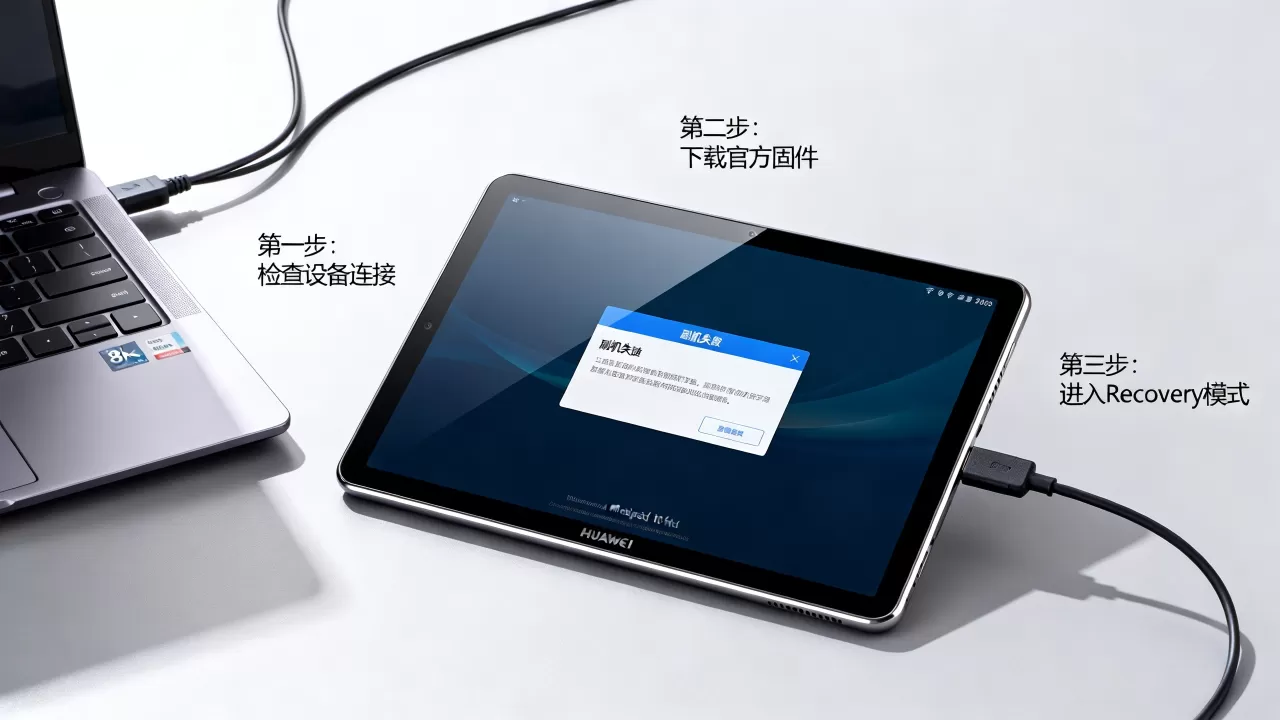
安装GApps
许多定制ROM为了精简体积,不包含Google服务框架,如果你需要使用Google Play商店或依赖GMS的应用,需在刷入ROM后,再次进入TWRP刷入对应安卓版本的GApps包。
性能调优
由于MediaPad 10 FHD硬件老化,建议安装轻量级启动器(如Nova Launcher)以替代臃肿的原生桌面,关闭不必要的后台自启动应用,可显著延长续航并提升流畅度。
定期备份
在TWRP中建立定期备份习惯,每次重大系统更新或修改配置前,都应对当前系统进行完整备份,这样即使新系统不稳定,也能一键回滚至旧版本,避免重复刷机之苦。
MediaPad 10 FHD刷机FAQ
华为mediapad 10 fhd刷机后还能恢复官方系统吗?
可以恢复,你需要下载华为官方提供的固件包(通常为.zip或.img格式),通过Fastboot模式重新刷入官方Recovery和系统镜像,但需注意,官方系统可能不再提供针对该型号的最新安全补丁,且刷机过程会再次清除所有数据。
华为mediapad 10 fhd刷机教程中提到的解锁码哪里获取?
华为早期设备通常要求通过官方论坛申请解锁码,或购买第三方解锁服务,目前由于设备过保,官方渠道可能已关闭申请入口,建议搜索相关的技术社区或论坛,寻找基于特定IMEI码生成的解锁工具,但需注意此类工具可能存在安全风险,务必验证来源可靠性。
华为mediapad 10 fhd刷机变砖了怎么救?
若设备完全黑屏且无法进入Fastboot,可尝试使用华为官方PC工具HiSuite进行紧急恢复,连接电脑后,工具会自动检测并尝试下载最新固件进行修复,若HiSuite无效,可能需要使用专业的线刷盒或前往第三方维修点,通过短接主板测试点进行底层刷写,但这需要较高的硬件操作技巧。


