

oppor9s otg连接是什么,oppo r9s手机otg功能开启方法

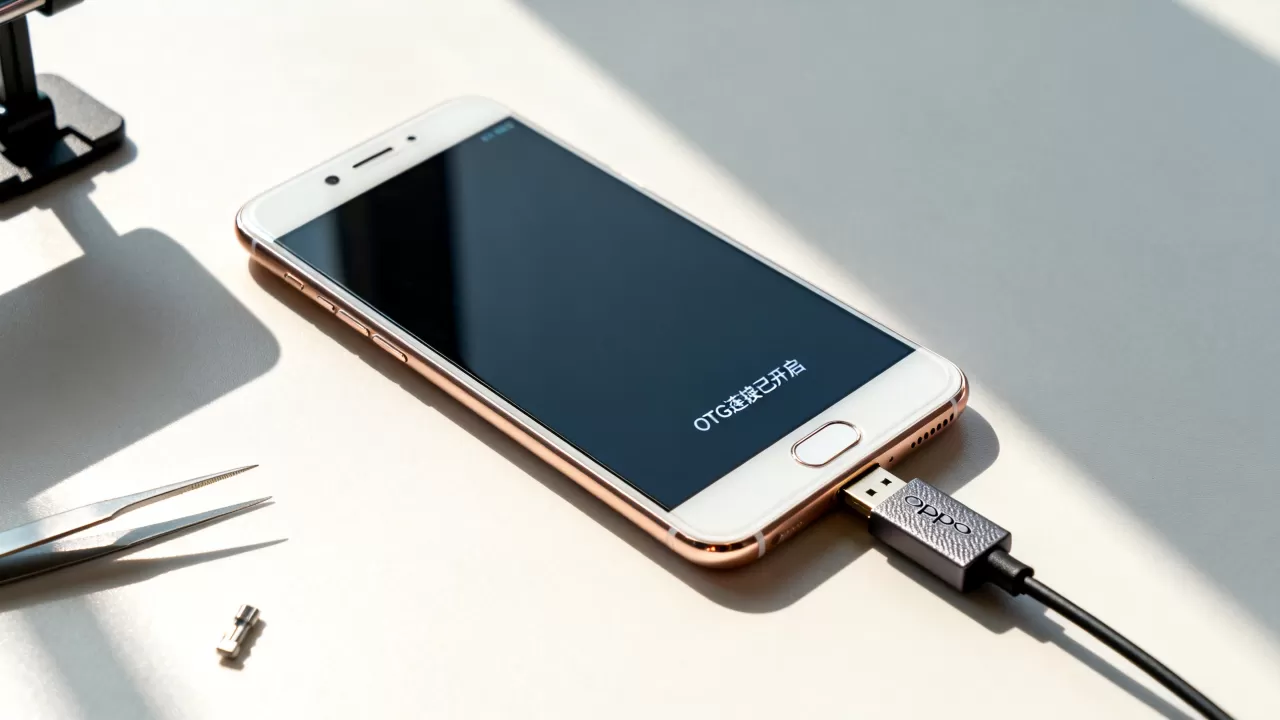
OPPO R9s 的 OTG 连接功能是指该手机支持通过 OTG 转接线或转接头,直接读取 U 盘、鼠标、键盘等外接 USB 设备的数据或进行控制,这是安卓系统底层开放接口带来的实用特性。
很多用户拿到 OPPO R9s 时,面对机身底部的 Micro-USB 接口,第一反应往往是困惑:这个接口除了充电和传数据,还能做什么?OTG(On-The-Go)技术早已不是新鲜事,但在 R9s 这款经典机型上,它依然有着独特的应用场景,OTG 就像是为手机装上了一个“万能插座”,让它不再是一个封闭的信息孤岛,而是能与其他存储设备、外设硬件直接对话。
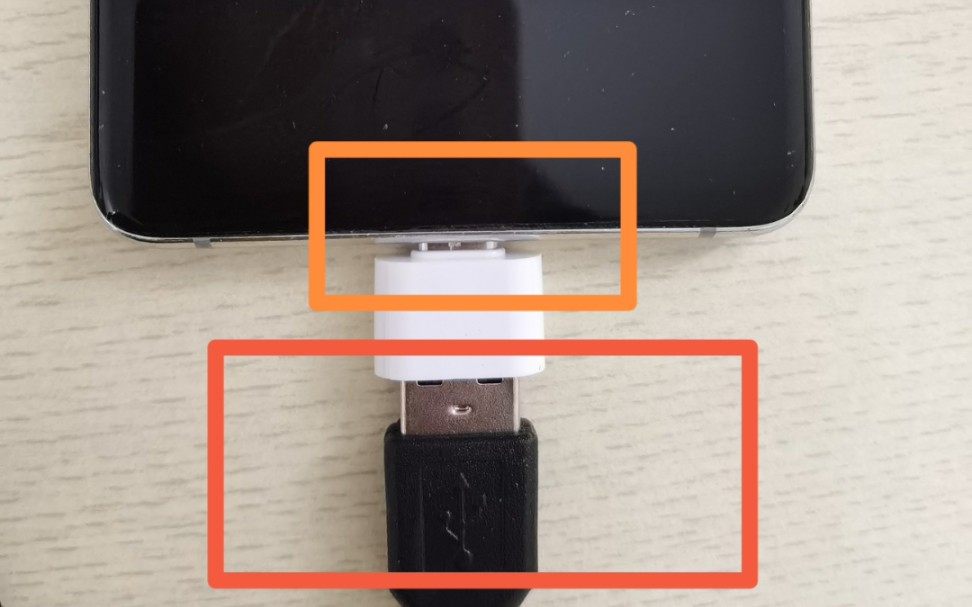
OPPO R9s otg连接是什么原理与基础概念
要理解 OTG,首先要打破一个误区:很多人认为只有高端旗舰机才配备此功能,OPPO R9s 作为当年主打拍照与设计的机型,其硬件规格完全支持这一标准。
技术实现机制解析
OTG 的核心在于电源与数据线的角色转换,在常规连接中,手机是设备端(Device),电脑或充电器是主机端(Host),开启 OTG 后,手机通过转接头内部的识别芯片,向外接 USB 设备发送信号,确认对方身份,随后手机切换为主机模式,向外设供电并提供数据通道。
业内专家指出,这种切换并非永久性的,而是按需激活,这意味着,当你插入一个普通的 USB 鼠标时,手机会短暂检测,确认支持后才会启用驱动,这种设计既保证了兼容性,又避免了不必要的电量消耗。
硬件要求与配件准备
想要实现连接,你不需要购买昂贵的专用线缆,只需要一个基础的 Micro-USB 转 USB-A 转接头 或 OTG 转接线,这类配件在电商平台价格极低,通常几元到十几元不等,属于典型的“低价高频”配件。
需要注意的是,R9s 的 Micro-USB 接口支持 USB 2.0 标准,虽然速度不如 USB 3.0 快,但对于传输文档、照片或连接键鼠来说,完全够用,如果你打算连接大容量机械硬盘,由于 R9s 的供电能力有限,可能需要额外配备带独立供电的 Hub 集线器,否则可能出现“带不动”导致设备频繁断连的情况。
OPPO R9s otg连接怎么开启与设置
这是用户最关心的实操环节,不同于部分安卓品牌需要手动在设置中开启 OTG 开关,OPPO R9s 的系统逻辑更为智能和人性化。
系统自动识别流程
在 ColorOS 3.0 及后续适配版本中,OPPO R9s 默认开启了 OTG 功能,你无需进入“设置”菜单寻找开关,只需执行以下简单步骤:
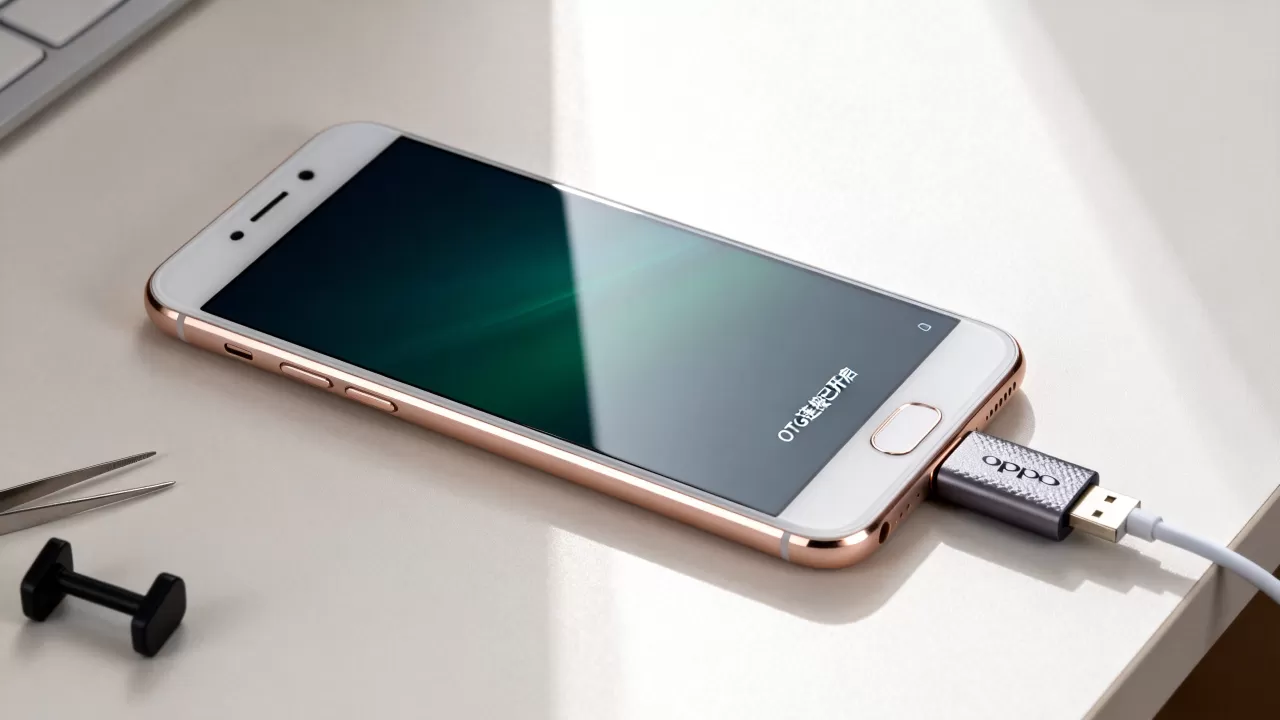
- 找到手机底部的 Micro-USB 接口。
- 将 OTG 转接头插入手机。
- 将 U 盘、鼠标或键盘的 USB 接口插入转接头另一端。
- 等待 3-5 秒,观察屏幕顶部状态栏或通知中心。
如果连接成功,系统会自动弹出“USB 存储设备已连接”的通知,或者在“文件管理”应用中直接显示外部存储图标,你就可以像操作电脑一样,浏览、复制、删除 U 盘中的文件了。
特殊情况处理
部分早期版本的 ColorOS 系统,或者经过深度定制的第三方 ROM,可能会为了省电而默认关闭 OTG,如果发现插入设备无反应,可以尝试重启手机,或者在设置中查找“更多设置”或“系统更新”,确认系统版本是否为最新,多数情况下,重启即可解决识别延迟问题。
OPPO R9s otg连接常见应用场景与优势
了解原理和设置后,我们来看看在实际生活中,这个功能能为你解决哪些痛点。
办公与文件传输
这是 OTG 最核心的价值所在,想象一下,你在会议中需要展示一份 PPT,但电脑没电了,文件却存在公司的 U 盘里,只需一根转接线,OPPO R9s 就能直接读取 U 盘内容,通过微信、邮件或钉钉发送给同事,或者在手机上直接预览、编辑。
- 跨平台传输:无需依赖电脑中转,实现手机与 U 盘之间的双向文件拷贝。
- 应急备份:当手机存储空间不足时,可将照片、视频批量迁移至 U 盘,释放手机内存。
- 文档处理:配合蓝牙键盘或 OTG 鼠标,手机可临时充当简易电脑,处理紧急文档。
外设扩展体验
对于游戏玩家或影音爱好者,OTG 带来了额外的乐趣。
- 游戏手柄连接:部分支持 OTG 的蓝牙或有线游戏手柄,可以通过转接线与 R9s 连接,获得比触屏操作更精准的游戏体验。
- 音频输出:虽然 R9s 本身音质不错,但通过 OTG 连接 DAC 解码耳放,可以显著提升高解析度音乐的播放效果,满足发烧友需求。
数据对比:传统传输 vs OTG 直连
| 特性 | 传统电脑中转 | OTG 直连 U 盘 |
|---|---|---|
| 设备依赖 | 必须拥有电脑 | 仅需手机和转接头 |
| 操作步骤 | 插入电脑 -> 复制 -> 拔出 -> 插入手机 | 插入手机 -> 直接访问 |
| 时间成本 | 较高,需寻找电脑 | 极低,秒级响应 |
| 便携性 | 低,携带电脑不便 | 高,随身轻便 |
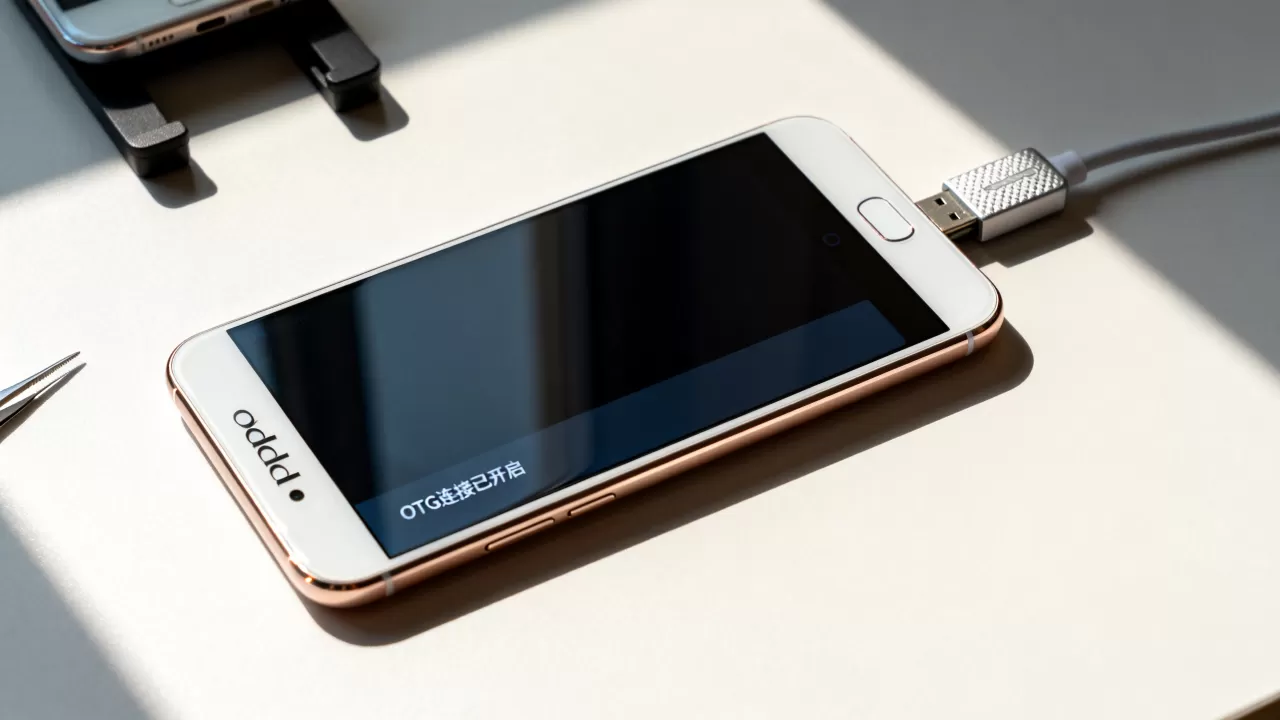
行业共识认为,随着移动办公的普及,OTG 直连的便捷性使其成为许多职场人士的首选方案,尤其在没有电脑环境的差旅途中,这种能力显得尤为珍贵。
OPPO R9s otg连接常见问题与故障排除
尽管操作简单,但在实际使用中,用户仍可能遇到识别失败、供电不足等问题,以下是针对这些问题的排查指南。
设备无法识别怎么办?
如果插入 U 盘后手机毫无反应,请按顺序检查以下几点:
- 格式兼容性:OPPO R9s 通常支持 FAT32 和 exFAT 格式的 U 盘,如果你的 U 盘是 NTFS 格式(常见于 Windows 系统默认格式),手机可能无法直接读取,建议在电脑上将 U 盘格式化为 FAT32 或 exFAT。
- 接口松动:Micro-USB 接口随着使用时间增长,可能会出现触点氧化或松动,尝试轻轻插拔,或更换一个新的 OTG 转接头,排除配件故障。
- 文件损坏:U 盘本身存在坏道或文件系统错误,导致手机无法挂载,可尝试将 U 盘插入电脑,进行磁盘检查修复。
供电不足导致断连
这是连接大容量移动硬盘或高速 U 盘时常见的问题,R9s 的 USB 接口输出电流有限,当外接设备功耗超过手机供电能力时,系统会保护性断开连接。
- 解决方案:使用带独立供电口的 OTG Hub,将 U 盘连接到 Hub 上,Hub 再通过另一根线连接手机并接入充电器,这样,U 盘由外部电源供电,手机仅负责数据传输,稳定性大幅提升。
OPPO R9s otg连接支持哪些设备类型?
并非所有 USB 设备都能被手机完美识别。
- 推荐设备:标准 U 盘、读卡器、蓝牙适配器、有线键盘、有线鼠标、部分游戏手柄。
- 不推荐/不支持设备:高功耗机械硬盘(无独立供电)、打印机(需特定驱动支持,R9s 原生支持较差)、摄像头(需特定协议)。
OPPO R9s otg连接未来维护与注意事项
虽然 R9s 是一款发布多年的机型,但其 OTG 功能的稳定性依然值得肯定,为了延长配件寿命和保持最佳体验,请注意以下事项。
配件保养建议
OTG 转接头虽然便宜,但频繁插拔容易导致 Micro-USB 接口磨损,建议在不使用时,将转接头收纳好,避免灰尘进入手机接口,定期用棉签清理接口内的灰尘,可显著改善接触不良问题。
数据安全提醒
在使用 OTG 功能传输敏感文件时,务必注意物理安全,U 盘一旦插入手机,其中的数据就可能被读取,在公共场合使用 OTG 连接 U 盘时,建议开启手机锁屏密码,并在使用完毕后立即断开连接,防止数据泄露。
据工信部相关数据显示,移动存储设备的安全使用意识正在逐步提升,但物理接口的随意接入仍是数据泄露的一个潜在风险点,养成“用完即拔”的习惯至关重要。
Q&A: 关于OPPO R9s otg连接的常见疑问
OPPO R9s 需要 Root 才能使用 OTG 功能吗?
不需要,OPPO R9s 出厂系统已原生支持 OTG 功能,无需任何 Root 操作,Root 不仅会失去保修,还可能带来安全风险,对于普通用户而言,直接使用官方提供的 OTG 转接头即可实现所有基础功能。
OPPO R9s 的 OTG 传输速度有多快?
OPPO R9s 的 Micro-USB 接口遵循 USB 2.0 标准,理论传输速度上限为 480 Mbps(约 60 MB/s),在实际使用中,受限于 U 盘本身的读写速度和系统调度,连续传输大文件的平均速度通常在 20-40 MB/s 之间,对于日常文档和小文件传输,这个速度完全足够;若需传输几十 GB 的大型视频文件,可能需要较长时间,建议耐心等待。
OPPO R9s 连接 U 盘后,如何安全拔出?
与电脑类似,直接拔掉 U 盘可能导致数据丢失或文件系统损坏,正确的操作是:在通知栏点击“USB 存储设备”,选择“安全移除”或“卸载”,等待屏幕提示“可以安全移除硬件”后,再物理拔出转接头和 U 盘,这一过程通常只需几秒钟,能有效保护数据安全。


