

iphone通用设备管理怎么设置,iphone通用设备管理

iPhone设备管理是保障数据安全、优化系统性能及实现多设备协同的核心手段,通过“设置”中的账户体系与“屏幕使用时间”功能,用户可完全掌控隐私权限与应用限制。
在数字化生活日益深入的今天,iPhone早已不再仅仅是一部通讯工具,而是个人数字身份的延伸,对于大多数用户而言,面对繁杂的系统设置、应用权限以及家庭共享设备,往往感到无从下手,只要理清逻辑,iPhone的设备管理就像整理衣柜一样,只需分类收纳、定期清理,就能让设备保持最佳状态,业内专家指出,合理的设备管理能显著延长电池寿命并提升系统响应速度,这并非玄学,而是基于iOS底层资源调度机制的科学实践。

账户体系与iCloud协同管理
Apple ID是iPhone设备管理的“总钥匙”,它连接了iCloud、App Store、Find My(查找)等所有核心服务,很多用户忽略了账户层级带来的数据隔离效应,导致照片、备忘录甚至购买记录在不同设备间混乱同步。
多设备登录与数据同步策略
当你在iPad或Mac上登录同一个Apple ID时,系统默认开启“同步”功能,这种设计初衷是为了无缝体验,但在实际场景中,往往造成存储空间的浪费,你在iPhone上拍摄的高清视频,会自动同步到Mac,导致电脑硬盘爆满。
- 照片同步优化:进入“设置”>“Apple ID”>“iCloud”>“照片”,选择“优化iPhone储存空间”,这样原图保存在云端,本地仅保留缩略图,既节省空间又保证随时可用。
- 应用数据隔离:对于大型游戏或专业软件,建议关闭“App数据”同步,进入同一路径,关闭特定应用的开关,避免旧设备上的缓存数据干扰新设备的运行效率。
双重认证与账户安全加固
账户安全是设备管理的底线,近年来,针对Apple ID的钓鱼攻击呈上升趋势,加强认证机制至关重要。
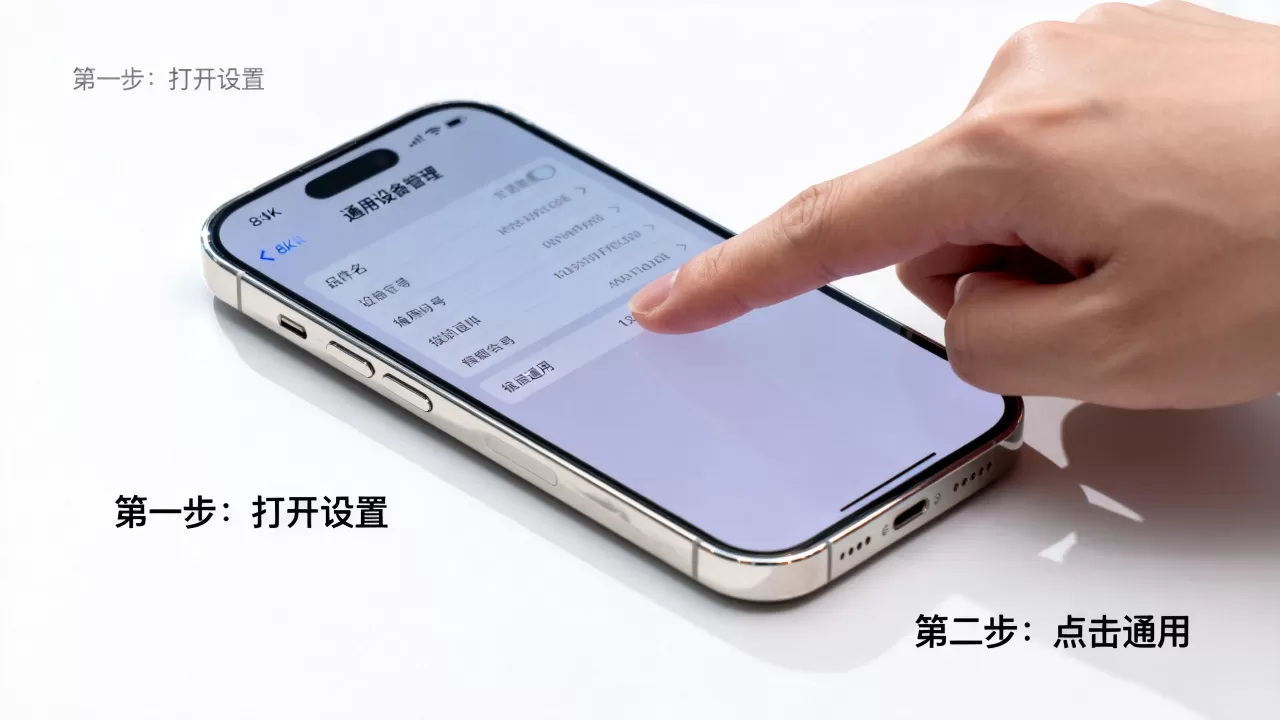
- 启用双重认证:确保在“设置”>“Apple ID”>“密码与安全性”中开启双重认证,这意味着登录新设备时,不仅需要密码,还需要通过受信任设备接收验证码。
- 受信任号码管理:定期检查“受信任电话号码”,移除不再使用的旧手机号,据工信部相关数据安全报告提示,绑定非本人或已注销的号码是账户被盗用的主要漏洞之一。
屏幕时间与应用权限管控
如果说账户是入口,那么屏幕时间就是管理的“方向盘”,它不仅能限制使用时长,更能深入到底层权限,防止应用过度索取隐私。
精准设定应用使用限额
许多用户发现手机越用越慢,部分原因在于后台应用频繁唤醒,通过屏幕时间功能,可以强制切断不必要的后台活动。
- 打开“设置”,点击“屏幕使用时间”。
- 选择“App限额”,点击“添加限额”。
- 选择高频消耗电量的应用类别(如“社交”或“游戏”),设定每日最大使用时长(建议社交类不超过2小时)。
- 开启“达到限额时阻止使用”,系统将强制锁定应用,直到次日重置。
隐私权限的最小化原则
权限管理遵循“最小必要”原则,多数情况下,用户默认授予应用“始终允许”的定位权限,这会导致电池快速耗尽且存在隐私泄露风险。
- 定位权限分级:进入“设置”>“隐私与安全性”>“定位服务”,将非必要应用(如手电筒、计算器)设为“永不”,将地图类应用设为“使用App期间”。
- 照片与麦克风权限:对于相册权限,建议选择“选定的照片”,仅授权应用访问特定图片,而非整个相册库,对于麦克风,定期检查哪些应用在后台录音,及时关闭陌生应用的访问权限。
设备维护与性能优化实操
存储空间清理技巧
当可用存储空间低于10%时,iPhone的性能会出现明显下降,这是因为iOS需要足够的空间进行虚拟内存交换和系统缓存写入。
- 卸载未使用App:进入“设置”>“通用”>“iPhone储存空间”,开启“卸载未使用的App”,这会自动删除不常用App的本体,但保留文档和数据,当你重新安装时,数据依然完好,既释放空间又保留进度。
- 清理微信缓存:微信等社交软件是存储大户,进入微信“我”>“设置”>“通用”>“存储空间”,清理缓存,建议每月执行一次,可释放数GB空间。
电池健康与充电习惯
电池是消耗品,但错误的充电习惯会加速其衰减,行业共识认为,避免极端电量状态是延长电池寿命的核心。
- 避免过充过放:尽量将电量保持在20%-80%之间,深夜充电时,开启“优化电池充电”功能,系统会学习你的充电习惯,暂缓充至80%以上的速度,直到你起床前再充满。
- 温度控制:高温是电池杀手,避免在阳光直射下充电或边玩大型游戏边充电,若设备过热,系统会自动限制性能,此时应暂停使用,待冷却后再继续。
家庭共享与儿童设备管理
对于有孩子的家庭或需要管理长辈设备的用户,iPhone提供了强大的家庭共享功能,这不仅是购买优惠,更是数字生活的安全网。
设置家长控制
通过“屏幕使用时间”中的“家人共享”,家长可以远程管理孩子的设备。
- 内容限制:在家长设备上,进入“屏幕使用时间”>“内容与隐私限制”,设置App Store购买项目的权限,禁止孩子下载未经审核的应用或购买内购。
- 位置共享:开启“查找”中的位置共享,随时了解孩子的安全状况,但需注意,尊重孩子的隐私边界,避免过度监控引发逆反心理。
长辈模式简化
为长辈设置设备时,简化界面和减少干扰至关重要。
- 开启引导式访问:在“设置”>“辅助功能”>“引导式访问”中开启此功能,启动后,可以锁定屏幕方向,禁用部分触控区域,防止长辈误触退出应用或进入复杂设置。
- 放大字体与对比度:在“显示与亮度”中调整字体大小,开启“增大文本”,提升可读性,降低视觉疲劳。
iPhone通用设备管理常见问题解答
如何彻底删除iPhone上的所有数据?
若需出售或赠送设备,必须彻底清除数据以防泄露,操作路径为:“设置”>“通用”>“传输或还原iPhone”>“抹掉所有内容和设置”,此操作会移除所有个人数据、设置及媒体内容,并关闭“查找我的iPhone”,务必在此之前完成iCloud备份,否则数据无法恢复。
iPhone设备管理功能在iOS 18中有哪些变化?
随着系统迭代,设备管理更加智能化,iOS 18增强了“专注模式”的自动化规则,可根据地理位置和时间自动切换设置,进入办公室自动开启“工作专注”,屏蔽非工作联系人通知,隐私报告功能更加透明,用户可清晰看到每个应用访问麦克风、摄像头的具体时间,便于精准管控。
为什么iPhone设备管理设置有时无法保存?
若发现设置无法保存,通常由两个原因导致,一是屏幕使用时间密码错误或被遗忘,导致家长控制功能锁定,此时需通过Apple ID重置密码,二是系统存在Bug或存储空间已满,导致配置写入失败,建议重启设备,或检查“iPhone储存空间”是否充足,若问题持续,可尝试更新系统至最新版本,修复已知漏洞。


