

电脑视频怎么共享给iPhone,电脑视频共享给iphone

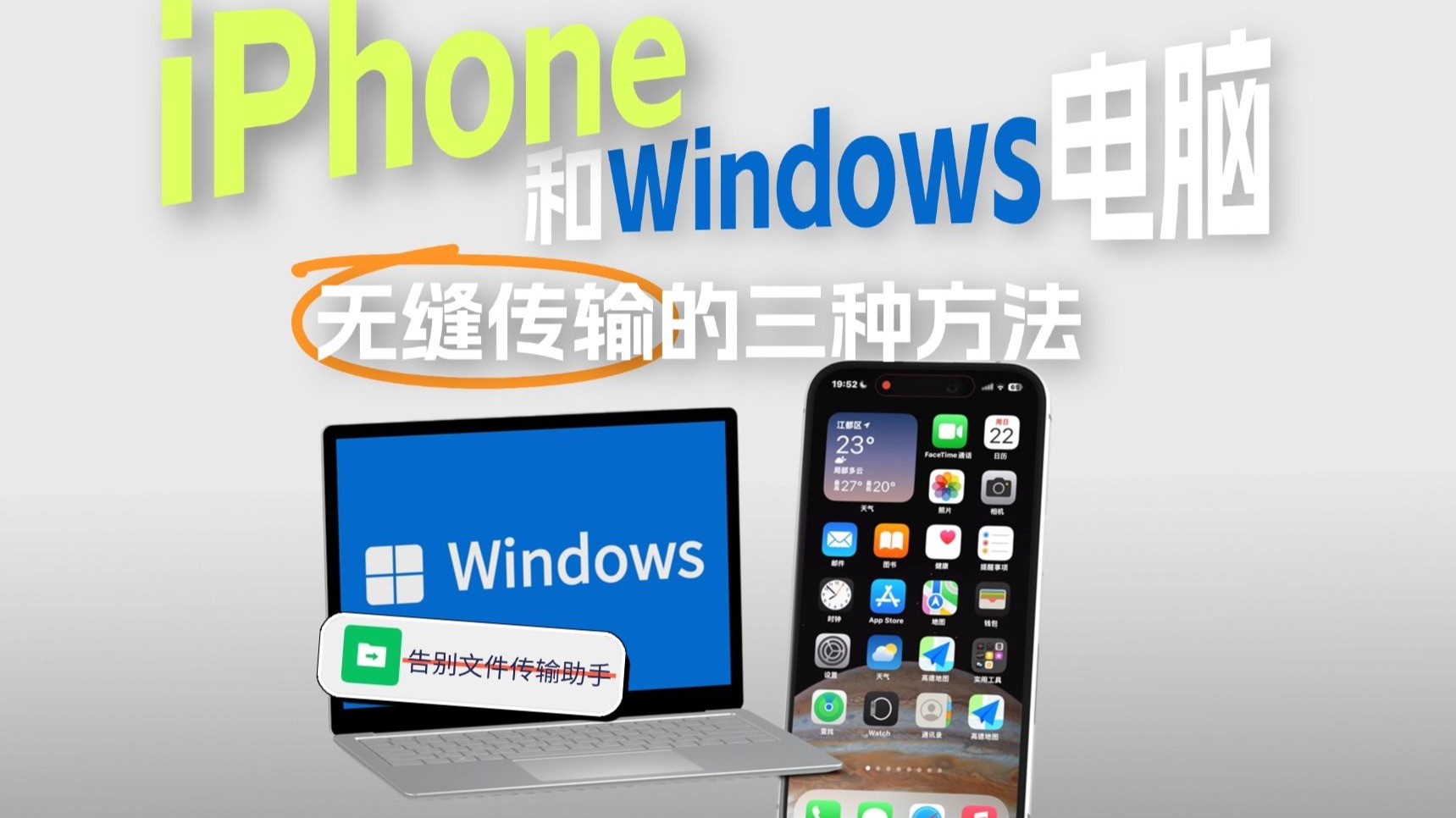
通过电脑将视频共享给iPhone,最高效且无压缩的方式是利用AirPlay无线投屏或第三方局域网传输工具,而追求极致画质无损则推荐通过数据线配合专业软件进行本地拷贝。
在2026年的数字生活场景中,跨设备媒体流转已成为常态,许多用户仍受困于微信文件传输的大小限制,或忍受着云盘下载漫长的等待时间,解决这一痛点,关键在于理解不同传输协议的特性,并选择匹配自身网络环境与设备状态的路径。

无线投屏:即时预览与场景化分享
对于大多数希望在大屏上观看手机视频,或将电脑画面实时展示给iPhone用户的场景,无线投屏是首选方案,这种方式的核心理念是“同步”而非“转移”,数据流在局域网内实时传输,不占用手机存储空间。
苹果生态内的原生体验:AirPlay协议
如果你使用的是Mac电脑和iPhone,Apple生态提供的AirPlay功能是最无缝的解决方案,业内专家指出,AirPlay 3协议在低延迟和音频同步方面进行了显著优化,使得观看高清视频时的卡顿感大幅降低。
操作路径非常直观:
- 确保Mac和iPhone连接至同一Wi-Fi网络,且该网络为5GHz频段以获得更佳带宽。
- 在Mac上打开支持AirPlay的应用(如Safari浏览器、QuickTime Player或系统自带的“屏幕镜像”功能)。
- 点击控制栏中的“屏幕镜像”图标,选择你的iPhone设备。
- Mac屏幕内容将实时投射到iPhone上,若仅需共享视频文件,建议先在电脑上打开视频播放器,启用画中画模式或全屏播放,再选择镜像该特定窗口,而非整个桌面,以减少无关信息的干扰。
跨平台通用方案:第三方投屏工具
当电脑是Windows系统,或者iPhone需要接收来自其他品牌设备的信号时,原生AirPlay便不再适用,基于DLNA或私有协议的第三方软件成为主流选择。
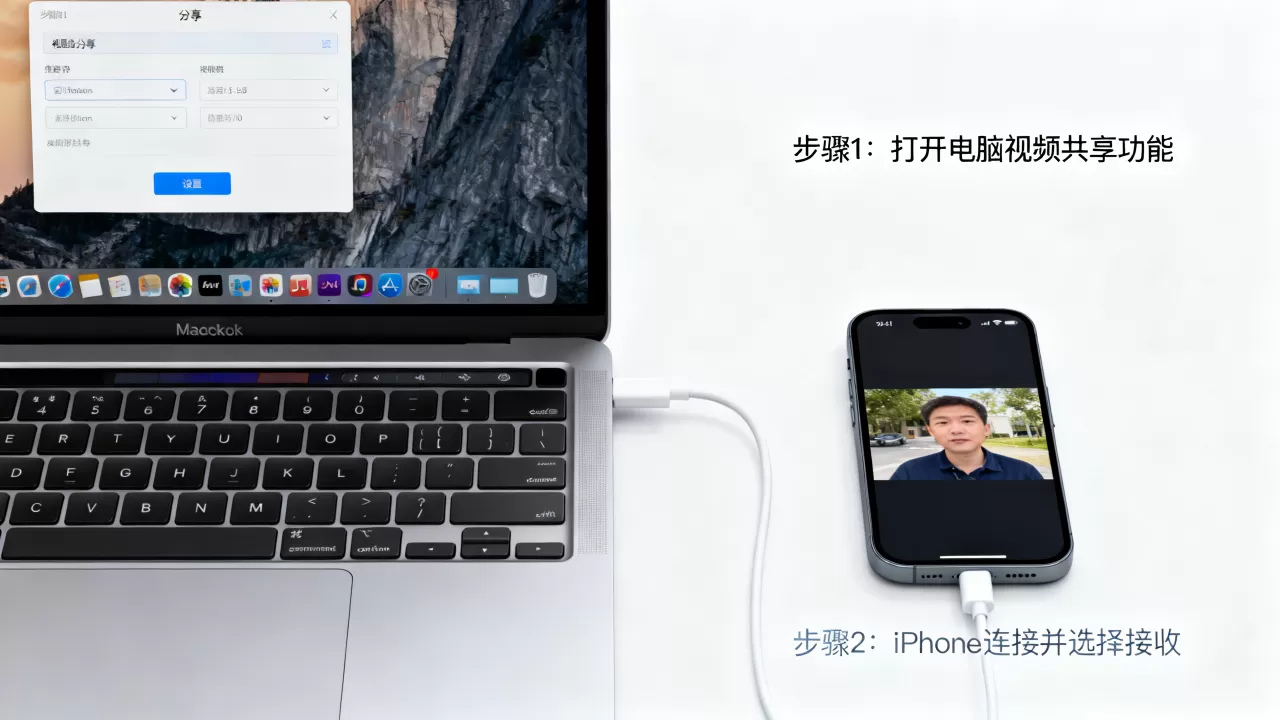
市面上常见的工具如ApowerMirror、乐播投屏等,均遵循类似的逻辑:
- 安装与配对:在电脑和iPhone上分别安装客户端,或通过扫描二维码建立连接。
- 模式选择:通常提供“镜像模式”和“媒体模式”,镜像模式复制整个屏幕,适合演示PPT或复杂操作;媒体模式则允许你直接选择电脑上的视频文件推送到手机播放,这种方式通常支持后台播放,且手机屏幕可以关闭以节省电量。
- 网络优化:此类工具对局域网稳定性要求极高,建议关闭路由器中的“AP隔离”功能,并确保防火墙未拦截相关端口。
有线传输:无损画质与大容量文件处理
当视频文件体积超过10GB,或者用户对画质有极致要求,无法容忍无线传输可能产生的轻微压缩或延迟时,有线连接是唯一可靠的途径,这种方式本质上是文件拷贝,而非流媒体传输。
Windows用户的数据迁移路径
Windows系统与iPhone之间的文件交换长期存在壁垒,主要源于iOS系统的沙盒机制,但通过特定软件,这一过程已变得相当简便。
推荐使用iMazing或iTunes(尽管其界面已逐渐简化):
- 使用原装Lightning或USB-C数据线将iPhone连接至电脑。
- 在iPhone上点击“信任此电脑”,并输入锁屏密码。
- 打开管理软件,进入“文件共享”或“媒体”板块。
- 选择支持视频播放的应用(如VLC、Infuse或系统自带的“文件”应用关联的文件夹)。
- 将视频文件拖拽至指定目录,完成后,在iPhone对应应用中即可直接播放,无需二次转码。
Mac用户的高效协作
Mac用户拥有更多原生工具,除了AirDrop(隔空投送)这一极速无线方案外,Finder也支持直接管理iPhone文件。
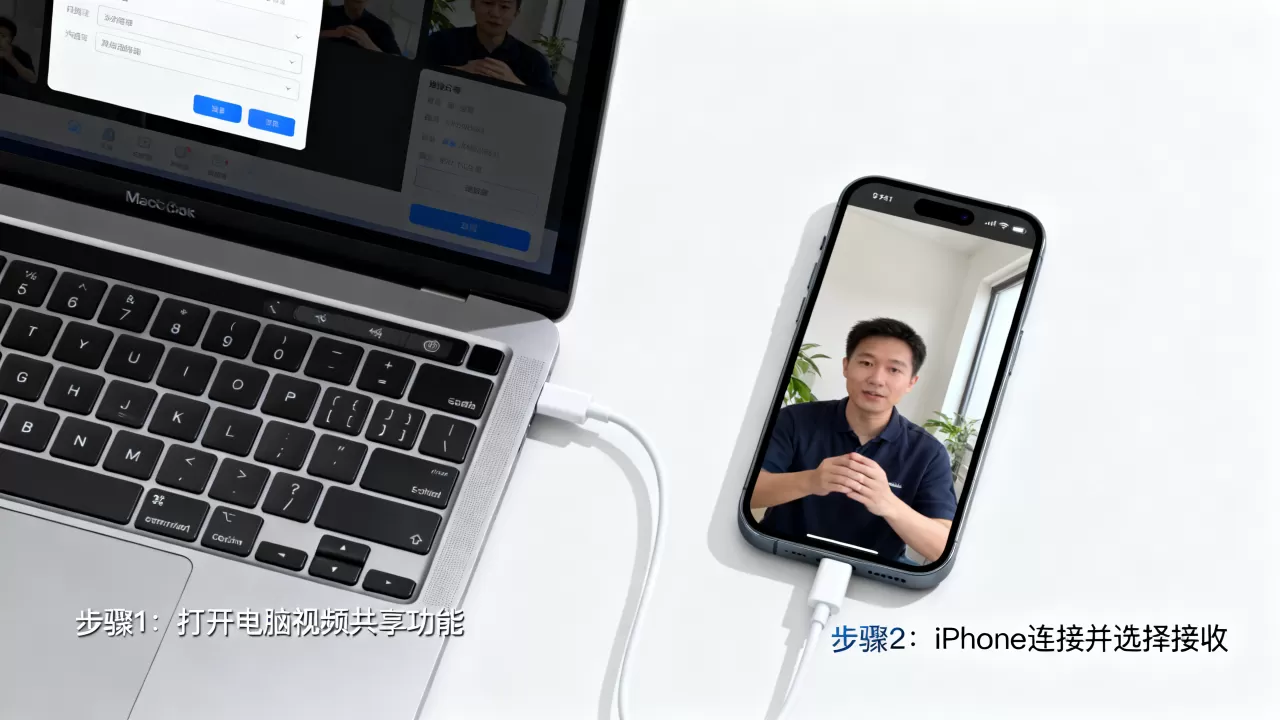
操作细节如下:
- 连接设备后,Finder左侧栏会出现iPhone图标。
- 点击“文件”标签页,向下滚动找到“共享文件夹”。
- 将视频文件直接拖入该区域。
- 在iPhone上打开“文件”App,进入“共享”标签,即可找到该视频,这种方式无需安装任何第三方软件,且速度取决于USB协议版本,USB 3.0及以上接口可轻松实现每秒数百兆的传输速率。
局域网高速传输:介于无线与有线之间的平衡
对于既不想使用数据线,又觉得传统投屏不够灵活的用户,基于HTTP协议的局域网传输工具提供了极佳的折中方案,这类工具通常生成一个本地地址,电脑和手机通过浏览器互传文件。
具体操作场景与优势
以LocalSend或Send Anywhere为例,其核心优势在于无需登录账号,且支持断点续传和批量处理。
- 步骤一:在电脑和iPhone上安装同一款局域网传输App。
- 步骤二:确保两者在同一网络下,App会自动发现彼此。
- 步骤三:在电脑上选择视频文件,发送给iPhone。
- 步骤四:iPhone接收后,文件通常保存在App的沙盒目录中,需手动移动到相册或视频播放器可读取的文件夹。
这种方式的带宽利用率通常高于无线投屏,因为它是点对点的大文件传输,而非实时编码流,据行业共识认为,在千兆局域网环境下,传输10GB视频文件通常仅需几分钟,体验接近有线连接,但保留了无线的便捷性。
常见误区与性能优化建议
在实际操作中,许多用户遭遇传输失败或速度慢的问题,往往源于配置不当。
网络环境的关键影响
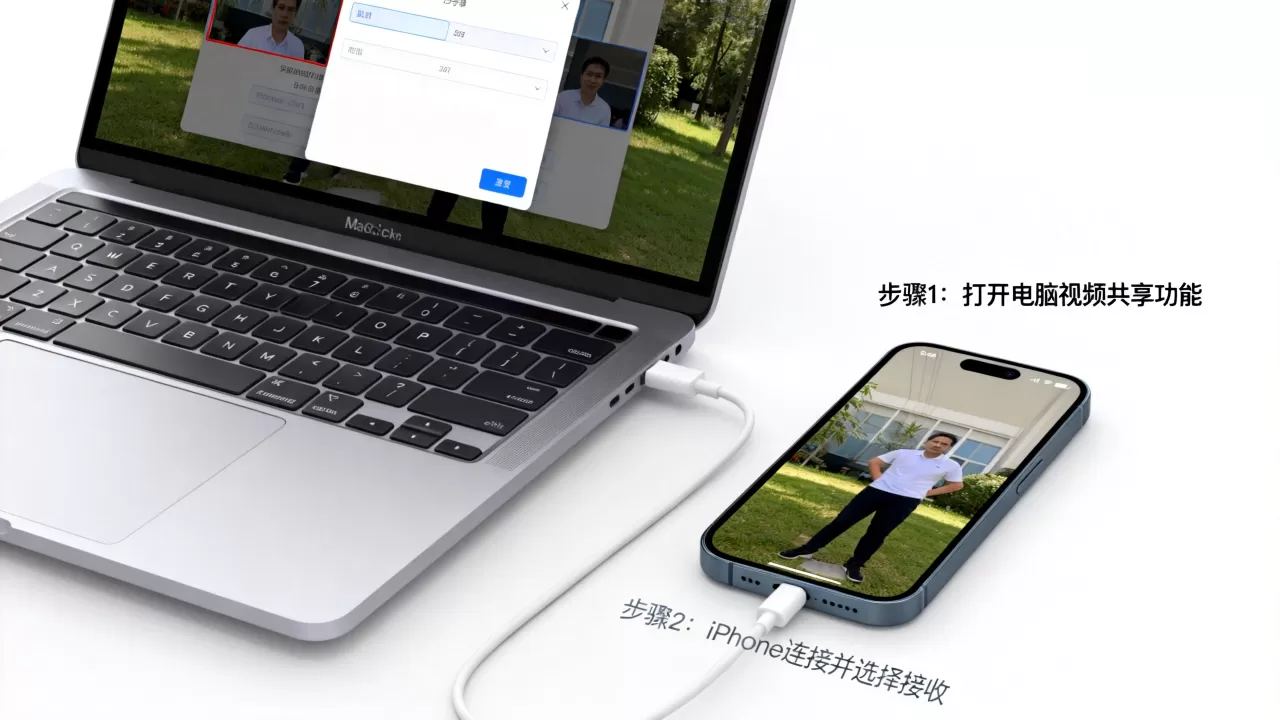
- 频段选择:务必使用5GHz Wi-Fi,2.4GHz频段干扰严重,带宽通常不足100Mbps,传输大文件极易超时。
- 路由器设置:部分路由器默认开启“访客网络隔离”,这会阻止设备间通信,请确保主网络下的设备互通。
格式兼容性陷阱
并非所有视频格式都能在iPhone上直接播放,H.264和H.265编码的MP4文件兼容性最好,若使用MKV或AVI格式,可能需要通过第三方播放器(如VLC for Mobile)进行解码,或在传输前进行格式转换,以避免播放黑屏或无声音问题。
Q&A:电脑视频共享给iphone常见问题
电脑视频共享给iphone时,如何避免视频被压缩?
无线投屏(AirPlay或DLNA)在传输过程中通常会对视频进行实时转码以适应屏幕分辨率和网络带宽,因此画质会有所损失,若需绝对无损,必须采用有线传输(USB数据线)或局域网文件拷贝(LocalSend等工具),这两种方式均为原始文件复制,不涉及编码转换,画质保持100%原样。
Windows电脑与iPhone之间传输大视频最稳定的方法是什么?
最稳定的方法是使用USB数据线连接,并通过iMazing或iTunes的文件共享功能进行传输,无线方案受Wi-Fi信号波动影响较大,尤其在多设备干扰环境下容易中断,有线连接提供物理层的稳定性,且不受网络拥塞影响,适合传输超过5GB的高清视频文件。
传输完成后,iPhone上找不到视频文件怎么办?
这通常是因为文件保存到了应用沙盒中,而非系统相册,若使用AirDrop,文件默认存入“文件”App或相册;若使用第三方传输工具,需打开该App查看接收记录,并手动将文件“保存至相册”或移动到“文件”App的“我的iPhone”目录下,才能在系统相册或播放器中直接调用。


