

iphone通讯录顺序怎么调,iphone通讯录顺序

iPhone通讯录排序完全由系统设置决定,无法手动拖拽调整,核心在于切换“姓氏”或“名字”为首要排序依据,以及检查是否开启了“显示所有联系人”以排除隐藏群组。
很多用户在使用iPhone时,都会遇到一个让人抓狂的问题:明明记得存了某个朋友的电话,却在通讯录里怎么也找不到,或者联系人列表乱成一团麻,完全不符合自己的记忆逻辑,这并非手机故障,而是iOS系统底层逻辑与用户习惯之间的错位,业内专家指出,苹果为了保持全球用户界面的一致性,采用了基于Unicode标准的自动化排序算法,这意味着你无法像管理电脑文件夹那样随意拖动名字的位置,要解决这个问题,我们需要深入理解其背后的机制,并掌握几种关键的调整技巧。


理解iOS通讯录的默认排序逻辑
要解决排序混乱,首先得知道它是怎么排的,iPhone的通讯录并不是按照你存入的时间先后,也不是按照你最后一次联系的时间来排列的,它的核心逻辑是“拼音优先,笔画辅助”。
拼音排序的底层规则
当你的联系人名字是中文时,系统会提取其拼音的首字母进行排序。“张三”会排在“李四”之前,因为Z在L之后?不对,是L在Z之前,这里有一个常见的误区,很多人以为系统是按汉字笔画排序,其实不然。
多音字带来的排序困扰
这是最让普通用户头疼的地方,重庆”的“重”字,拼音是Chong,而“重复”的“重”也是Chong,但如果你的联系人叫“查某”,系统可能将其识别为Zha或者Cha,取决于你当初录入时的注音,据统计,相当一部分用户找不到联系人,正是因为多音字识别错误。
- 场景示例:你想找“曾先生”,但通讯录里他可能出现在“Z”区,也可能出现在“C”区(如果系统误判为Ceng以外的读音,虽然少见,但存在)。
- 解决方案:在编辑联系人时,仔细检查“姓”和“名”的拼音标注,确保没有错误的自动注音。
英文名与中文名的混合排序
如果你的通讯录里既有中文名又有英文名,排序规则会更加复杂,系统通常会将非中文字符(包括英文、数字、符号)统一归类到一个特定的区块,通常位于列表的最顶端或最底端,具体取决于iOS版本和地区设置。
如何自定义通讯录的显示顺序
既然不能手动拖拽,我们还能做什么?答案是通过系统设置来改变“首要排序字段”,这是解决大部分排序焦虑的最有效手段。
切换“姓氏”与“名字”为首要排序依据
这是iPhone通讯录排序中最核心的功能,默认情况下,系统可能将“名字”作为首要排序依据,或者将“姓氏”作为首要依据,对于中国用户来说,通常按姓氏排序更符合习惯,但对于外籍朋友较多的用户,按名字排序可能更直观。
具体操作路径
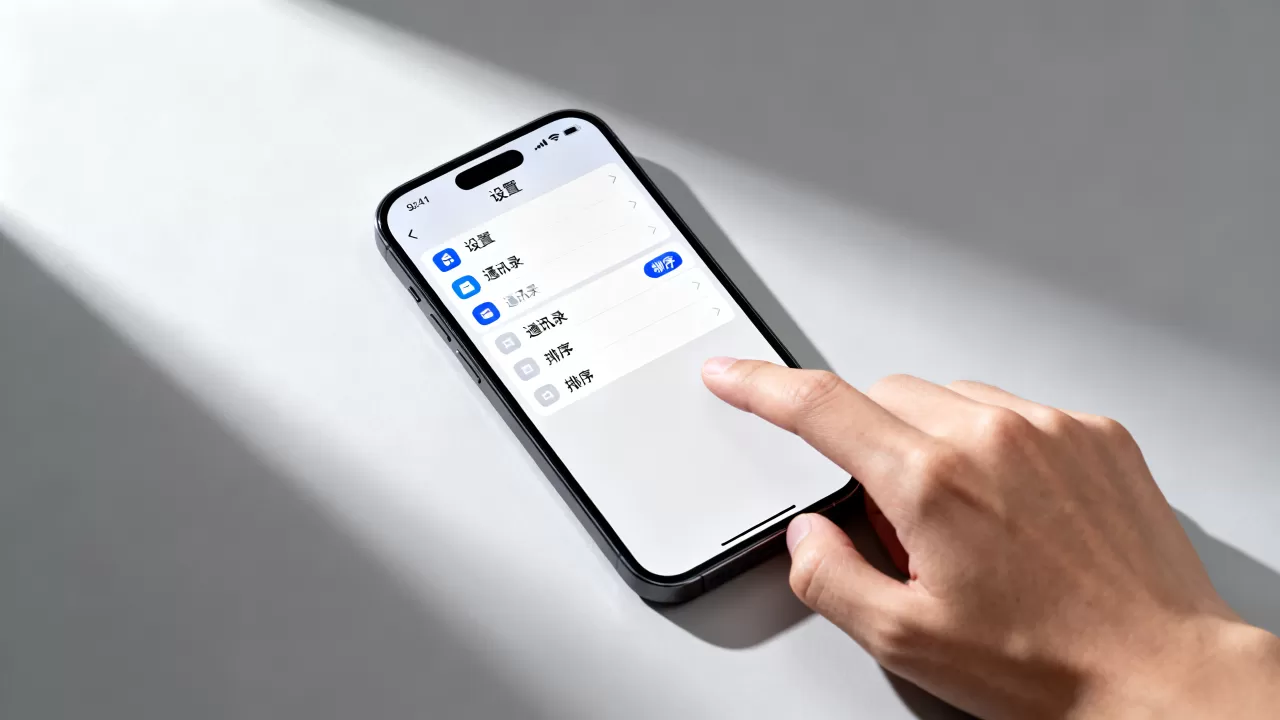
- 打开iPhone的设置应用。
- 向下滑动,找到并点击通讯录(部分旧版本iOS可能在“邮件、通讯录、日历”中)。
- 找到默认信息或排序方式选项。
- 在按名称排序选项中,选择姓或名。
- 建议:如果你主要联系国内朋友,建议选择姓,这样,所有姓“王”的人都会聚在一起,无论他们的名字叫什么。
- 对比:如果选择“名”,王小明”和“李小明”会排在一起,因为他们的名字相同,这显然不符合大多数人的查找习惯。
显示所有联系人 vs. 仅显示iPhone上的联系人
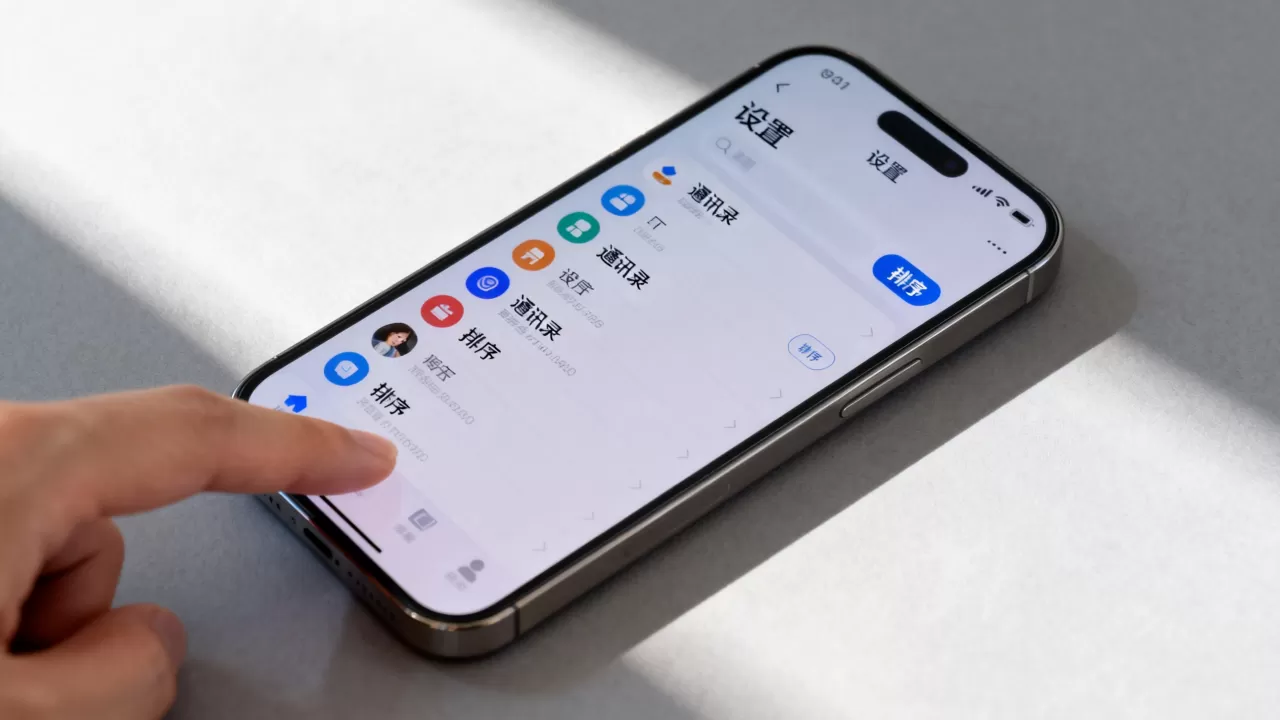
很多时候,你觉得联系人“丢了”,其实是因为它们被归类到了不同的账户中,iPhone支持同步多个账户,如iCloud、Google、Outlook、微信等。
账户隔离导致的视觉断层
如果你在设置中开启了“显示所有联系人”,那么来自不同账户的联系人会混合在一起,按统一的拼音规则排序,但如果关闭此选项,系统可能只显示存储在iPhone本地或iCloud中的联系人,而隐藏了来自企业邮箱或旧SIM卡的联系人。
- 实操步骤:
- 进入设置 > 通讯录。
- 点击默认账户,确认你希望主要同步的账户。
- 返回通讯录主设置页,检查显示所有联系人开关是否打开。
- 如果希望彻底清理,可以进入设置 > 通讯录 > 账户,逐个检查哪些账户关联了联系人,必要时取消勾选同步,以避免干扰。
高级技巧:解决特定场景下的排序难题
除了基础设置,还有一些进阶技巧可以优化你的通讯录体验,这些方法虽然小众,但在特定场景下非常实用。
利用“备注”字段进行二次筛选
虽然iOS不支持直接按备注排序,但你可以通过搜索功能间接实现,在通讯录顶部的搜索栏中,输入特定关键词,如“同事”、“家人”,系统会即时筛选出所有备注中包含该词的联系人。
建立标准化的命名规范
为了避免多音字和账户混乱,建议在录入联系人时采用统一的格式。“公司-部门-姓名”或“关系-姓名”。
- 示例:
- 错误示范:张三
- 正确示范:腾讯-技术部-张三
- 这样,当你搜索“腾讯”时,所有腾讯的同事都会出现,无论他们的姓氏如何。
处理重复联系人的排序影响
重复的联系人不仅占用空间,还会导致排序列表中出现多个同名不同号的情况,造成视觉混乱,iOS系统有自动合并功能,但有时识别不够精准。
手动合并步骤
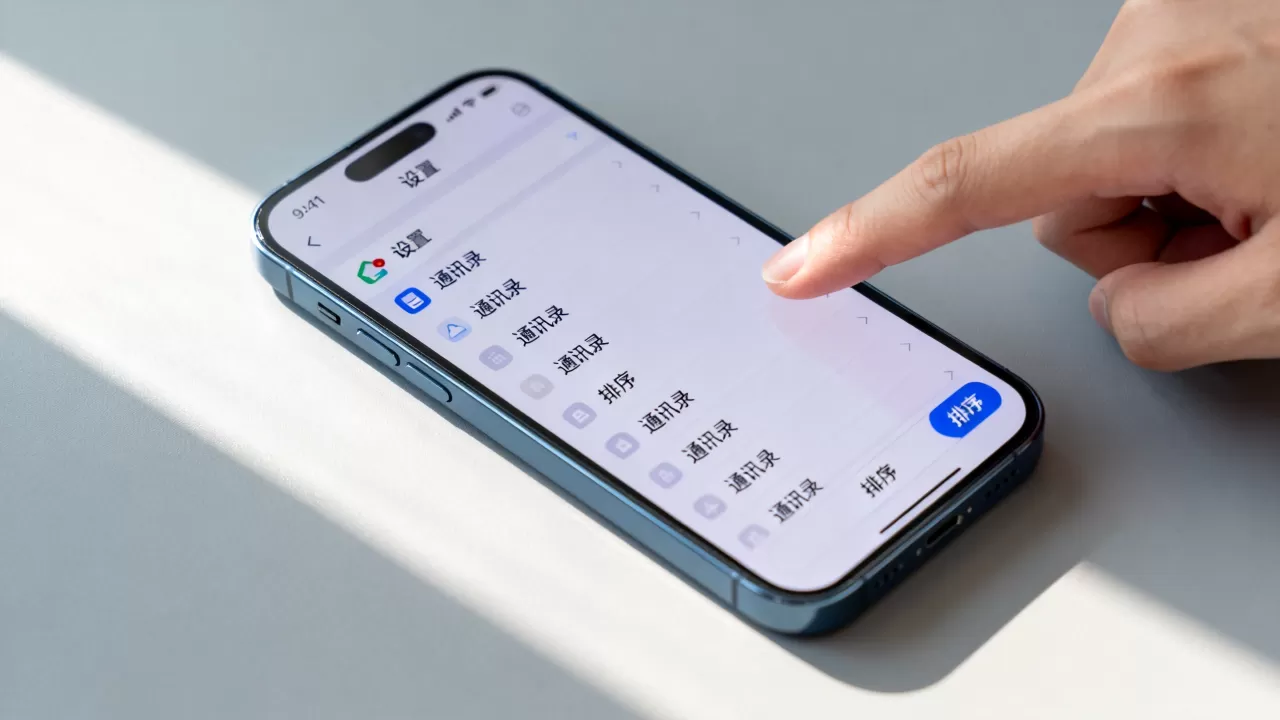
- 在通讯录中找到重复的联系人条目。
- 点击联系人详情,选择编辑。
- 向下滚动,找到合并选项(通常在页面底部)。
- 选择与之重复的另一个联系人,点击合并。
- 合并后,系统会保留所有电话号码和邮箱,并生成一个新的、唯一的条目,从而消除排序中的冗余。
常见问题解答:iPhone通讯录顺序相关疑问
iPhone通讯录顺序怎么调整?
iPhone不支持手动拖拽调整联系人顺序,你只能通过设置 > 通讯录 > 按名称排序来切换是按“姓”还是按“名”排序,确保显示所有联系人已开启,以合并不同账户的联系人。
为什么我的iPhone通讯录里找不到某些联系人?
这通常是因为联系人存储在不同的账户中(如微信、企业邮箱、SIM卡),而当前视图未显示这些账户,请进入设置 > 通讯录,检查显示所有联系人开关,或进入账户页面确认相关账户已启用同步。
iPhone通讯录顺序能按笔画排序吗?
不能,iOS系统默认采用拼音排序,不支持笔画排序,这是由系统底层架构决定的,无法通过设置更改,如果你习惯笔画排序,可能需要使用第三方通讯录管理App,但需注意数据隐私和安全风险。
iPhone通讯录的排序虽然看似固定,但通过理解其拼音逻辑、合理设置排序字段以及规范联系人命名,完全可以实现高效管理,核心在于接受系统的自动化规则,并在此基础上进行微调,而非试图对抗算法,掌握这些技巧,能让你的通讯录从混乱变得井井有条,提升日常沟通效率。


