

iphone4怎么传文件?iphone4传输数据方法

硬件瓶颈与系统限制
iPhone 4的处理器是A4芯片,内存仅为512MB,在现代看来,这几乎无法承载复杂的网络传输协议,当你尝试通过Wi-Fi直接传输几个GB的视频时,设备极易过热降频,导致传输中断,iPhone 4不支持USB 3.0,仅配备USB 2.0接口,理论传输速度上限仅为480Mbps,实际稳定速度往往在20-30MB/s左右,对于大文件而言,这种速度不仅慢,而且不稳定。
无线传输的兼容性陷阱
很多人询问“iPhone 4如何无线传文件给安卓”,这是一个典型的技术误区,AirDrop功能依赖于蓝牙和Wi-Fi的直接设备发现,且要求双方设备支持特定的蓝牙低功耗协议和Wi-Fi Direct标准,iPhone 4的蓝牙版本为4.0,虽然支持低功耗,但其Wi-Fi模块仅支持802.11b/g/n,且缺乏现代设备间握手所需的快速配对算法,AirDrop在iPhone 4上不仅无法使用,甚至可能在某些系统更新后彻底从设置中消失,试图通过蓝牙传输文件更是不可行,蓝牙的传输速率极低,传输一张照片可能需要数分钟,传输视频则几乎不可能完成。

有线连接:最原始但最可靠的路径
在2026年的今天,回顾iPhone 4的有线传输,依然具有极高的实操价值,这是唯一能确保数据完整性的方式,尤其适用于批量照片或文档的导出。
Windows环境下的iTunes同步方案
这是绝大多数用户的首选路径,操作前,请确保你的Windows电脑已安装最新兼容版本的iTunes(注意:Windows 10/11用户可能需要寻找特定版本的安装包,因为新版iTunes已移除对旧款设备的完整支持)。
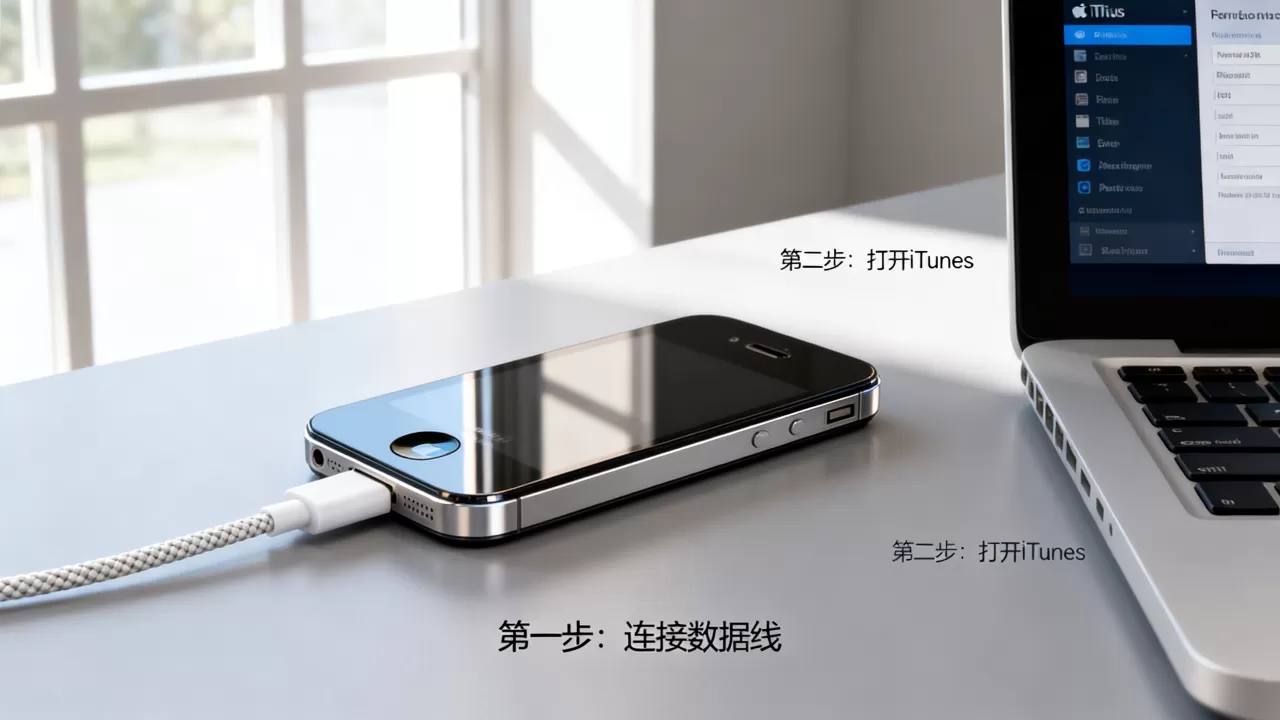
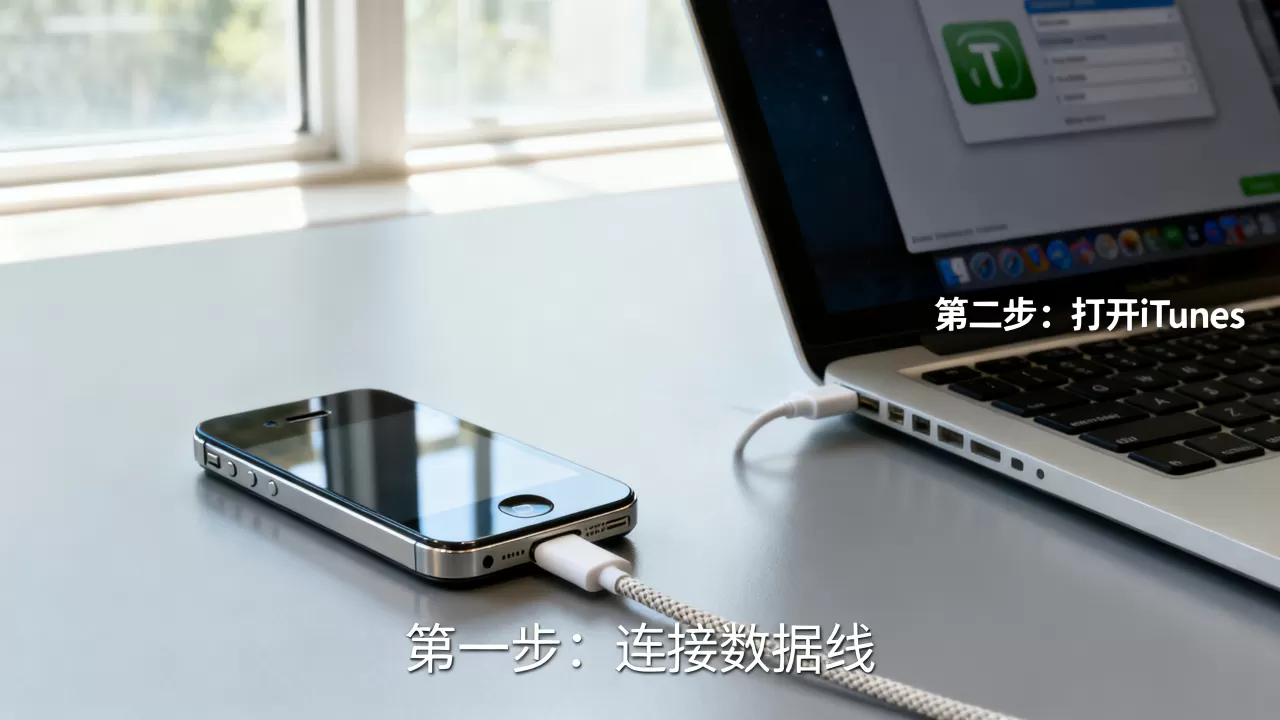
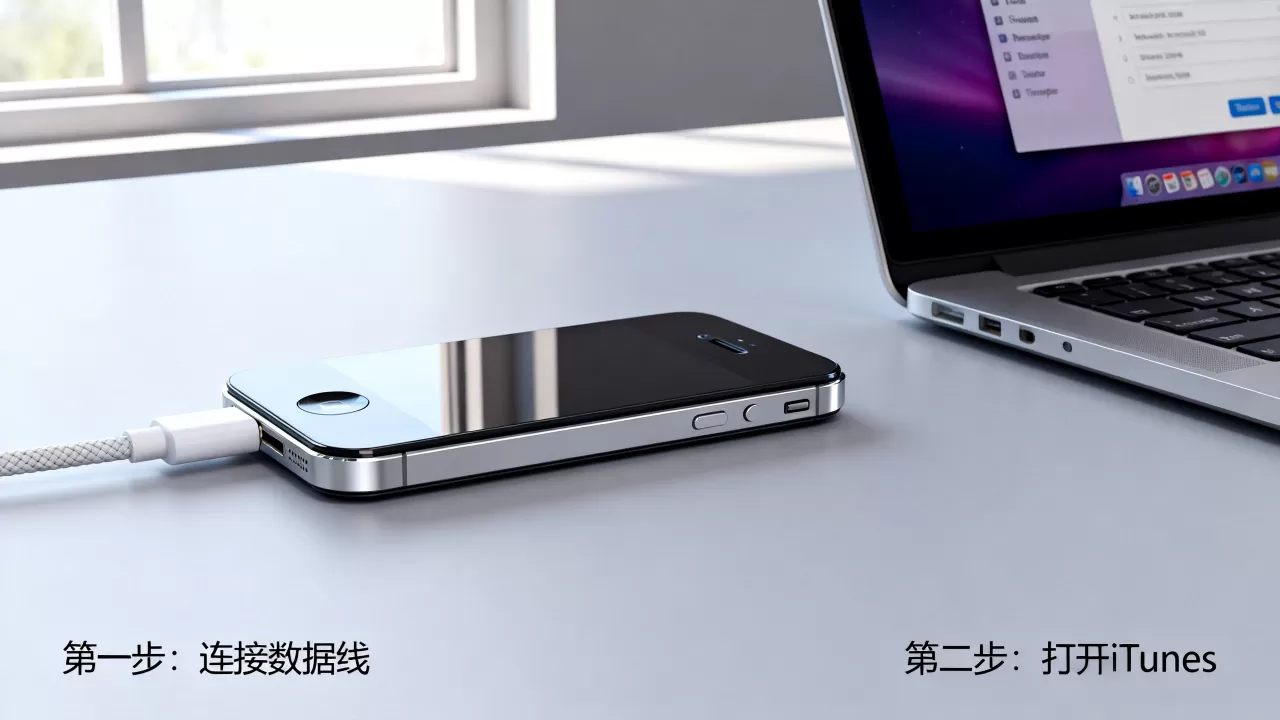
- 物理连接,使用原装或认证的30针转USB数据线,将iPhone 4连接至电脑,首次连接时,请在手机屏幕上点击“信任此电脑”,并输入锁屏密码。
- 设备识别,打开iTunes,左侧边栏会出现iPhone 4的图标,若未出现,请检查数据线是否松动或电脑驱动是否安装。
- 文件管理,点击设备图标后,选择“文件共享”选项,你可以看到所有支持文件共享的应用程序(如Pages、Numbers、Keynote或第三方文档类App)。
- 拖拽传输,在右侧窗口中,选中目标应用,将电脑中的文件直接拖入该应用的文件列表框中,若要导出文件,选中文件后点击“保存”按钮,选择电脑上的保存路径即可。
Mac环境下的Finder与iTunes
对于Mac用户,操作逻辑略有不同,在macOS Catalina及更高版本中,iPhone 4不再出现在Finder的边栏中,因为系统已停止对如此老旧设备的USB挂载支持,Mac用户同样必须依赖iTunes或第三方管理工具(如iMazing的旧版本)来完成操作,核心步骤与Windows类似,关键在于确保软件版本与iOS 7.1.2兼容。
第三方工具与云存储的折中方案
如果身边没有电脑,或者文件数量较少,无线方案虽慢但可解燃眉之急,这里需要探讨“iPhone 4传文件到电脑免费软件”的可行性。
云存储的局限性
Dropbox、Google Drive或百度网盘等应用曾是主流选择,iPhone 4的摄像头分辨率较低(500万像素),但视频录制能力有限(仅支持720p),在上传过程中,由于网络波动和设备性能不足,断点续传功能往往失效,据统计,相当一部分用户在尝试通过云盘传输超过100MB的文件时,会遇到应用闪退或上传进度卡死的情况,建议仅用于传输文档、PDF或低分辨率图片。
局域网传输工具的适配
市面上存在一些支持旧版iOS的局域网传输App,如“Documents by Readdle”的早期版本或“FE File Explorer”,这些工具通过在同一Wi-Fi网络下建立HTTP服务器,让用户通过浏览器访问手机文件,操作路径如下:
- 在iPhone 4上安装并打开兼容的局域网传输App。
- 确保电脑与iPhone 4连接至同一个Wi-Fi路由器。
- 记录App显示的IP地址和端口号(如192.168.1.100:8080)。
- 在电脑浏览器的地址栏输入该地址,即可通过网页界面上传或下载文件。
需要注意的是,随着路由器安全协议的升级(如WPA3的普及),iPhone 4的旧版Wi-Fi驱动可能无法连接新型路由器,导致局域网方案失效,创建一个由旧设备(如旧笔记本)开启的热点,可能是唯一的无线连接途径。
特殊场景下的数据抢救
对于“iPhone 4数据恢复与导出”的需求,通常出现在设备损坏或系统崩溃的场景,常规传输手段已失效。
备份文件的提取
如果你之前使用iTunes进行过完整备份,备份文件通常存储在电脑的特定文件夹中,Windows路径一般为%APPDATA%\Apple Computer\MobileSync\Backup,Mac路径为~/Library/Application Support/MobileSync/Backup,这些文件夹中包含大量加密且命名混乱的文件,虽然直接打开这些文件极其困难,但借助专业的第三方数据恢复软件(如Dr.Fone、Tenorshare UltData的旧版本),可以解析这些备份文件,并将照片、短信、通讯录等数据提取为可读格式,这一过程耗时较长,且成功率取决于备份文件的完整性。
SD卡扩展的误区澄清
许多用户误以为iPhone 4支持SD卡扩展,从而试图通过读卡器传输文件,iPhone 4从未配备SD卡槽,其存储为板载闪存,不可物理扩展,任何声称支持iPhone 4 SD卡扩展的配件均为虚假宣传或仅适用于特定型号(如iPhone 3GS的某些改装版,但极不稳定且不推荐)。
Q&A:关于iPhone 4文件传输的常见疑问
iPhone 4传文件到电脑免费软件有哪些推荐?
首选官方iTunes,因其免费且稳定,若需免线操作,可尝试Documents by Readdle的旧版本或FE File Explorer,但需确保App版本兼容iOS 7.1.2,对于Windows用户,iMazing的试用版也提供有限的免费传输功能,适合偶尔使用。
iPhone 4如何无线传文件给安卓?
由于AirDrop不兼容,最可行的方案是通过第三方局域网共享工具,在iPhone 4和安卓设备上安装同一款支持局域网传输的App(如Send Anywhere的旧版或Shareit的旧版),确保两者连接同一Wi-Fi,通过生成密钥或扫描二维码进行配对传输,若无法连接Wi-Fi,可将iPhone 4作为Wi-Fi热点,让安卓设备连接该热点,再通过局域网工具传输,但此方法耗电极快,需谨慎使用。
iPhone 4传文件速度慢如何解决?
速度瓶颈主要源于USB 2.0接口和A4芯片的处理能力,解决思路并非提升硬件,而是优化流程,避免传输单个超大文件,将其压缩或分割为多个小文件,关闭后台所有应用,释放内存,若使用无线方案,确保路由器信号强劲且无干扰,对于大量照片,建议分批导出,每批不超过50张,以减少系统负担和出错概率。
iPhone 4的文件传输是一场与时间和硬件的博弈,有线同步依然是皇冠上的明珠,而无线方案则需做好耐心与妥协的准备,在数字化浪潮中,这些老设备虽已退居二线,但其承载的数据依然珍贵,值得用正确的方式去守护。


