

iphone进入dfu模式恢复教程,iphone怎么进dfu模式

iPhone进入DFU模式恢复的核心在于通过特定按键组合强制设备进入底层刷机状态,这是解决系统崩溃、白苹果或无法连接iTunes/Finder等严重故障的终极手段,操作前务必确保数据已备份。
DFU(Device Firmware Update)模式被称为iPhone的“深度急救室”,当普通恢复模式(Recovery Mode)失效,或者设备出现底层固件损坏、越狱失败、无法识别等极端情况时,DFU模式能绕过iOS系统引导程序,直接与电脑上的iTunes或Finder建立底层通信,这种模式下的设备屏幕保持全黑,但电脑能识别到处于恢复状态的设备,从而允许用户执行彻底的固件刷入或升级。

为什么普通恢复模式失效时需要DFU模式
很多用户在遇到iPhone黑屏、卡Logo或频繁重启时,首先尝试的是普通恢复模式,普通恢复模式依赖于iOS系统的部分引导组件,如果这些组件损坏,设备就无法加载恢复界面,导致用户只能看到黑屏或苹果Logo循环。
业内专家指出,DFU模式与普通恢复模式的关键区别在于通信层级,普通恢复模式通过USB协议与系统交互,而DFU模式通过底层USB描述符直接与芯片通信,这意味着即使操作系统完全崩溃,只要硬件接口正常,DFU模式依然有效,对于经常折腾越狱、更新系统失败或遭遇恶意软件感染的用户来说,掌握DFU模式是必要的自救技能。
DFU模式与恢复模式的核心差异对比
为了更直观地理解两者的区别,我们可以通过以下维度进行对比:
| 对比维度 | 恢复模式 (Recovery Mode) | DFU模式 (Device Firmware Update) |
|---|---|---|
| 屏幕显示 | 显示连接电脑和数据线的图标 | 屏幕完全黑屏,无任何显示 |
| 系统依赖 | 依赖iOS引导程序加载 | 绕过iOS,直接访问底层固件 |
| 适用场景 | 系统小故障、App卡顿、轻微崩溃 | 系统彻底损坏、白苹果、无法识别、越狱失败 |
| 数据风险 | 通常保留数据(选择“更新”时) | 必须选择“恢复”,会清除所有数据 |
| 操作难度 | 简单,按键组合易记 | 较复杂,需精准控制按键时机 |
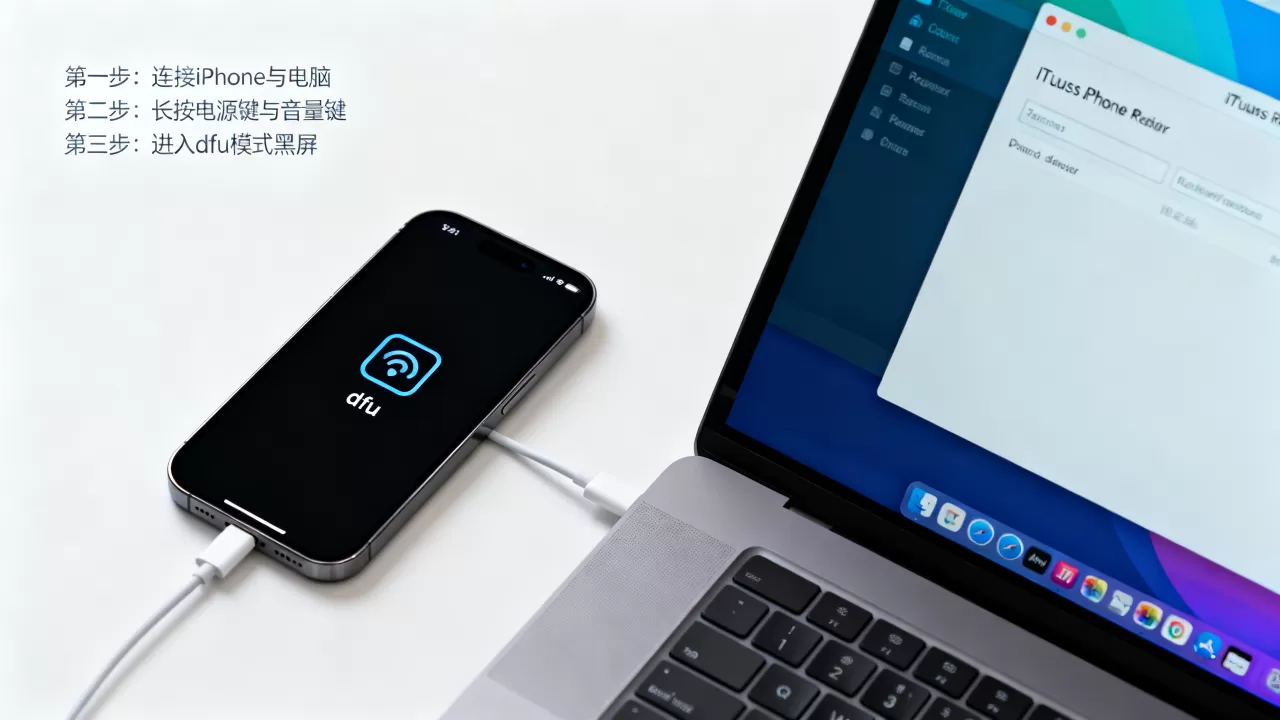
iPhone进入DFU模式的具体操作步骤
不同型号的iPhone进入DFU模式的方法略有不同,主要取决于是否配备Home键,操作的核心逻辑是:先强制重启,再在特定时间点切换按键,最后通过电脑验证。
全面屏iPhone(iPhone 8及后续型号)操作流程
对于iPhone 8、iPhone X、iPhone 11、iPhone 12、iPhone 13、iPhone 14、iPhone 15及iPhone 16系列,操作步骤如下:
- 连接电脑:使用原装或MFi认证的USB数据线,将iPhone连接到运行最新iTunes(Windows)或Finder(macOS Catalina及以后版本)的电脑。
- 快速按键:迅速按下并立即松开音量加键,等待约1秒。
- 再次快速按键:迅速按下并立即松开音量减键,等待约1秒。
- 长按电源键:长按右侧电源键,直到屏幕熄灭。
- 组合按键:在屏幕熄灭后,立即同时按住电源键和音量减键,保持约5秒。
- 释放电源键:5秒后,松开电源键,但继续按住音量减键约5-10秒。
- 验证状态:如果屏幕依然全黑,且电脑弹出“检测到处于恢复模式的iPhone”提示,则成功进入DFU模式,若屏幕亮起显示苹果Logo,说明松开电源键过早,需从头重试。
带Home键iPhone(iPhone 7/7 Plus及更早型号)操作流程
对于iPhone 7、iPhone 7 Plus,操作略有不同:
- 连接电脑:同上。
- 组合按键:同时长按电源键和Home键,直到屏幕熄灭。
- 切换按键:屏幕熄灭后,立即松开电源键,但继续按住
Home键约10秒。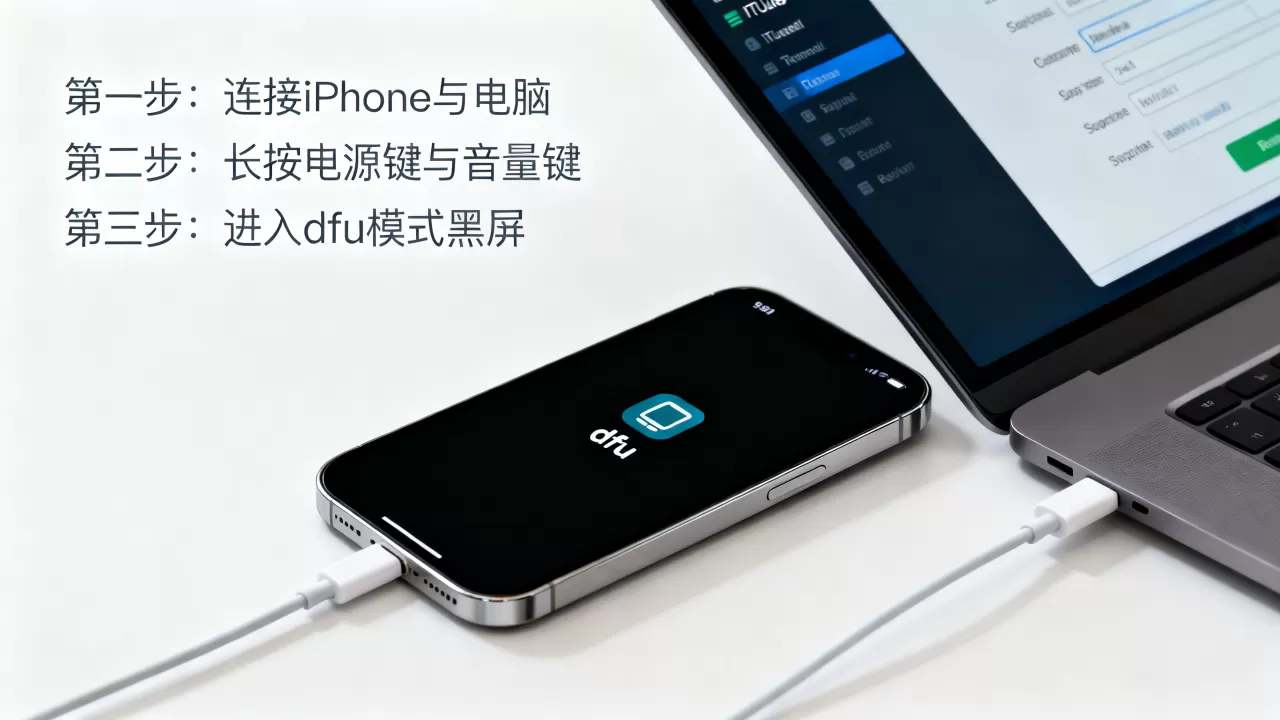
- 验证状态:若电脑识别到恢复模式设备且屏幕全黑,则成功。
对于iPhone 6s及更早型号:
- 组合按键:同时长按Home键和电源键,直到看到苹果Logo。
- 切换按键:看到Logo后,立即松开电源键,继续按住Home键直到电脑识别。
如何判断是否真正进入DFU模式
很多用户误以为黑屏就是DFU模式,这是常见的误区,判断标准只有一个:电脑软件的反应。
- 如果iTunes/Finder提示“检测到处于恢复模式的iPhone”,但屏幕显示黑屏,这是DFU模式。
- 如果iTunes/Finder提示“检测到处于恢复模式的iPhone”,且屏幕显示连接图标,这是普通恢复模式。
- 如果电脑无任何反应,或屏幕显示苹果Logo,则未成功进入。
进入DFU模式后的数据恢复与系统修复
一旦成功进入DFU模式,电脑上的iTunes或Finder会弹出对话框,提供两个选项:“更新”或“恢复”。
选择“更新”与“恢复”的区别
- 更新(Update):尝试重新安装iOS系统,但保留用户数据,这适用于系统文件损坏但数据分区完好的情况,成功率取决于数据分区的完整性。
- 恢复(Restore):彻底抹除设备所有数据,并安装最新版本的iOS,这适用于系统严重损坏、无法启动或用户愿意牺牲数据换取设备正常运行的情况。
行业共识认为,对于绝大多数严重故障,选择“恢复”是更稳妥的方案,因为它能清除潜在的深层软件冲突,但在此之前,务必确认是否有 iCloud 备份或本地备份。
刷机过程中的注意事项
- 保持连接稳定:刷机过程中严禁断开数据线或关闭电脑软件,建议使用有线连接,避免蓝牙或无线传输的不稳定性。
- 耐心等待:首次刷机或恢复旧版本固件可能需要较长时间,期间进度条可能停滞,这是正常现象,请勿强制重启。
- 电量充足:确保iPhone电量在50%以上,或全程连接充电器,防止中途断电导致砖机。
常见问题与故障排除
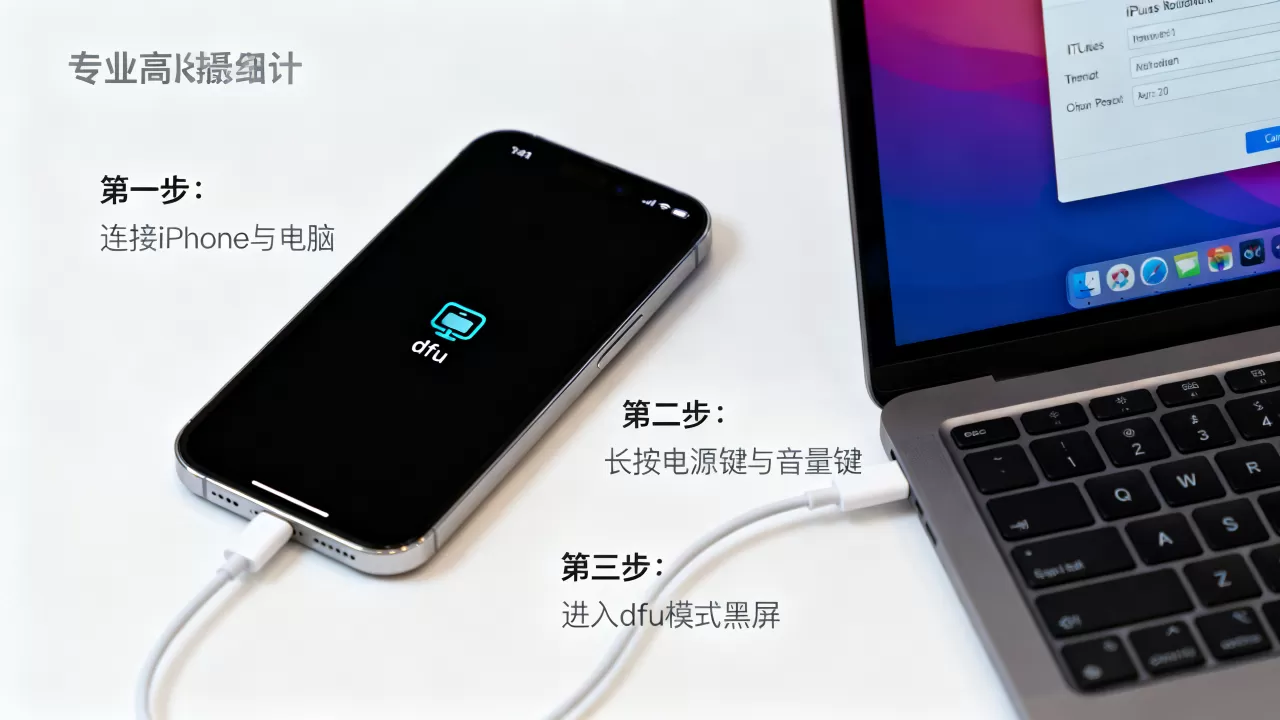
iphone进入dfu模式失败怎么办
如果多次尝试仍无法进入DFU模式,或电脑无法识别,可尝试以下方法:
- 更换数据线或USB端口:劣质数据线或USB 3.0端口兼容性问题可能导致识别失败,尝试使用原装线并连接USB 2.0端口。
- 更新电脑系统:确保iTunes或macOS为最新版本,以支持最新iPhone型号。
- 进入恢复模式再退出:先尝试进入普通恢复模式,再尝试进入DFU模式,有时能重置USB通信状态。
iphone dfu模式后数据丢失能恢复吗
如果在DFU模式下选择了“恢复”,设备数据将被清除,唯一的数据恢复途径是之前的备份。
- iCloud备份:在重新激活设备时,选择“从iCloud备份恢复”。
- 本地备份:如果之前通过iTunes/Finder备份过,可在恢复过程中选择从本地备份恢复。
- 无备份情况:若既无iCloud也无本地备份,数据恢复极其困难,市面上声称能“无备份恢复数据”的服务大多不可靠,甚至涉及隐私风险,业内专家指出,数据备份是预防此类问题的唯一有效手段。
iphone dfu模式价格是多少
进入DFU模式本身是免费的功能,无需支付任何费用,如果用户因操作不当导致设备变砖,或需要专业数据恢复服务,则会产生费用。
- 官方维修:若设备在保修期内且非人为损坏,苹果官方提供免费维修服务。
- 第三方维修:若超出保修期,更换主板或存储芯片的费用较高,通常在几百至数千元不等,具体取决于机型和故障程度。
- 数据恢复服务:专业数据恢复机构收费较高,且成功率不保证,需谨慎选择。
总结与建议
DFU模式是iPhone用户应对严重系统故障的最后防线,虽然操作稍显复杂,但掌握其步骤能避免不必要的维修成本,关键在于精准控制按键时机,并通过电脑反馈确认状态。
预防胜于治疗,定期通过iCloud或电脑备份重要数据,避免在电量低或网络不稳定时进行系统更新,是保持设备健康的关键,当遇到无法解决的软件问题时,DFU模式提供了一个干净的起点,让设备重获新生。


