

iphone如何进入dfu模式,苹果dfu模式进入方法

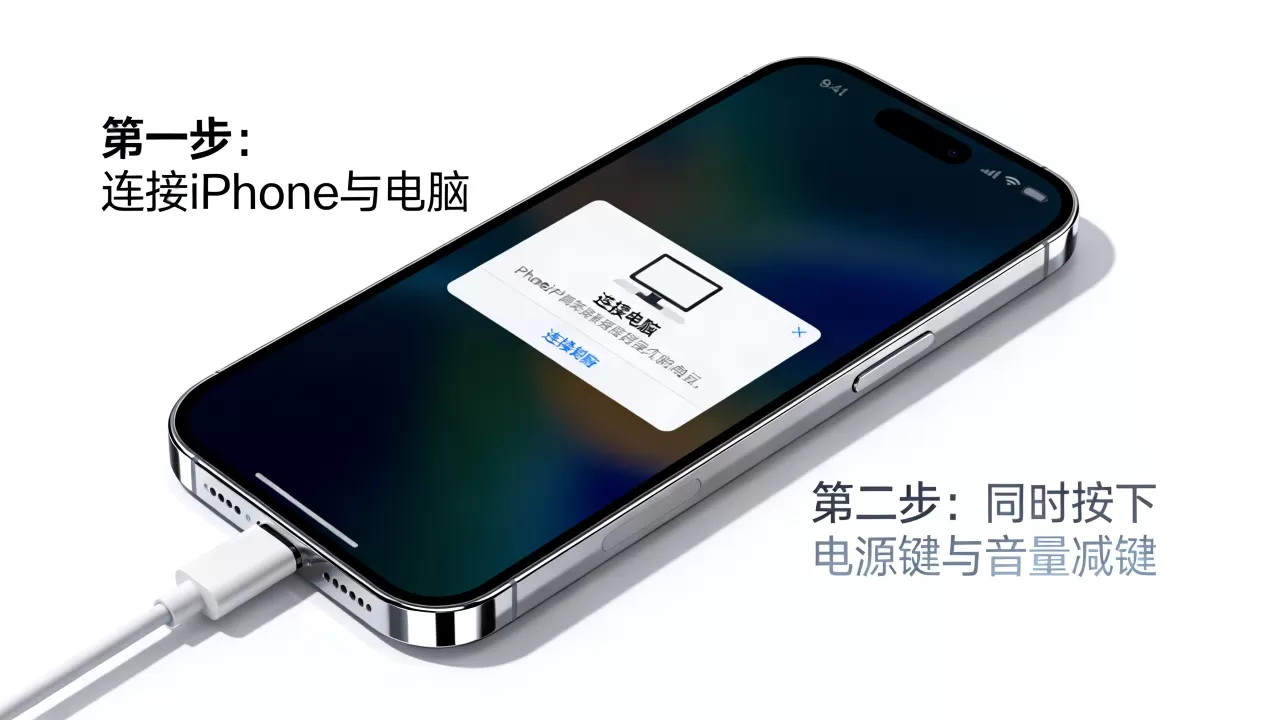
进入DFU模式的核心操作是:连接电脑后,先按音量减,再长按电源键,待黑屏后继续按住电源键并同时短按音量加,保持约10秒直到iTunes或Finder识别到恢复模式设备。
很多用户在遇到iPhone系统崩溃、无法开机或需要彻底清除数据时,都会第一时间想到恢复出厂设置,普通的“恢复模式”往往只能解决轻微的软件故障,对于深层的系统底层错误,普通恢复如同隔靴搔痒,这时,DFU模式(Device Firmware Update,设备固件更新模式)就成了终极解决方案,它允许电脑直接绕过iOS操作系统,与设备的底层引导加载程序通信,从而完成最彻底的刷机操作,虽然听起来高深莫测,但只要掌握正确的按键组合和时机,任何人都能轻松完成这一操作。
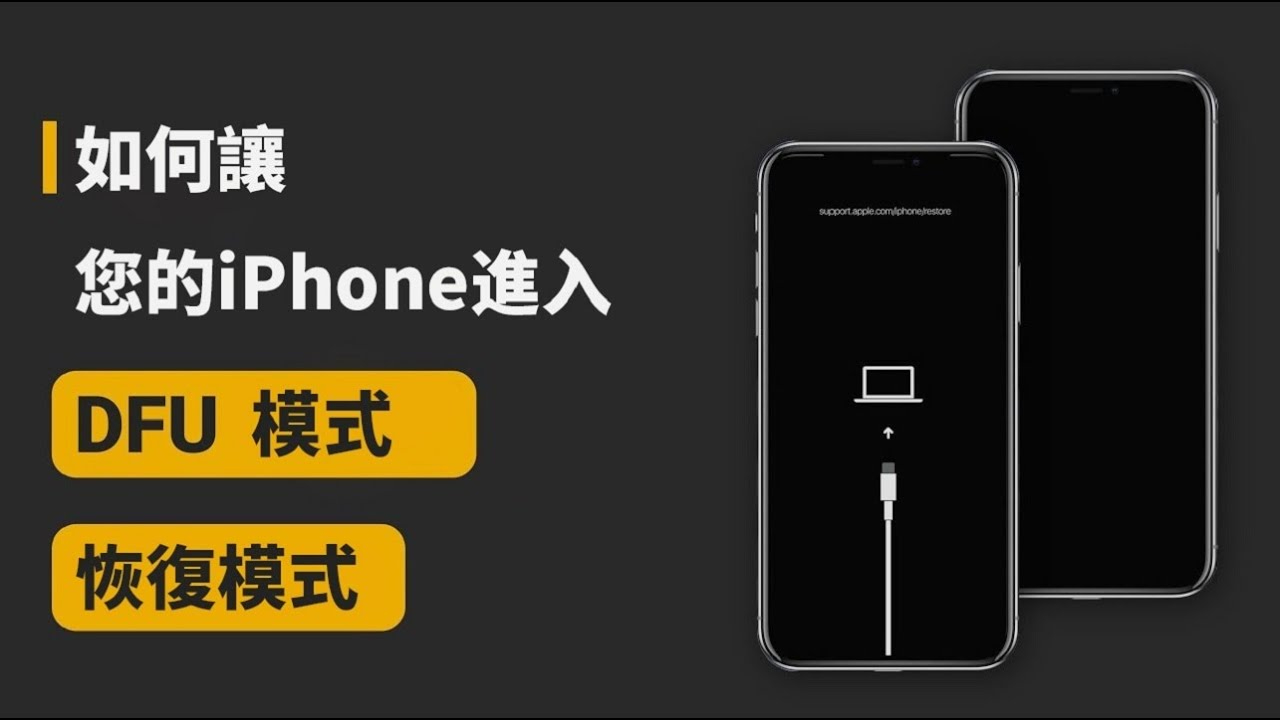

为什么普通恢复模式搞不定,非要进DFU?
理解DFU模式的必要性,是成功进入该模式的前提,业内专家指出,DFU模式与普通恢复模式在技术实现上有着本质区别,普通恢复模式虽然也能重装系统,但它依赖于iOS内核的部分功能;而DFU模式下,iPhone处于一种“裸机”状态,完全由电脑端的iTunes或Finder控制。
场景对比:何时必须使用DFU?
在以下具体场景中,普通恢复模式往往会失败,此时必须尝试DFU模式:
- 白苹果循环:手机开机后一直停留在Apple Logo界面,无法进入桌面,这通常意味着系统引导文件损坏,普通恢复可能因无法加载内核而报错。
- 黑屏但手机有反应:屏幕完全黑掉,但连接电脑时有提示音,或能感觉到震动,这说明硬件正常,但软件层已完全崩溃。
- 升级失败变砖:在iOS大版本更新过程中断电或空间不足,导致系统分区损坏。
- 解除激活锁:在特定情况下,DFU模式是配合第三方工具或官方流程解除Apple ID锁定的必要步骤(需注意法律合规性)。
技术原理简析
在DFU模式下,iPhone的Bootrom(引导只读存储器)被直接激活,而iOS系统、内核以及大部分驱动程序均未加载,这种“纯净”的状态使得电脑可以写入全新的底层固件,而不受现有系统状态的干扰,据行业共识认为,这种底层通信方式虽然操作门槛较高,但成功率远高于普通恢复模式。
iPhone如何进入dfu模式:详细实操步骤
不同型号的iPhone,按键组合略有差异,请根据你的机型选择对应的操作步骤,操作前,请确保已安装最新版本的iTunes(Windows)或Finder(macOS Catalina及以上),并使用原装或MFi认证的数据线连接电脑。
iPhone 8、iPhone X 及更新机型(含SE 2/3代)
这类机型采用全面屏设计,没有Home键,操作逻辑相对统一。
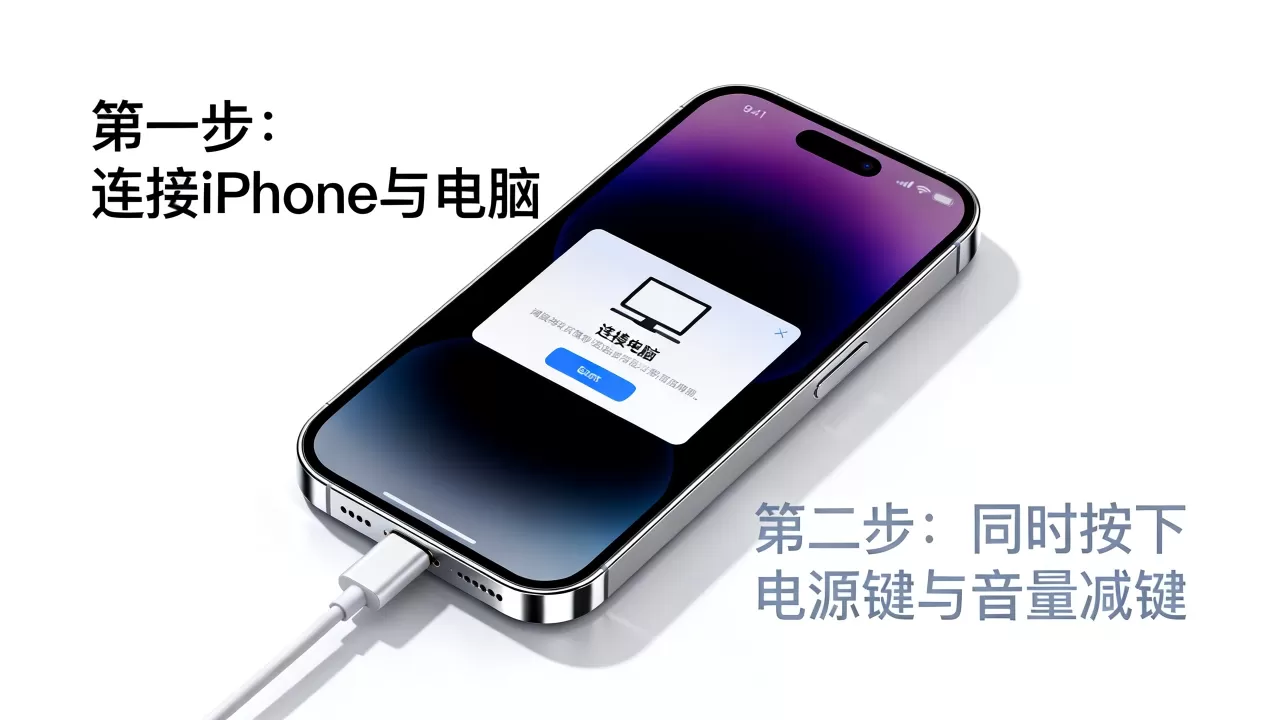
- 第一步:连接电脑,使用数据线将iPhone连接到电脑,确保电脑能识别到设备。
- 第二步:快速按下并松开音量减键,动作要快,不要长按。
- 第三步:长按侧边电源键,持续按住电源键,直到屏幕变黑,注意,此时不要松开。
- 第四步:关键组合键,屏幕变黑后,立即同时按住音量减键和电源键,保持约5秒。
- 第五步:精准松手,在按住电源键的同时,松开电源键,但继续按住音量减键
,保持约5-10秒。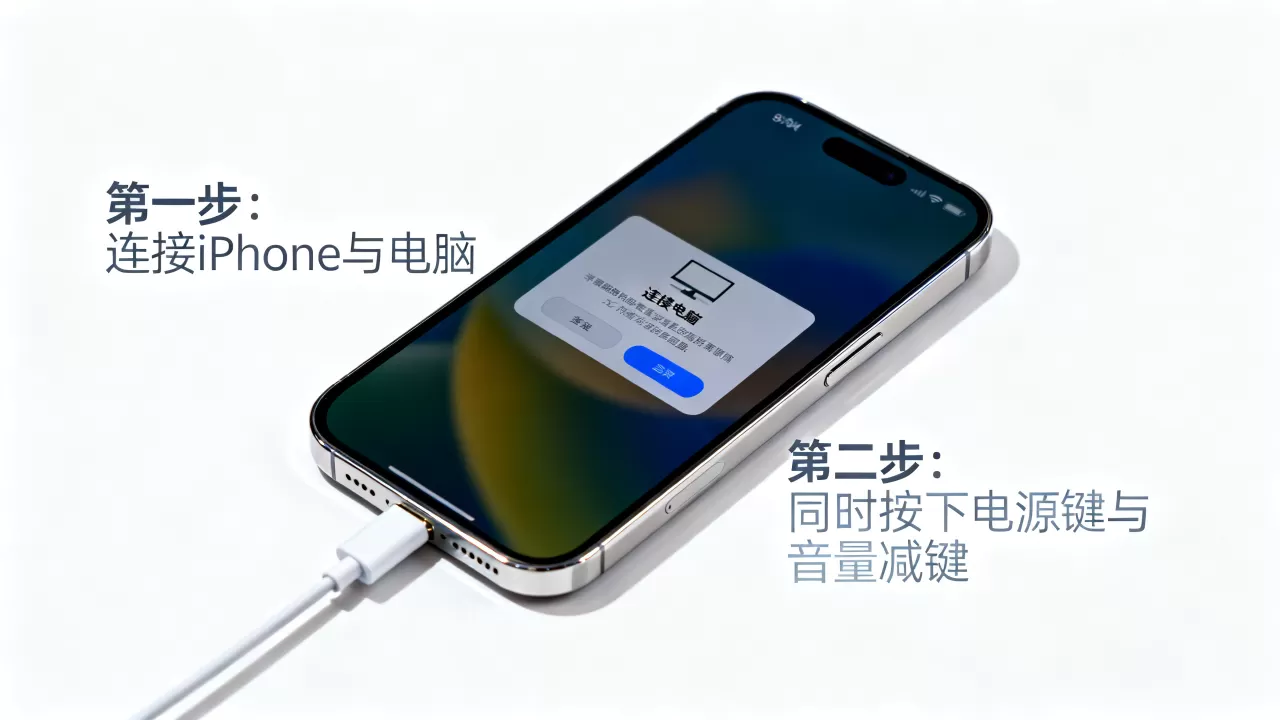
- 第六步:确认状态,如果屏幕始终全黑,且电脑弹出“检测到处于恢复模式的iPhone”提示,说明成功进入DFU模式,若屏幕亮起Apple Logo,则说明时机掌握不对,需重新来过。
iPhone 7 和 iPhone 7 Plus
- 连接电脑。
- 同时按住音量减键和电源键。
- 当屏幕变黑时,松开电源键,但继续按住音量减键约10秒。
- 直到电脑弹出恢复模式提示,屏幕保持全黑即为成功。
iPhone 6s 及更早机型(含SE 1代)
- 连接电脑。
- 同时按住Home键和电源键。
- 当屏幕变黑时,松开电源键,但继续按住Home键约10秒。
- 直到电脑弹出提示,屏幕全黑即为成功。
进入DFU模式后的常见误区与注意事项
成功进入DFU模式只是第一步,后续操作中的细节往往决定了刷机能否成功,许多用户在此阶段因操作失误导致设备无法恢复,甚至造成数据永久丢失。
数据备份的必要性
必须明确的是,进入DFU模式并进行恢复操作将彻底清除设备上的所有数据,虽然DFU模式本身不直接删除数据,但随后的“恢复”过程会重写整个系统分区,覆盖原有数据,在进行任何操作前,务必确认是否有 iCloud 或本地备份,如果没有备份,建议先尝试通过普通恢复模式看是否能保留部分数据(虽然概率极低),或寻求专业数据恢复服务。
版本选择与兼容性
在电脑端iTunes或Finder中,系统会自动下载最新的iOS固件,有
连接稳定性
DFU刷机过程对连接稳定性要求极高,建议使用电脑后置USB接口,避免使用USB集线器,如果在刷机过程中数据线松动或接触不良,可能导致设备变砖,需要再次进入DFU模式重新尝试。
FAQ:关于iPhone如何进入dfu模式的疑问解答
进入DFU模式后屏幕一直黑着,是坏了吗?
不是,DFU模式的核心特征就是屏幕全黑,这是因为它没有加载任何图形界面驱动,只要电脑能识别到设备,且屏幕无显示,即代表处于正确状态,如果屏幕亮起Apple Logo,则说明未成功进入DFU模式,而是进入了普通恢复模式或重启了。
DFU模式和恢复模式有什么区别?
主要区别在于通信层级和适用场景,恢复模式通过iOS内核与电脑通信,适用于常规系统更新或修复轻微故障;DFU模式通过Bootrom直接与电脑通信,适用于系统底层损坏、白苹果循环等严重故障,DFU模式操作更复杂,但成功率更高,数据丢失风险也更大。
进入DFU模式后如何退出?
退出DFU模式非常简单,只需长按电源键(iPhone 8及以后机型)或Home键+电源键(旧机型),直到屏幕重新出现Apple Logo并进入开机流程即可,无需在电脑上点击任何按钮,硬件按键组合即可强制重启退出DFU状态。


