

iphone无法备份到电脑怎么办,iphone备份失败

iPhone无法备份到电脑的核心原因通常集中在USB数据线接触不良、iTunes或Finder软件版本过旧、以及电脑端存储权限不足,通过更换认证线缆、更新软件及重置信任设置,绝大多数问题可在10分钟内解决。
当你在连接iPhone与电脑时,面对那个转圈却毫无反应的进度条,或者弹出“此设备不受支持”的提示,焦虑感往往瞬间飙升,这不仅仅是数据丢失的风险,更是工作效率被打断的挫败感,这种连接失败并非硬件故障的必然信号,更多时候是软件通信协议或物理连接细节出现了微小的偏差,我们将从物理连接、软件环境、系统权限三个维度,逐一拆解这一常见痛点,并提供可落地的解决方案。


物理连接层面的排查与优化
很多时候,问题出在肉眼难以察觉的物理接口上,USB接口并非简单的“插进去就能用”,它需要稳定的电流传输和精确的数据握手。
数据线认证与接口清洁
业内专家指出,使用非官方或无MFi认证的第三方数据线是导致连接不稳定的首要原因,这些线缆往往无法通过苹果的安全验证,导致电脑无法识别设备。
- 检查MFi标识:确保你使用的Lightning或USB-C数据线印有MFi认证标志。
- 清理接口灰尘:iPhone底部的充电口和电脑USB接口极易积聚棉絮和灰尘,请使用干燥的软毛刷或牙签轻轻清理,避免使用金属工具以免短路。
- 更换USB端口:台式机用户应优先使用机箱背面的USB接口,这些接口直接连接主板,供电更稳定,避免使用机箱前置接口或USB集线器。
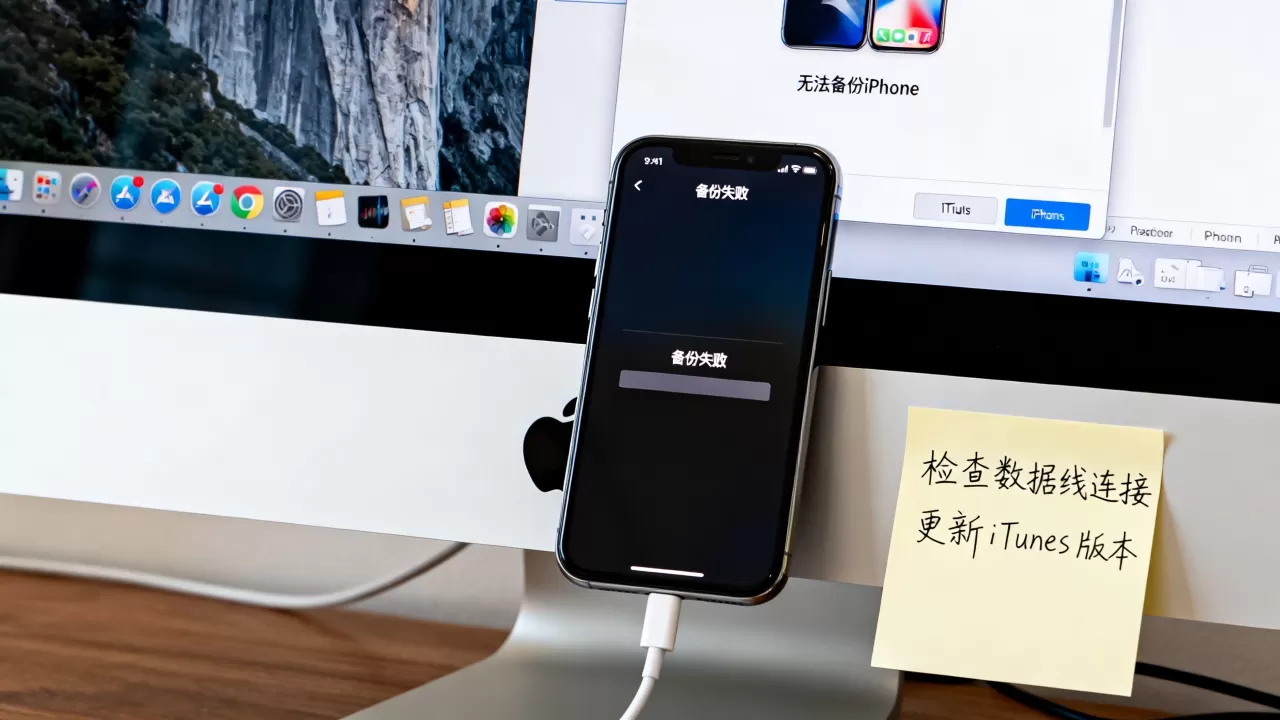
供电稳定性测试
如果电脑USB端口供电不足,可能导致iPhone在连接瞬间断开。
- 尝试不同端口:将数据线插入电脑的另一个USB端口,特别是USB 3.0(通常为蓝色接口)端口。
- 移除Hub干扰:如果使用了USB Hub,请尝试直接连接电脑,排除Hub供电不足或驱动冲突的问题。
软件环境与驱动兼容性
软件层面的冲突往往比硬件问题更隐蔽,尤其是当涉及跨平台操作或系统更新后。
iTunes与Finder的版本管理
对于Windows用户,iTunes是备份的核心枢纽;对于Mac用户,则依赖Finder,版本过旧会导致无法识别新机型或新系统。
- Windows用户:打开Microsoft Store或访问苹果官网,下载最新版本的iTunes,安装时务必勾选“Apple Mobile Device Support”组件。
- Mac用户:macOS Catalina及以上版本已移除iTunes,备份功能整合进Finder,请确保系统更新至最新版本,以获得最佳兼容性。
- 重启服务:在Windows设备管理器中,找到“通用串行总线控制器”,右键卸载“Apple Mobile Device USB Driver”,然后重新插拔iPhone,让系统自动重装驱动。
网络与防火墙干扰
即使是有线连接,防火墙设置也可能拦截备份数据流。
- 临时关闭防火墙:测试时暂时关闭Windows Defender防火墙或第三方杀毒软件,观察是否恢复连接,若恢复,需在防火墙设置中允许iTunes或Finder通过。
- 检查网络代理:某些企业网络或代理软件会干扰本地连接,尝试断开Wi-Fi,仅保留USB连接进行备份。
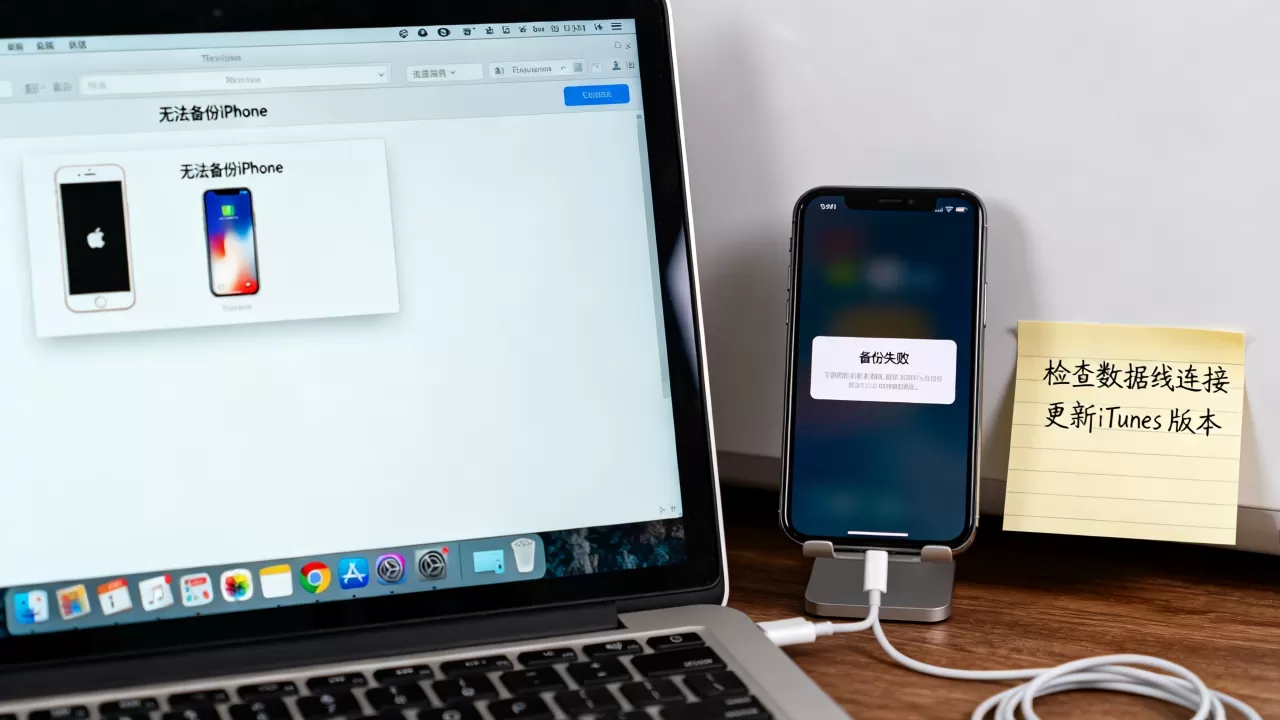
系统权限与信任机制重置
“信任此电脑”是iPhone与电脑建立安全连接的关键步骤,一旦该状态异常,备份将无法进行。
重置信任关系
当iPhone提示“信任此电脑”但未响应,或电脑显示“设备已锁定”时,需重置信任链。
- iPhone端操作:进入“设置”>“通用”>“传输或还原iPhone”>“还原”>“还原位置与隐私”,这将清除所有已信任的电脑记录。
- 重新连接:再次连接iPhone到电脑,在手机上点击“信任”并输入锁屏密码。
- 电脑端确认:Windows用户需在iTunes中点击设备图标,确认设备已识别;Mac用户需在Finder侧边栏查看设备。
存储路径与权限检查
电脑端存储空间不足或文件夹权限受限,也会导致备份失败。
- 检查磁盘空间:确保电脑硬盘至少有20GB以上的可用空间,建议预留更多空间以应对大型备份文件。
- 更改备份路径:在iTunes中,点击“首选项”>“设备”,点击“备份到...”按钮,选择其他驱动器或文件夹,避免系统盘权限问题。
高级故障排除与替代方案
当上述常规方法均无效时,可能需要采取更深入的排查或替代方案。
系统更新与恢复模式
- 更新iOS:进入“设置”>“通用”>“软件更新”,安装最新iOS版本,修复已知Bug。
- 恢复模式:若设备无法识别,尝试进入恢复模式(不同机型按键组合不同),通过电脑重新安装iOS系统,注意:此操作会清除数据,需提前确保有云端备份。
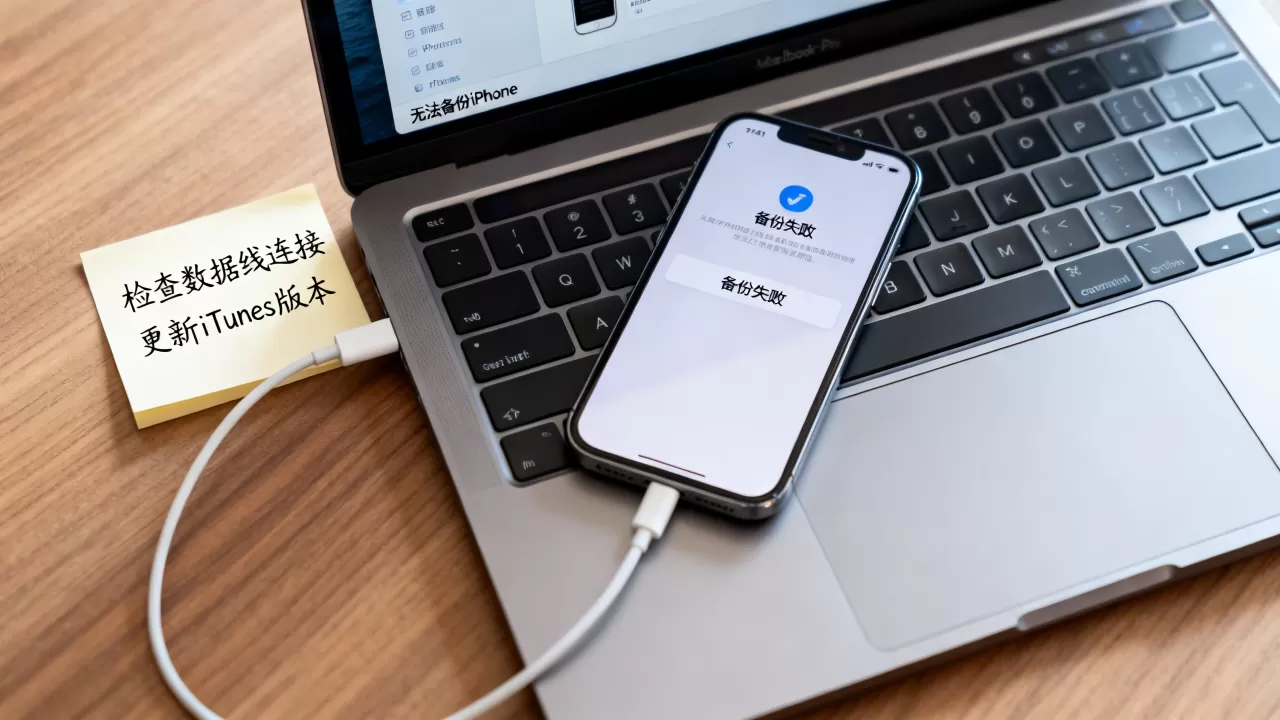
云端备份作为备选
如果电脑备份始终失败,可暂时转向 iCloud 云端备份,确保数据安全。
- 开启iCloud备份:进入“设置”>“Apple ID”>“iCloud”>“iCloud云备份”,开启开关并点击“立即备份”。
- 连接Wi-Fi与电源:确保设备连接稳定Wi-Fi并插入充电器,备份将在后台自动完成。
常见问题解答
iphone无法备份到电脑怎么办
首先检查数据线是否为MFi认证,清理接口灰尘,更换电脑后置USB端口,更新iTunes或Finder至最新版本,并在iPhone上执行“还原位置与隐私”后重新点击“信任”,若仍无效,检查电脑磁盘空间及防火墙设置。
iphone备份到电脑提示设备不受支持
此提示通常源于软件版本过旧,请更新Windows系统至最新补丁,并安装最新版iTunes,对于Mac用户,确保macOS系统已更新,若设备为较新型号,旧版软件可能缺乏相应驱动,升级软件即可解决。
iphone备份到电脑速度慢
备份速度受数据量、USB版本及电脑性能影响,使用USB 3.0接口及认证数据线可显著提升速度,关闭电脑后台运行的大型程序,释放CPU资源,若数据量巨大,建议分批次备份或清理无用数据后再进行全量备份。
备份不仅是数据的复制,更是数字生活的保险,通过规范的物理连接、及时的软件更新及正确的权限管理,你可以轻松绕过这些技术障碍,确保珍贵数据的安全无忧。


