

iphone备份失败无法完成怎么办,iphone备份失败

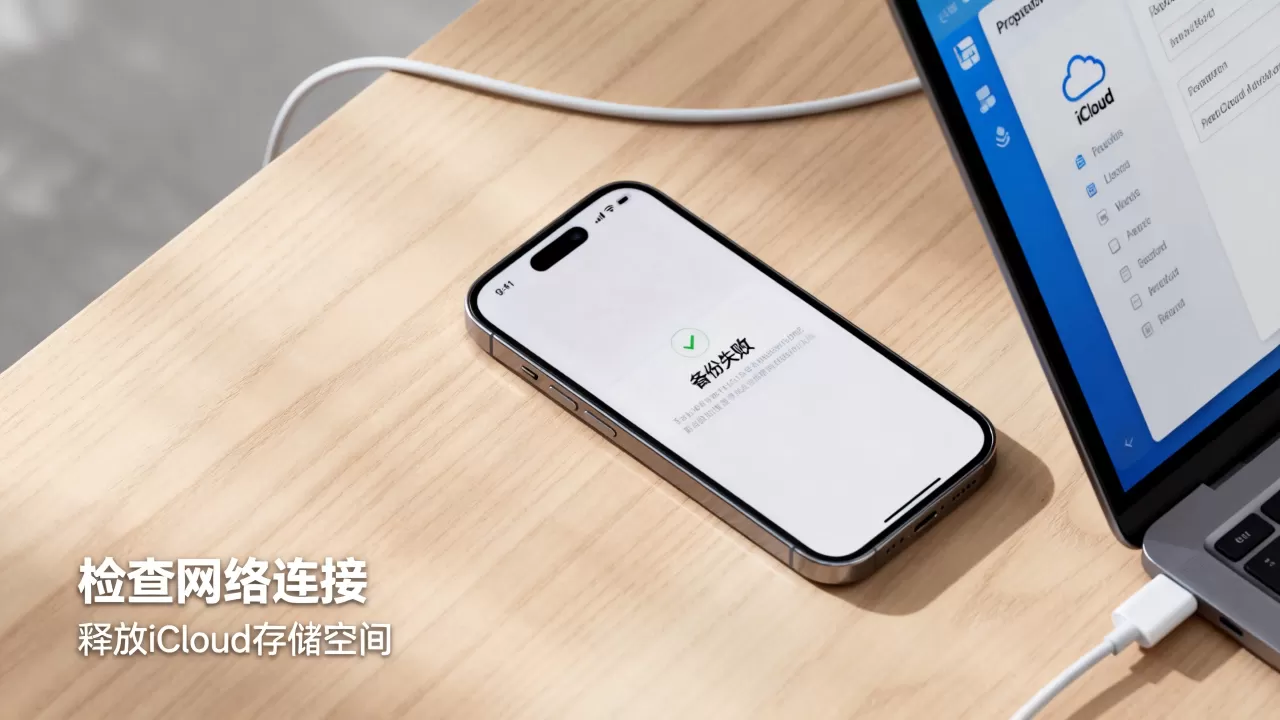
iPhone备份失败通常由存储空间不足、系统版本不兼容或数据线接触不良引起,建议优先检查电脑剩余空间并更换原装数据线,若仍无效则尝试更新iOS系统或清除旧备份文件。
当你在点击“立即备份”后看到那个转圈圈的图标最终变成红色感叹号时,那种焦虑感并不亚于手机突然没电,这不仅仅是数据丢失的风险,更是日常习惯被打乱的烦躁,别急着卸载重装,大多数情况下,这个问题并非硬件损坏,而是软件环境或连接细节出了小差错,我们将从最常见的场景入手,帮你一步步排查并解决这个令人头疼的问题。


存储空间与连接硬件的基础排查
很多时候,备份失败的原因简单得让人哭笑不得,就像背包满了装不下新东西一样,你的电脑或云空间可能已经“塞爆”了。
检查本地备份的磁盘空间
如果你习惯将iPhone数据备份到电脑(Windows PC或Mac),那么磁盘空间不足是导致备份中断的首要嫌疑犯,业内专家指出,当可用空间小于iPhone当前占用空间的1.5倍时,备份过程极易因写入失败而中断。
- Windows用户:打开“此电脑”,右键点击存放iTunes备份的分区(通常是C盘或D盘),选择“属性”,查看“可用空间”是否充足,如果空间紧张,建议清理临时文件、回收站或卸载不常用的大型软件。
- Mac用户:点击左上角苹果图标,选择“关于本机”,点击“存储空间”,确保系统盘有至少20GB以上的可用空间,对于使用macOS Catalina及更高版本的用户,备份数据存储在“Finder”中,同样受限于Mac硬盘容量。
数据线与接口的物理连接
数据线老化或接口氧化是导致“无法连接”或“备份中断”的常见物理原因,许多用户忽略了充电线内部铜丝断裂的可能性,这种断裂往往表现为能充电但无法传输数据。
- 更换原装线缆:强烈建议使用Apple原装Lightning或USB-C数据线,第三方线缆虽然能充电,但在数据传输协议握手阶段容易不稳定。
- 清洁接口:使用干燥的软毛刷或压缩空气,轻轻清理iPhone底部的充电接口以及电脑端的USB端口,灰尘堆积会导致接触不良,引发间歇性断连。
- 更换USB端口:如果是台式机,请避免使用机箱前置的USB接口,直接连接主板后置的USB 2.0或3.0端口,以获得更稳定的供电和数据传输。
iOS系统与软件环境的兼容性冲突
当硬件和空间都无懈可击时,问题往往出在软件版本的“代沟”上,系统更新后的临时文件冲突或旧版驱动不兼容,是造成iPhone备份失败 无法恢复的主要原因之一。
更新iTunes或Apple Devices应用
对于Windows用户而言,iTunes是备份的核心枢纽,如果iTunes版本过旧,它可能无法识别最新版本的iOS系统,从而导致备份进程卡死。
- 打开Microsoft Store,搜索“iTunes”,点击“更新”。
- 或者访问Apple官网下载最新版的iTunes安装包进行覆盖安装。
- 安装完成后,重启电脑,再次连接iPhone尝试备份。
对于Mac用户,macOS Catalina(10.15)及以上版本已不再使用iTunes进行备份,而是集成在“访达”(Finder)中,请确保你的macOS系统已更新至最新版本,以获得对最新iOS功能的最佳支持。
清除损坏的旧备份文件
有时,之前的备份文件本身已经损坏,导致新的备份无法在原有基础上继续,从而报错,这种情况下,删除旧的备份记录往往能“柳暗花明”。
- Windows路径:打开文件资源管理器,在地址栏输入
%appdata%\Apple Computer\MobileSync\Backup(Windows 10/11路径可能略有不同,通常为C:\Users\你的用户名\AppData\Roaming\Apple Computer\MobileSync\Backup)。 - Mac路径:在访达中,按住Option键,点击顶部菜单栏的“前往”,选择“资源库”,然后进入
Application Support/MobileSync/Backup。 - 操作建议:将该文件夹内的所有子文件夹(每个文件夹名是一串乱码,代表一个设备的备份)剪切并粘贴到另一个磁盘作为备份,然后清空原文件夹,再次连接iPhone,系统会提示你“是否将此iPhone视为新设备”,选择“设置”或“不转移App与数据”,即可开始全新的、干净的备份。
云端备份与网络环境的优化策略
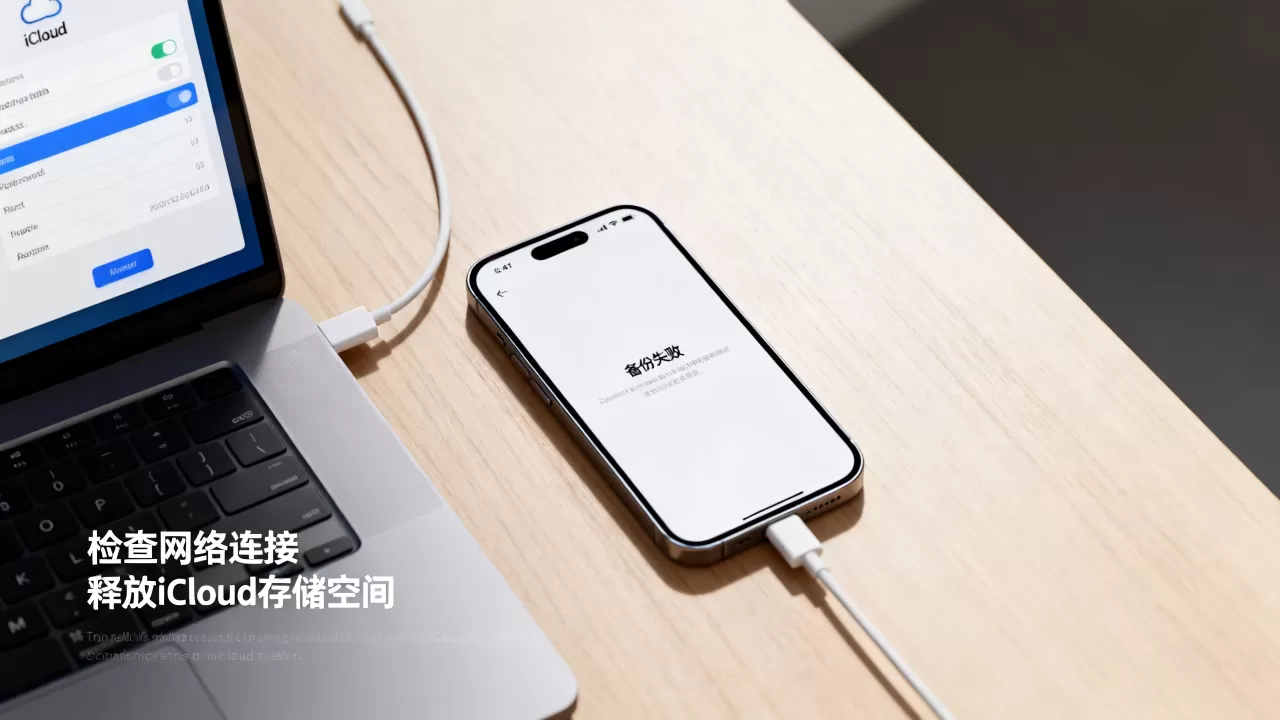
如果你选择将数据备份到iCloud,那么网络环境和个人iCloud存储空间就成了关键变量。iPhone备份失败 怎么解决,在云端场景下,答案往往与Wi-Fi稳定性和账户状态有关。
iCloud存储空间不足的处理
iCloud免费空间仅为5GB,对于现代iPhone用户来说杯水车薪,当空间耗尽时,备份任务会被挂起。
- 检查空间:进入iPhone的“设置”>“[你的名字]”>“iCloud”,查看“可用空间”。
- 升级方案:如果经常备份照片和视频,建议订阅iCloud+服务,根据行业共识,200GB套餐适合大多数轻度用户,2TB套餐则适合重度用户。
- 清理策略:如果不想付费,可以进入“设置”>“照片”,关闭“同步此iPhone”,并选择“移除从iPhone”,这将把照片保留在iCloud中,但不再占用本地备份空间,从而释放备份所需的本地缓存空间。
优化Wi-Fi网络稳定性
iCloud备份必须在Wi-Fi环境下进行(除非开启“iCloud备份”中的“使用蜂窝数据”选项,但一般不建议),不稳定的Wi-Fi会导致数据包丢失,进而引发备份失败。
- 重启路由器:简单的重启可以解决大部分网络拥堵问题。
- 关闭代理或防火墙:某些企业网络或安全软件可能会拦截Apple的备份服务器连接,尝试切换到手机热点进行备份测试,如果热点成功,则说明是家庭Wi-Fi网络的问题。
进阶技巧:绕过常规备份的替代方案
如果上述常规方法均无效,或者你急需备份数据而常规备份一直报错,可以尝试以下替代路径,这些方法虽然步骤稍多,但成功率极高。
使用第三方备份工具
除了官方工具,市场上存在一些经过验证的第三方备份软件,如iMazing、AnyTrans等,这些工具通常提供更友好的界面和更稳定的传输协议。
- 操作路径
:下载并安装信任的第三方软件,连接iPhone,选择“备份”功能。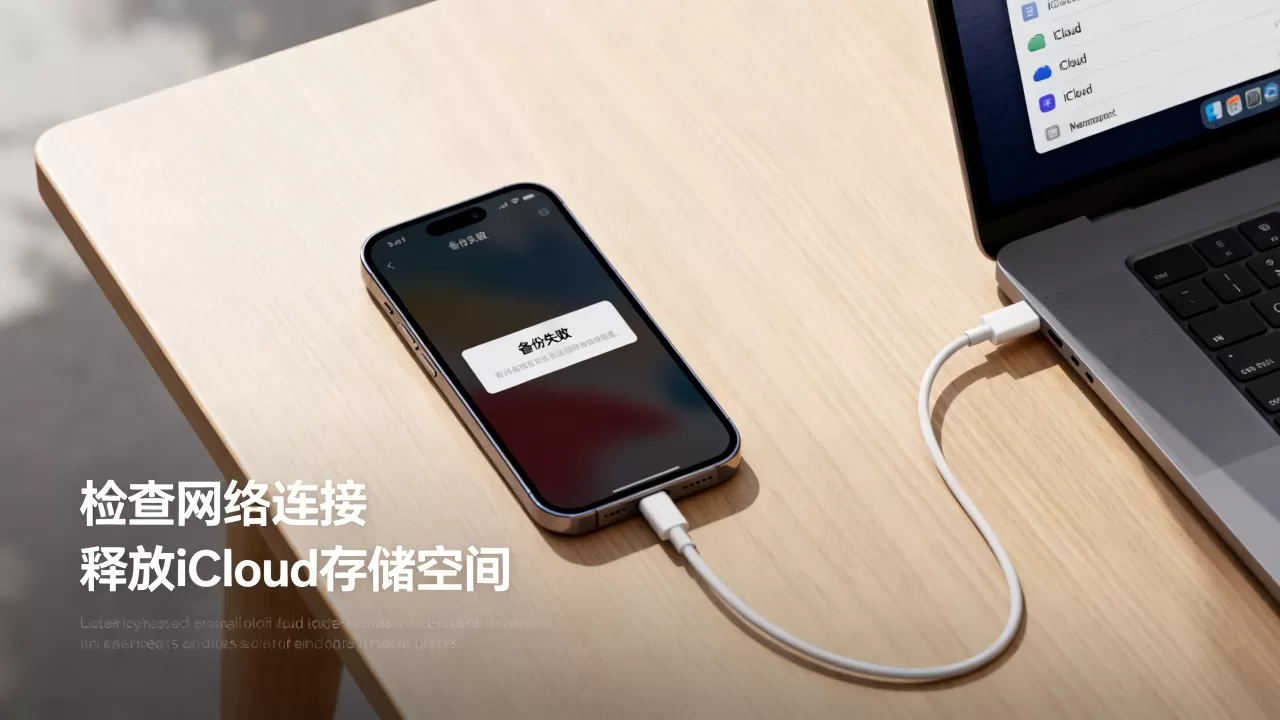
- 优势:这些软件通常支持选择性备份(如只备份微信聊天记录或照片),且对加密备份的支持更为灵活。
- 注意:确保软件来源可靠,避免隐私泄露风险。
手动导出关键数据
如果整包备份彻底失败,至少应确保最核心的数据(如通讯录、日历、备忘录)安全。
- 通讯录与日历:在iPhone上登录Apple ID,确保“通讯录”和“日历”已开启同步,这些数据会实时存储在iCloud服务器,即使手机备份失败,数据也不会丢失。
- 照片:开启“iCloud照片”库,所有照片将直接上传至云端,无需通过整机备份保存。
- 微信聊天记录:在微信中,依次点击“我”>“设置”>“聊天”>“聊天记录迁移与备份”,使用电脑版微信进行单独备份,这是目前最稳妥的微信数据保存方式。
常见问题解答
iPhone备份失败 提示“无法验证备份”怎么办?
这通常意味着备份文件已损坏或加密密钥不匹配,解决方法是删除电脑上所有旧的备份文件(如前文所述,进入MobileSync/Backup文件夹清空),然后重新连接iPhone,选择“不转移App与数据”进行全新备份,切勿尝试恢复损坏的备份,否则可能导致数据进一步混乱。
iPhone备份失败 需要密码但输入错误怎么办?
如果你设置了备份加密密码,但忘记了密码,Apple无法帮你找回,在这种情况下,唯一的解决办法是删除旧的加密备份文件,然后重新备份,并在过程中设置一个新的加密密码,请务必牢记新密码,最好将其记录在安全的物理笔记本上。
iPhone备份失败 在Windows上总是卡在“正在准备备份”
这通常是Windows服务或驱动问题,确保Apple Mobile Device USB Driver已正确安装,尝试以管理员身份运行iTunes,如果仍无效,重启Windows的“Apple Mobile Service”服务:按Win+R,输入services.msc,找到该服务,右键选择“重新启动”。


