

iphone升级失败怎么恢复,iphone升级失败恢复出厂设置

iPhone升级失败后,最稳妥的恢复方案是进入恢复模式通过电脑iTunes或Finder强制刷机,若数据重要请先尝试DFU模式备份,若无需保留数据则直接抹掉设备重置。
手机系统更新本是提升体验的常规操作,但偶尔会遇到卡在“正在准备更新”、重启后无限循环黑屏,或者升级后应用闪退的情况,这种时候,焦虑是难免的,但盲目操作往往会让情况更糟,我们需要冷静下来,根据当前设备的具体状态,选择最适合的修复路径。
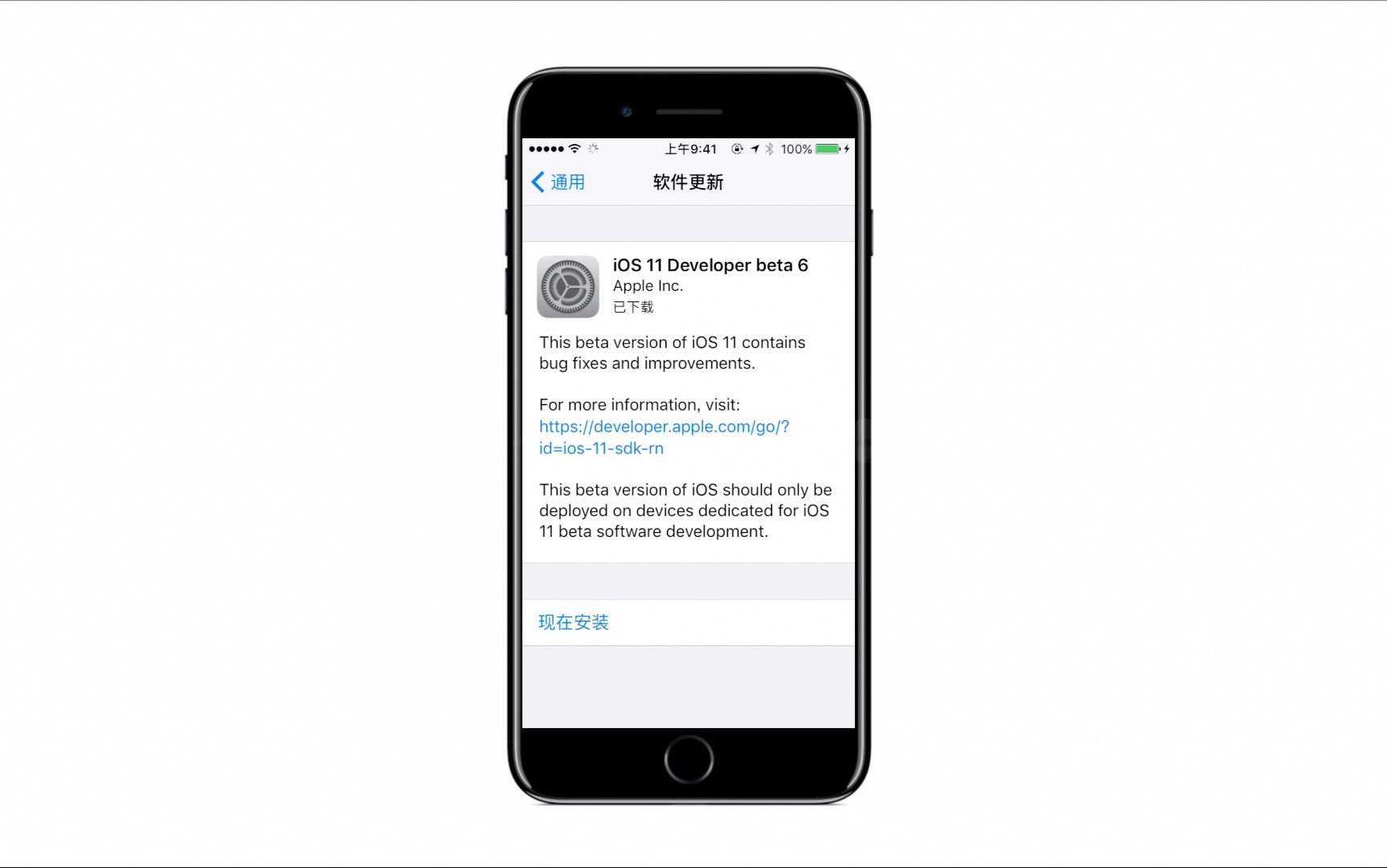

判断当前故障类型与数据风险
在动手修复之前,首先要明确你手中的iPhone处于什么状态,不同的表现对应着不同的解决策略,这直接决定了你是否有机会保留照片、聊天记录等核心数据。
卡在更新界面或黑屏无法开机
这是最常见的情况,屏幕可能显示苹果Logo不动,或者黑屏但能感觉到震动,这通常意味着系统文件在写入过程中被中断,导致引导程序损坏。
- 强制重启尝试:这是成本最低的尝试,对于iPhone 8及后续机型,快速按下音量加键,再快速按下音量减键,然后长按侧边电源键,直到看到苹果Logo出现。
- 连接电脑检测:如果强制重启无效,将手机通过数据线连接至装有最新iTunes(Windows)或Finder(Mac)的电脑,如果电脑能识别到处于恢复模式的设备,说明硬件基本正常,只是软件层面需要修复。
升级后出现严重卡顿或应用崩溃
这种情况相对温和,手机可以正常使用,但体验极差,这通常是因为新系统与旧版App存在兼容性问题,或者是缓存文件冲突。
- 检查存储空间:升级过程会占用大量临时空间,如果剩余空间不足,系统运行会极其缓慢。
- 卸载重装App:针对特定闪退的应用,删除后重新从App Store下载,往往能解决因数据损坏导致的问题。
标准修复流程:进入恢复模式刷机
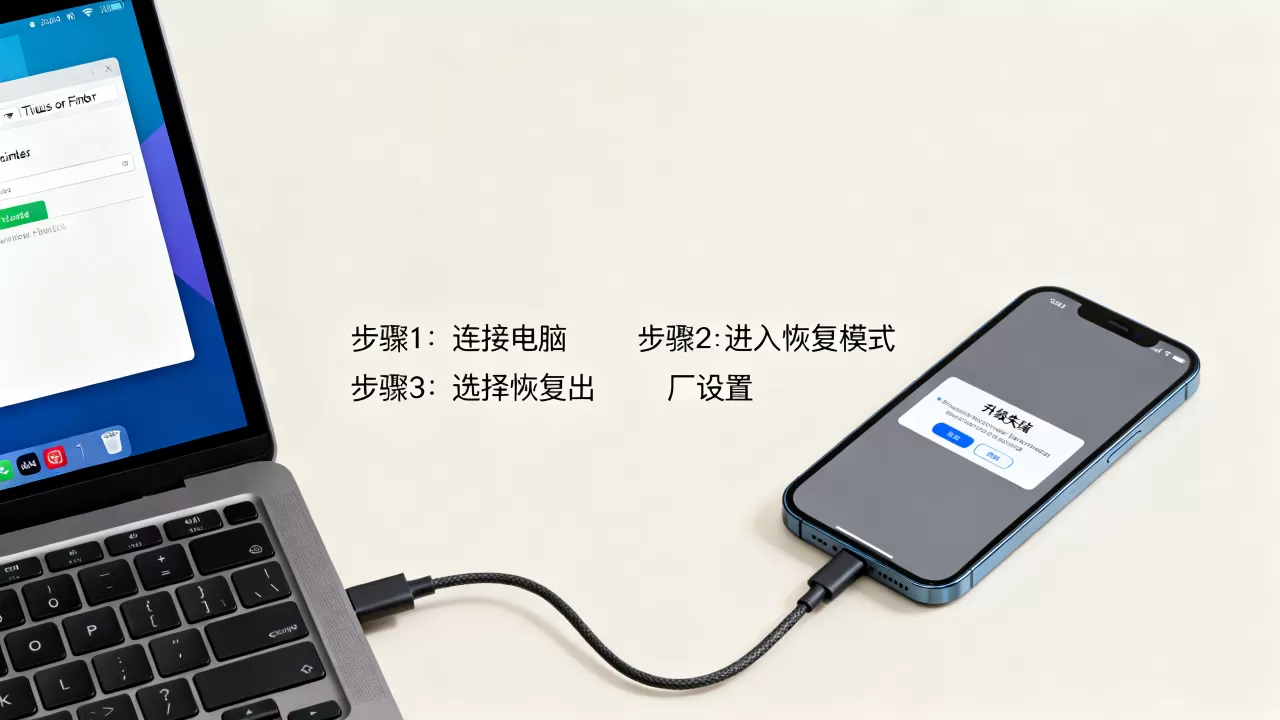
当常规方法无效时,通过电脑进行系统重装是最彻底的解决办法,这个过程在业内被称为“恢复模式刷机”,它能重写整个iOS系统,排除绝大多数软件故障。
准备工作至关重要
在执行刷机前,请务必确认以下三点,否则可能导致数据永久丢失或操作失败。
- 备份数据:虽然刷机通常会保留数据,但在系统底层修复中,意外随时可能发生,如果之前开启过iCloud自动备份,确保备份是最新的。
- 电脑环境:Windows用户需安装最新版iTunes,Mac用户直接使用系统自带的Finder,确保电脑操作系统也是最新版本,以避免驱动兼容性问题。
- 稳定网络:下载iOS固件需要较大的带宽,建议使用有线网络连接电脑,避免Wi-Fi断连导致固件下载不完整。
具体操作步骤详解
进入恢复模式是刷机成功的关键,不同型号的iPhone进入方式略有不同,请对号入座。
iPhone 8、X、11、12、13、14、15系列
- 用数据线将iPhone连接至电脑。
- 快速按下并释放音量加键。
- 快速按下并释放音量减键。
- 长按侧边按钮(电源键),不要松手,直到屏幕出现电脑和数据线的图标(恢复模式界面)。
iPhone 7 和 7 Plus
- 连接电脑。
- 同时长按侧边按钮和音量减键。
- 持续按住,直到看到恢复模式界面。
iPhone 6s 及更早机型
- 连接电脑。
- 同时长按主页按钮和顶部(或侧边)电源按钮。
- 直到看到恢复模式界面再松手。
执行恢复或更新
当电脑检测到处于恢复模式的iPhone时,会弹出两个选项:“更新”或“恢复”。
- 选择“更新”:电脑会尝试重新安装iOS系统,但
不会删除你的数据,这是首选方案,成功率较高且能保留隐私。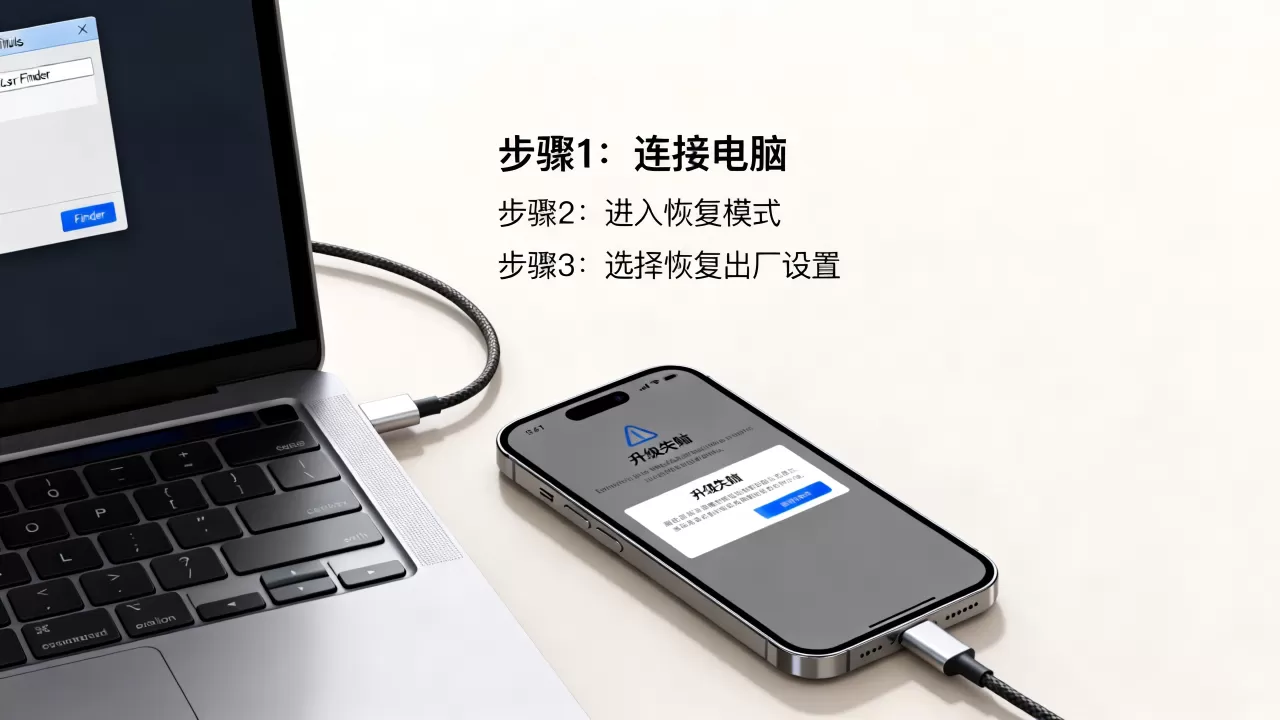
- 选择“恢复”:更新”失败,或者你不在乎数据,选择此项,这会抹掉所有数据,将手机恢复到出厂状态。
业内专家指出,多数情况下,“更新”选项足以解决升级失败导致的系统卡死问题,建议优先尝试。
进阶方案:DFU模式与第三方工具
如果上述标准恢复模式无效,或者电脑无法识别设备,可能需要尝试更底层的DFU模式。
什么是DFU模式
DFU(Device Firmware Update)模式是一种底层固件更新模式,与普通恢复模式不同,DFU模式下屏幕完全黑屏,设备与电脑直接通信,绕过了Bootloader(引导加载程序),这对于解决严重的系统引导错误非常有效。
如何进入DFU模式
以iPhone 8及后续机型为例:
- 连接电脑。
- 快速按下音量加,再快速按下音量减。
- 长按侧边按钮约5秒。
- 保持按住侧边按钮的同时,按下音量减键,持续约5秒。
- 松开侧边按钮,但继续按住音量减键约5-10秒。
- 如果屏幕变黑且电脑识别到设备,即成功进入DFU模式。
关于第三方修复工具
市面上存在许多声称“一键修复”的第三方软件,对于普通用户,不建议首选此类工具。
- 风险:部分工具可能捆绑恶意软件,或导致保修失效。
- 适用场景:仅在官方工具完全无法识别设备,且你具备一定技术能力时,可考虑使用官方认可的修复模式工具。
- 价格对比:官方刷机免费,第三方工具通常收费几十至几百元不等,性价比极低。
据工信部及相关网络安全机构的数据,使用非官方渠道修复工具存在较高的隐私泄露风险,建议用户谨慎对待。
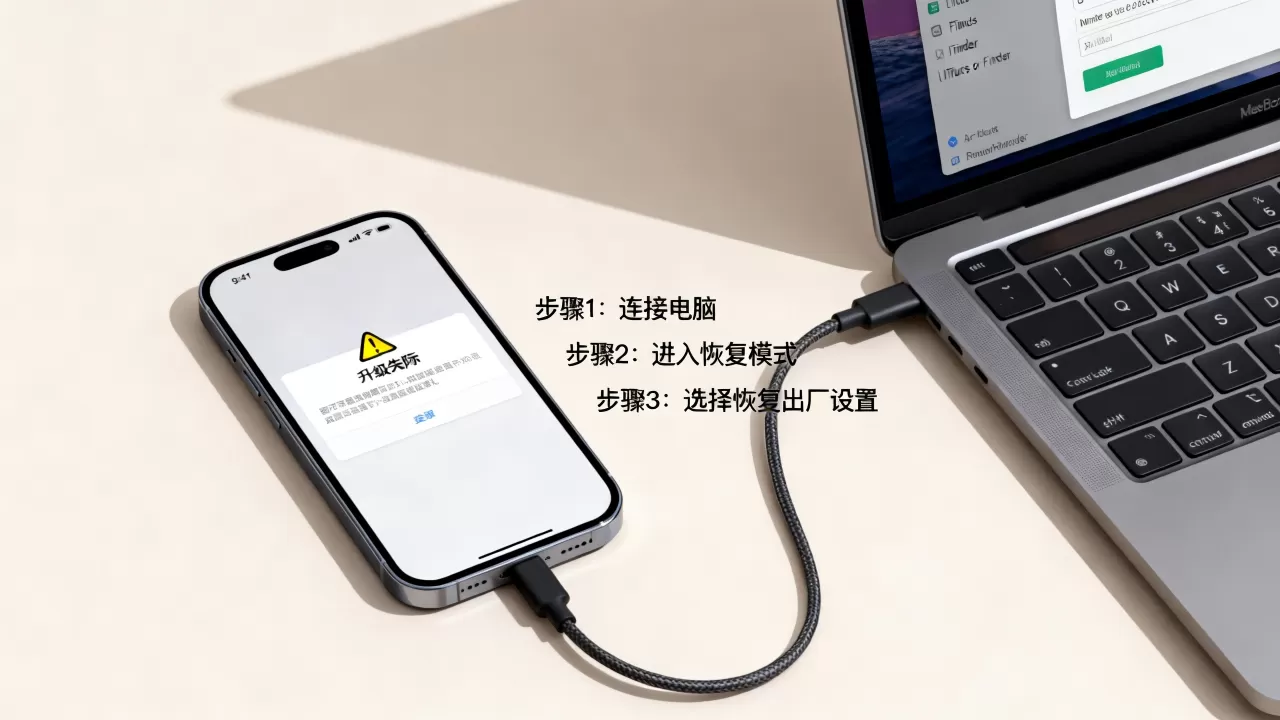
常见问题与避坑指南
刷机后提示“激活失败”怎么办?
这通常与网络连接或Apple服务器有关。
- 检查网络:确保电脑网络畅通,且iPhone能连接到Wi-Fi。
- 等待重试:Apple服务器在晚间或节假日可能拥堵,等待几小时后再试。
- 联系运营商:部分运营商SIM卡可能导致激活验证失败,尝试更换SIM卡或联系运营商解锁。
数据真的能找回吗?
如果选择了“恢复”并抹掉了数据,且之前没有备份,数据恢复的可能性极低。
- iCloud备份:如果之前开启过iCloud备份,可在重新激活手机时选择“从iCloud备份恢复”。
- 电脑备份:若曾通过iTunes/Finder备份,可在恢复过程中选择从该备份恢复。
- 专业恢复:对于未备份且被抹掉的数据,市面上声称能恢复的机构大多收费高昂且成功率不确定,不建议轻信。
升级失败是否影响保修?
正常的软件升级失败及随后的刷机操作,不会影响Apple官方保修。
- 硬件问题:如果刷机后手机依然频繁重启、无法充电或屏幕失灵,则可能是硬件故障,此时应预约Apple Store或授权服务商进行检测。
- 非官方操作:若曾越狱或使用非官方配件,可能会影响保修状态,需提前确认。
iPhone升级失败怎么恢复的终极建议
面对升级失败,保持冷静是第一步,大多数情况下,通过电脑进行“更新”操作即可解决问题,只有在系统严重损坏时,才考虑“恢复”模式抹掉数据。
切记,数据无价,在进行任何高风险操作前,务必确认备份存在,如果设备存在硬件故障迹象,如电池鼓包、主板进水等,请直接寻求专业维修,切勿自行刷机,以免扩大损失。


