

三星刷机卡刷教程图解,三星手机刷机卡刷教程图解

三星手机卡刷的核心在于通过Odin工具将官方或第三方固件包(.tar.md5格式)写入手机底层分区,操作前务必备份数据并确认机型与固件版本完全匹配,否则极易导致变砖。
卡刷(Sideloading)是三星用户解决系统卡顿、修复Bug或升级至最新One UI版本的常用手段,相比线刷,卡刷更依赖Recovery模式,而Odin则是三星官方推荐的PC端刷机工具,对于大多数普通用户而言,理解“卡刷”与“线刷”的区别,以及掌握正确的固件下载与写入流程,是避免设备损坏的关键。

卡刷与线刷的本质区别及适用场景
许多用户在面对刷机工具时容易混淆概念,业内专家指出,选择哪种方式取决于你的当前系统状态和具体需求。
两种模式的底层逻辑对比
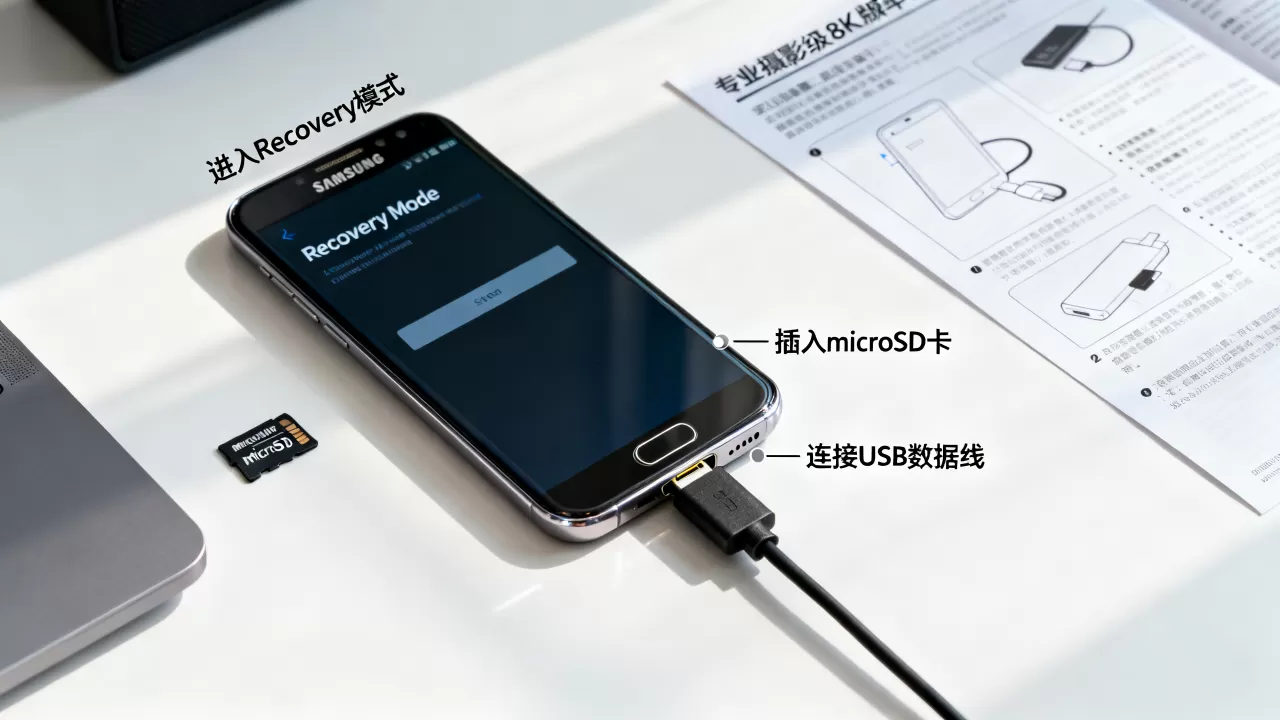
卡刷通常指通过手机自带的Recovery(如官方Recovery或第三方TWRP)读取存储卡中的ZIP或TAR.MD5文件进行安装,这种方式相对温和,适合系统尚能启动,但需要重置或更新的情况。
线刷则是通过Odin软件,在电脑端直接操作手机进入Download Mode,将固件直接写入各个分区(如Boot, System, Modem等),这种方式权限更高,能解决系统崩溃、无法开机等严重问题。
为了更直观地展示差异,我们可以参考以下对比:
| 特性 | 卡刷 (Recovery) | 线刷 (Odin) |
|---|---|---|
| 操作设备 | 仅需手机 | 需要电脑及数据线 |
| 系统要求 | 系统需能进入Recovery | 手机需能进入Download Mode |
| 风险等级 | 较低,通常可逆 | 较高,操作失误易变砖 |
| 适用场景
|
常规更新、清除缓存、安装模块 | 救砖、彻底重装系统、解锁BL |
| 文件格式 | .zip (第三方) / .tar.md5 (官方) | .tar.md5 |
何时应该选择卡刷?
多数情况下,如果你只是觉得手机变慢了,或者想尝试最新的Android版本,且手机目前可以正常开机,那么通过Recovery进行卡刷是首选,特别是当你安装了Magisk等Root管理工具后,通过卡刷更新系统补丁比线刷更便捷,因为线刷通常会清除Root权限。
准备工作:固件获取与工具下载
刷机成功的第一步是确保“药”是对的,下载错误的固件是导致三星手机变砖的最常见原因。
如何识别正确的固件版本
三星的固件版本包含大量信息,必须逐字核对,以型号“SM-G998B”为例,你需要关注以下几个关键标识:
- 型号代码:如SM-G998B,代表具体的手机型号。
- 地区代码:如B为欧洲版,CH为韩版,CSC文件中的地区代码必须与手机当前地区一致,否则可能无法开机或出现功能缺失。
- 版本序列:如XXS1、XXS2等,代表固件的具体构建版本。
据工信部数据及相关技术社区共识,不同地区的固件往往存在网络频段和预装应用的差异,强烈建议从官方渠道或可信的第三方固件库(如SamMobile、Frija等)下载固件,切勿随意下载来源不明的“精简版”或“破解版”固件,其中可能植入恶意代码。
必备工具清单
除了固件文件,你还需要准备以下工具:
- Odin3:三星官方刷机工具,建议使用Odin3 v3.14.4或更高版本,兼容性更好。
- USB驱动程序:确保电脑已安装Samsung USB Drivers,否则Odin无法识别手机。
- 数据线:建议使用原装或高质量的数据线,劣质线材会导致传输中断。
- 电池电量:确保手机电量在50%以上,防止刷机过程中断电。
三星卡刷实操步骤详解
以下是基于官方Recovery和Odin线刷两种主流方式的详细操作指南,不同型号的三星手机在按键组合上可能略有差异,请以具体机型为准。
通过Odin进行官方固件线刷(推荐救砖或彻底重装)
这是最稳妥的刷机方式,适用于所有支持三星Bootloader的手机。
第一步:进入Download Mode
- 关机状态下,同时按住音量上键 + 音量下键。
- 保持按住,插入USB数据线连接电脑。
- 屏幕出现黄色警告界面时,按音量上键确认进入Download Mode。
第二步:配置Odin参数
- 打开Odin软件,确认右侧“ID:COM”端口变为蓝色,表示设备已连接。
- 点击Odin界面中的AP(或BL/C/P/CSC,视固件版本而定,新版Odin通常合并为AP)。
- 选择下载好的
.tar.md5固件文件。
第三步:关键设置与执行
- 在Odin的“Options”选项卡中,务必勾选Auto Reboot和F. Reset Time。
- 重要提示:如果手机原本有地区限制或CSC不匹配,请选择CSC文件中的“Home_CSC”而非“CSC”,以保留用户数据,若需彻底清除数据,请选择“CSC”。
- 点击Start按钮开始刷机,进度条走完且显示“PASS!”(绿色)即表示成功。
通过Recovery进行卡刷(适用于Root用户或常规更新)
此方法适用于已解锁Bootloader并安装了第三方Recovery(如TWRP)的设备。
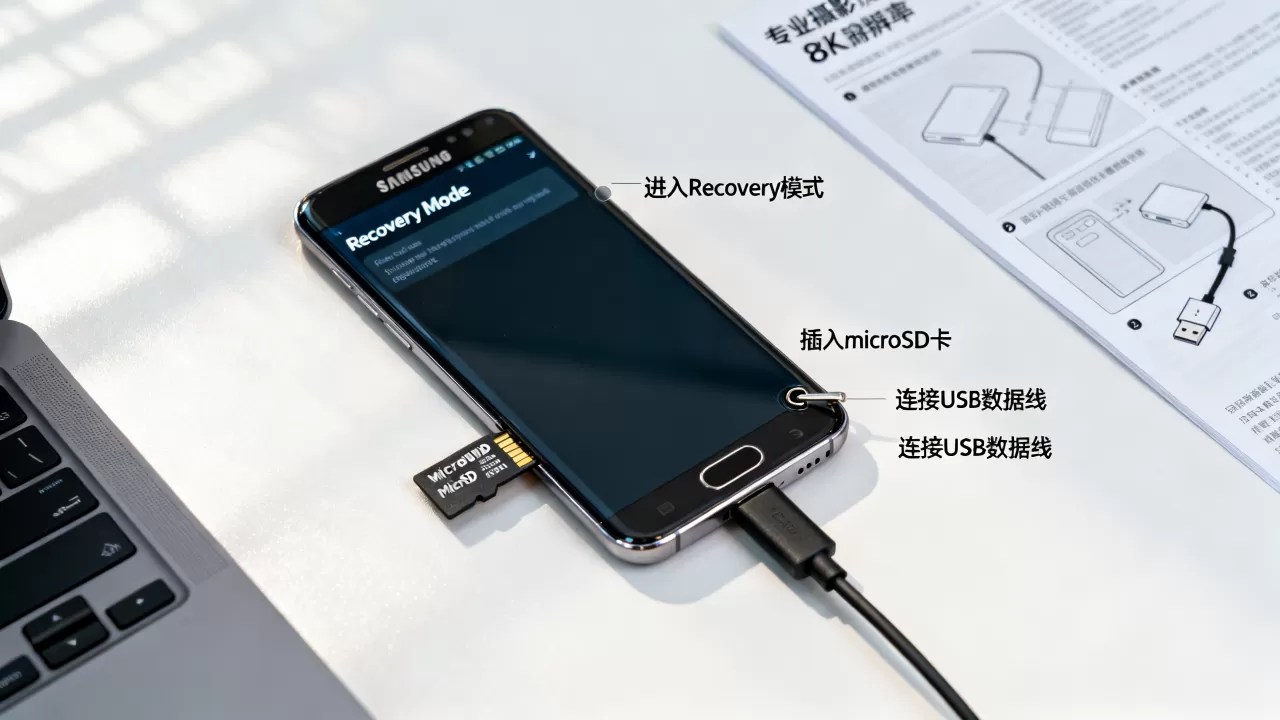
第一步:进入Recovery模式
- 关机后,连接电脑(部分机型需连接电脑才能进入Recovery)。
- 同时按住音量上键 + 电源键,直到出现三星Logo后松开电源键,继续按住音量上键直到进入Recovery界面。
第二步:安装固件包
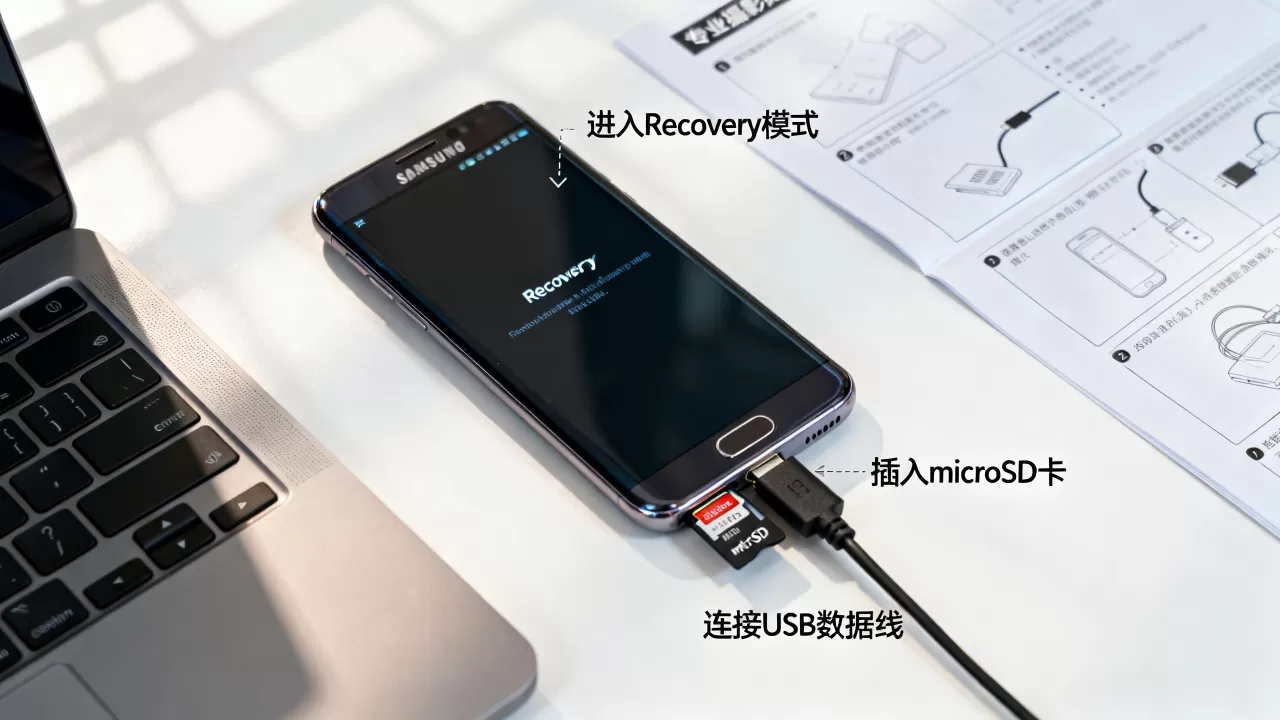
- 在Recovery主菜单中,选择Install
。
- 浏览文件路径,找到存放固件ZIP文件的目录。
- 选中文件,滑动确认安装。
第三步:清除缓存与重启
安装完成后,建议先执行Wipe Cache Partition(清除缓存分区),这有助于解决刷机后的兼容性问题,最后选择Reboot System重启手机,首次启动可能需要较长时间,请耐心等待。
常见问题与风险规避
刷机过程并非一帆风顺,了解潜在风险能有效降低试错成本。
变砖后的自救措施
如果手机卡在三星Logo界面或无法进入系统,通常是因为固件不匹配或写入中断,唯一有效的解决方案是使用Odin重新线刷正确的官方固件,切勿反复尝试开机,这可能导致闪存数据进一步损坏。
关于保修与Knox熔断
对于国行及部分国际版三星手机,解锁Bootloader会导致Knox计数器永久熔断(0x1),这意味着:
- 失去官方保修:三星售后可能拒绝提供硬件保修服务。
- 功能受限:Samsung Pay、Secure Folder等依赖Knox安全功能的应用将无法使用。
在决定刷机前,请权衡便利性与保修权益,对于仍在保修期内的设备,除非系统存在严重缺陷,否则不建议随意解锁BL。
三星刷机卡刷教程图解Q&A
三星卡刷后手机变砖了怎么办?
若手机无法开机或卡在Logo,请尝试重新进入Download Mode,使用Odin工具刷入对应型号的官方完整固件,确保选择正确的CSC文件(Home_CSC)以尝试保留数据,若无效则需选择CSC进行全清。
卡刷和线刷哪个更安全?
线刷(Odin)通常被认为更安全,因为它直接操作底层分区,容错率相对较高,且能处理Recovery损坏的情况,卡刷依赖于Recovery的完整性,若Recovery本身损坏,卡刷将无法执行。
三星卡刷需要Root权限吗?
不需要,官方Recovery卡刷和Odin线刷均不需要Root权限,只有在使用第三方Recovery安装特定ZIP包或Magisk模块时,才需要已解锁的Bootloader和Root环境。


