

iphone清理工具怎么用,iphone清理工具

清理iPhone存储的核心在于精准定位“应用缓存”与“照片视频”两大占用大户,通过系统自带“优化存储”功能配合第三方工具进行深度清理,可释放数十GB空间且不影响数据安全。
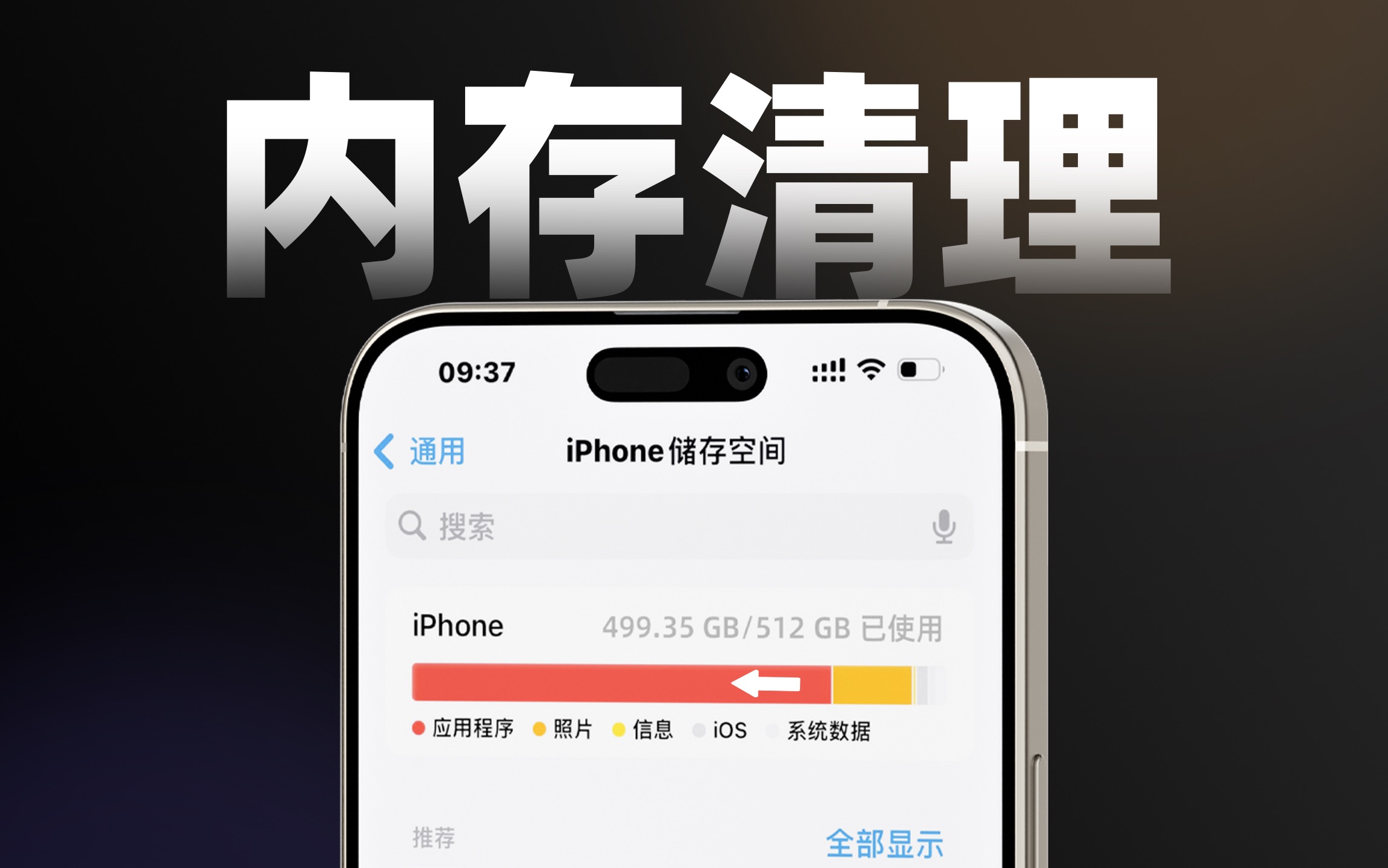
随着iOS系统的不断迭代,iPhone虽然以流畅著称,但长期使用后出现的“存储空间不足”警告依然会让用户感到焦虑,这并非硬件缺陷,而是数字生活常态,许多用户面对满格的红色存储条束手无策,盲目删除应用往往导致聊天记录丢失,这种两难境地亟需一套科学、系统的清理方案。

iPhone清理工具的选择逻辑与误区
在探讨具体工具之前,必须明确一个行业共识:iPhone的存储管理机制与安卓存在本质差异,苹果的沙盒机制限制了应用间的数据互通,这意味着传统的“一键清理”在iOS上往往效果有限,甚至可能误删重要文件,选择清理工具时,安全性与兼容性是首要考量。
系统自带功能 vs 第三方工具对比
业内专家指出,大多数用户低估了系统自带“设置”中的管理功能,对于日常维护,系统工具足以解决80%的问题,当涉及微信、QQ等社交软件的深层缓存,或需要批量管理照片时,第三方工具的优势便显现出来。
- 系统自带工具:优势在于零风险、无需安装,路径清晰,能直接显示每个App占用的“数据”大小。
- 第三方清理工具:优势在于深度扫描与批量处理,部分工具能识别重复照片、模糊照片,并提供更直观的可视化图表。
核心差异分析
| 维度 | 系统自带清理 | 主流第三方清理工具 |
|---|---|---|
| 安全性 | 极高,苹果官方背书 |
|
| 深度清理 | 仅能删除App数据或缓存 | 可扫描文档、缓存文件、重复项 |
| 操作难度 | 低,路径固定 | 中,需适应不同界面逻辑 |
| 价格成本 | 免费 | 部分免费,高级功能需订阅 |
实操指南:利用系统工具释放空间
对于绝大多数用户,无需下载额外软件,只需按照以下路径操作,即可快速释放可观空间,这一过程需要耐心,但效果立竿见影。
第一步:诊断存储瓶颈
进入设置 > 通用 > iPhone存储空间,等待进度条加载完毕,你会看到按占用大小排序的应用列表,重点关注“建议”区域,系统通常会给出“卸载未使用的App”或“优化照片”的选项。
- 卸载未使用App:注意,此操作仅删除App本体,保留文档和数据,当你重新下载时,数据仍在,适合那些半年未打开但偶尔需要使用的工具类App。
- 优化照片存储:这是释放空间的大户,开启设置 > 照片 > 优化iPhone存储空间后,系统会将高清原图上传至iCloud,本地仅保留缩略图,当查看照片时,再自动下载原图,这一策略可将照片占用减少50%-70%,具体取决于你的iCloud套餐容量。
第二步:清理社交软件缓存
微信和QQ往往是存储空间的“隐形杀手”,由于它们不仅存储聊天记录,还缓存大量图片、视频和文件,因此清理难度较大。
微信深度清理路径
- 打开微信,进入我 > 设置 > 通用 > 存储空间。
- 等待缓存计算完成,点击“缓存”右侧的前往清理,这一步可安全清除临时文件,通常能释放数GB空间。
- 点击“聊天记录”右侧的管理,筛选特定聊天窗口,删除其中的视频和大文件,建议定期清理群聊中的重复视频,这些文件往往占用巨大且价值极低。
QQ清理要点
QQ的清理逻辑类似,但需注意设置 > 通用 > 存储空间管理,特别关注“文件”分类,QQ默认会将所有接收的文件保存在本地,长期积累可达数十GB,建议将“自动下载”功能关闭,仅手动保存必要文件。
进阶方案:第三方工具的高效应用
当系统清理无法满足需求,或你需要处理照片库中的冗余文件时,第三方工具成为必要补充,市场上存在多款合规工具,如“清理大师”、“照片清理”等,它们通过访问相册权限,实现更精细的管理。
照片去重与模糊识别
手机拍摄时,连拍功能常导致同一场景出现多张相似照片,手动筛选耗时费力,第三方工具可自动识别并标记重复或模糊照片。
操作流程
- 授权工具访问照片权限。
- 运行“重复照片扫描”功能。
- 预览扫描结果,勾选疑似重复项。
- 执行删除操作,并清空“最近删除”相册以彻底释放空间。
文档与下载文件管理
许多用户通过Safari下载PDF、PPT等文件,这些文件往往散落在“文件”App的各个文件夹中,难以察觉,部分高级清理工具可扫描整个文件系统,列出所有非应用关联的文档。
- 筛选大文件:按大小排序,删除不再需要的安装包、视频素材。
- 清理下载文件夹:Safari的“下载”文件夹常堆积旧文件,定期清空可避免空间浪费。
预防性维护:避免存储再次爆满
清理只是治标,建立良好的使用习惯才是治本,以下建议可显著延长iPhone存储的“健康周期”。
关闭后台应用刷新
进入设置 > 通用 > 后台App刷新,关闭非必要应用的后台刷新功能,这不仅节省流量,还能减少App在后台产生的缓存数据。
定期清理Safari缓存
Safari浏览器长期积累的网站数据、Cookie和缓存可能占用数百MB空间,路径:设置 > Safari浏览器 > 清除历史记录与网站数据,注意,此操作会退出所有网站登录状态,请谨慎执行。
利用iCloud智能同步
除了优化照片,还可开启设置 > [你的姓名] > iCloud > iCloud云盘,将“桌面与文稿”文件夹同步至云端,这样,即使本地删除文件,云端仍保留备份,实现真正的“轻装上阵”。
iPhone清理工具常见问题解答
使用第三方清理工具会泄露隐私吗?
正规第三方工具在访问相册或文件时,需经过iOS系统的权限授权弹窗,用户可明确授予“读取”权限而非“完全访问”权限,据工信部相关数据安全指南显示,选择通过App Store审核、具备明确隐私政策的应用,风险极低,避免使用来源不明的破解版工具,此类软件常嵌入恶意代码。
清理后手机变卡是怎么回事?
清理存储本身不会导致卡顿,反而有助于提升性能,若清理后出现卡顿,可能是由于iOS系统在清理后重新索引文件所致,通常等待10-20分钟即可恢复,若手机电池老化严重,即使清理存储也无法解决性能下降问题,此时需考虑更换电池。
iPhone清理工具哪个最好用?
没有绝对的“最好”,只有“最适合”,对于轻度用户,系统自带功能已足够;对于重度用户,尤其是照片和视频创作者,推荐结合使用系统优化与专业照片管理工具,核心原则是:优先使用官方工具,其次选择高评分、高下载量的第三方应用,并定期备份重要数据以防误删。


