

iphone无法播放rmvb文件怎么办?iPhone不支持rmvb格式视频解决方法

iPhone无法播放RMVB格式视频,根本原因在于苹果系统原生不支持该编码,用户需通过第三方播放器转换或转码来解决。
为什么iPhone读不懂RMVB文件
很多用户从电脑下载了高清电影,格式后缀是RMVB,兴冲冲传到iPhone上却发现黑屏或提示无法播放,这并非手机硬件故障,而是底层解码器的差异,业内专家指出,视频格式本质上是数据压缩算法的封装,不同厂商采用的压缩标准不同,导致设备兼容性出现壁垒。


技术原理层面的不兼容
RMVB是RealNetworks公司开发的RealMedia Variable Bitrate格式,主要流行于2000年代初期的网络下载时代,它采用了一种特定的视频编码(RealVideo)和音频编码(RealAudio),相比之下,Apple生态系统长期遵循开放或自研的封闭标准。
- 系统原生支持范围:iOS系统原生支持MP4、M4V、MOV等基于H.264或H.265编码的视频格式。
- 缺失的解码组件:iOS内核中并未集成RealVideo的硬件或软件解码器,当系统尝试读取RMVB文件时,无法识别其数据流结构,因此直接拒绝播放。
- 对比其他格式:MP4之所以通用,是因为它采用了MPEG-4标准,几乎被所有现代设备包括Android、Windows和macOS广泛支持。
用户场景中的常见误区
不少用户认为只要文件格式是“视频”,任何播放器都能打开,这种认知偏差导致了大量的操作困惑,即使你安装了强大的第三方APP,如果APP没有内置对应的解码库,依然无法播放。
iPhone播放RMVB的实操解决方案
解决这个问题的核心思路有两个:要么让手机具备解码能力,要么让文件符合手机的播放习惯,以下是经过验证的具体操作路径。
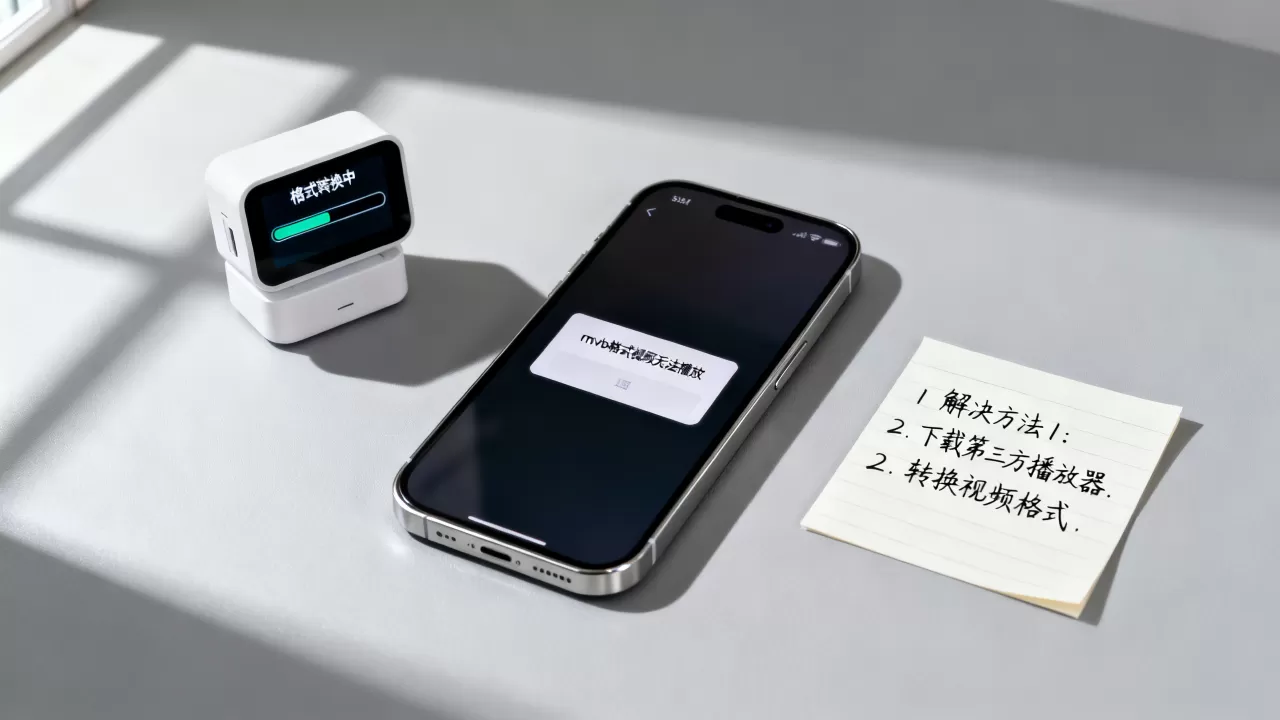
使用支持RMVB的第三方播放器
这是最直接的“软解决”方式,你需要在App Store下载一款功能强大的本地视频播放器,如VLC for Mobile或nPlayer。
具体操作步骤
- 下载应用:在App Store搜索并安装VLC for Mobile。
- 导入文件:
- 方法A:通过Wi-Fi传输,在电脑浏览器输入iPhone的IP地址,上传RMVB文件。
- 方法B:通过电脑端iTunes或“文件”App,将RMVB文件拖入VLC的共享目录。
- 播放测试:打开VLC App,找到导入的文件,点击播放,VLC内置了广泛的解码器,通常能直接解码RMVB。
优缺点分析
- 优点:无需转换文件,保留原画质,操作快速。
- 缺点:部分老旧RMVB文件若编码特殊,仍可能出现音画不同步或花屏;耗电量大,因为软件解码比硬件解码更消耗资源。
格式转换(推荐长期用户)
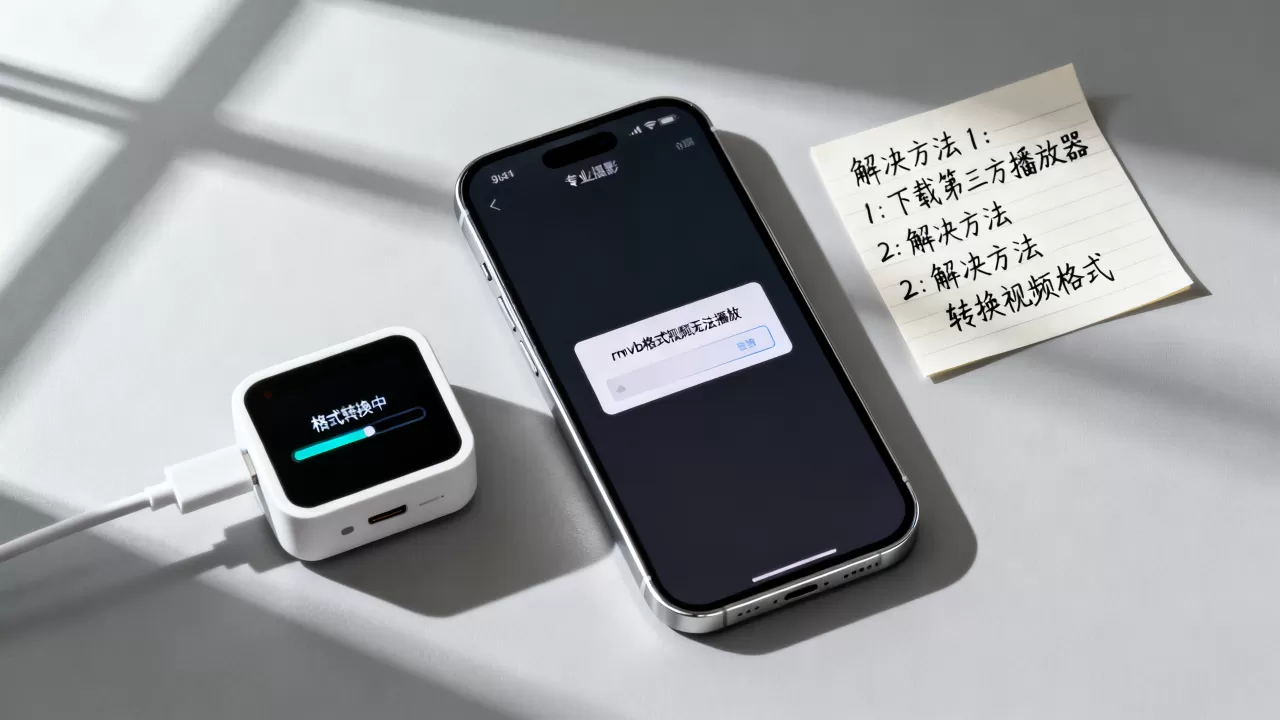
如果你经常需要在iPhone上看电影,将视频转换为MP4格式是更稳定的选择,这属于“硬解决”,一劳永逸。
转换工具选择
- 电脑端软件:HandBrake(开源免费,专业)、格式工厂(易用,但需注意捆绑软件)。
- 在线转换:适合小文件,但受网速限制,且隐私风险较高,不推荐处理高清电影。
转换参数设置建议
为了确保在iPhone上流畅播放,转换时请遵循以下设置:
- 容器格式:选择MP4或M4V。
- 视频编码:选择H.264(兼容性最好)或H.265/HEVC(画质更好,文件更小,但需iPhone 6s及以上机型支持)。
- 音频编码:选择AAC。
- 分辨率:保持原视频分辨率或调整为1080P,避免4K导致老机型卡顿。
云端播放与流媒体替代
对于存储空间有限的用户,可以考虑将RMVB上传至网盘,使用网盘自带的在线播放器观看。
- 操作路径:将RMVB上传至百度网盘或阿里云盘 -> 在手机端打开对应APP -> 点击播放。
- 注意:部分网盘对非主流格式的在线转码支持有限,若无法播放,仍需回退到方案一或方案二。
不同解决方案的成本与效率对比
为了帮助用户做出最佳选择,我们整理了以下对比信息。
| 解决方案 | 适用人群 | 操作难度 | 画质损失 | 长期便利性 |
|---|---|---|---|---|
| 第三方播放器 | 偶尔观看,不想折腾 | 低 | 无 | 中 |
| 格式转换 | 经常观看,追求稳定 | 中 | 极小(可忽略) | 高 |
| 云端播放 | 存储焦虑,网络好 |
|
取决于码率 | 中 |
关于价格与设备限制的考量
在考虑解决方案时,用户常关注成本问题,上述方案中,VLC和HandBrake均为免费软件,无需额外付费,若选择在线转换服务,部分高级功能可能收费,但对于普通用户,免费额度通常足够。
设备性能也是关键因素,据工信部数据显示,近年来智能手机芯片解码能力大幅提升,但对于RMVB这种较老的编码,硬件加速支持依然缺失,即使是最新的iPhone 15系列,原生也无法直接播放RMVB,必须依赖软件解码或格式转换。
常见问题解答
iPhone无法播放RMVB视频怎么办
最直接的办法是安装VLC for Mobile播放器,并通过Wi-Fi或文件共享将RMVB文件导入手机,若文件过大或播放卡顿,建议使用HandBrake等工具将视频转换为H.264编码的MP4格式,再传输至iPhone,此方法兼容性最佳且播放流畅。
RMVB转MP4会损失画质吗
在合理参数设置下,画质损失几乎不可察觉,若使用HandBrake等工具,选择“Quality”模式(如RF值18-22),转换后的MP4文件在视觉上与原始RMVB无异,且文件体积通常更小,更适合移动设备存储和传输。
为什么有些RMVB在电脑上能播在手机上不能播
这是因为电脑上的播放器(如PotPlayer、暴风影音)内置了丰富的解码器插件,能够软件解码各种冷门格式,而iOS系统出于安全和性能考虑,限制了第三方应用随意调用底层解码器,仅支持标准格式,电脑端的“万能播放”体验无法直接复制到手机端,必须通过兼容格式或专用播放器来解决。


