

iPhone怎么同步音乐到Mac,mac iphone 同步音乐

Mac与iPhone同步音乐最稳定且无损的方案是借助Apple Music或iTunes进行本地文件同步,而通过第三方工具如iMazing或AnyTrans则能更灵活地管理非版权音乐,两者各有优劣,选择取决于你的曲库来源和对音质的要求。
为什么传统同步方式让你头疼
很多用户在使用Mac和iPhone时,常遇到音乐不同步、格式不支持或音质受损的问题,这并非设备故障,而是生态壁垒导致的体验割裂,苹果官方生态虽然封闭,但整合度极高;而第三方方案则胜在灵活,却需要一定的学习成本。

官方生态的局限与优势
Apple Music和iTunes是苹果官方的核心音乐服务,对于订阅用户而言,云端同步几乎无感,只需在设置中开启“同步资料库”即可,对于拥有大量本地MP3、FLAC文件的老用户,iTunes的界面显得陈旧且操作繁琐,每次添加新歌曲,都需要手动拖拽,甚至需要反复确认格式兼容性。
版权音乐的云端逻辑
如果你主要收听流媒体音乐,Apple Music的云端库是最佳选择,它利用iCloud Music Library技术,将你收藏的歌曲上传至云端,并在所有登录同一Apple ID的设备上同步,这种方式的优点是无需占用iPhone本地存储空间,缺点是依赖网络环境,且在无网环境下无法播放未缓存歌曲。
第三方工具的灵活性与代价
对于非版权音乐爱好者,或者希望保留本地文件控制权的用户,第三方工具如iMazing、AnyTrans或Syncios提供了更直观的文件管理界面,它们允许你将Mac上的文件夹直接映射到iPhone的文件系统中,支持批量导入、标签编辑甚至封面下载,虽然需要付费购买许可证,但其带来的自由度远超官方工具。
掌握正确的同步方法,能极大提升日常听歌体验,以下针对两种主流场景提供具体操作路径。
利用Apple ID同步流媒体与本地库
这是最“无脑”但也最依赖网络的方法,适用于绝大多数Apple Music订阅用户,以及希望将少量本地歌曲同步到iPhone的用户。
- Mac端设置:打开“音乐”应用,点击左上角菜单栏的“音乐”,选择“设置”或“偏好设置”,在“通用”标签页中,勾选“同步资料库”,你的Mac音乐库将被上传至iCloud。
- iPhone端设置:进入“设置”,点击顶部的Apple ID头像,选择“iCloud”,确保“音乐”选项已开启,或者直接在“音乐”App中,点击右上角三点图标,开启“同步资料库”。
- 等待同步:保持两台设备连接Wi-Fi并充电,首次同步可能需要数小时,具体取决于曲库大小,同步期间,iPhone上会出现“正在下载”或“已在iCloud上”的标识。
注意事项
此方法仅支持AAC或ALAC格式,若你的本地文件为MP3或WAV,需先在Mac的“音乐”应用中转换格式,否则无法上传至云端,Apple Music的同步存在一定延迟,紧急添加的歌曲可能需要等待15-30分钟才能出现在iPhone上。
使用iMazing进行本地文件精准同步
iMazing是业内公认的高效iOS管理工具,特别适合处理非Apple Music曲库,它允许你像管理电脑文件夹一样管理iPhone音乐,支持无损格式直接传输。
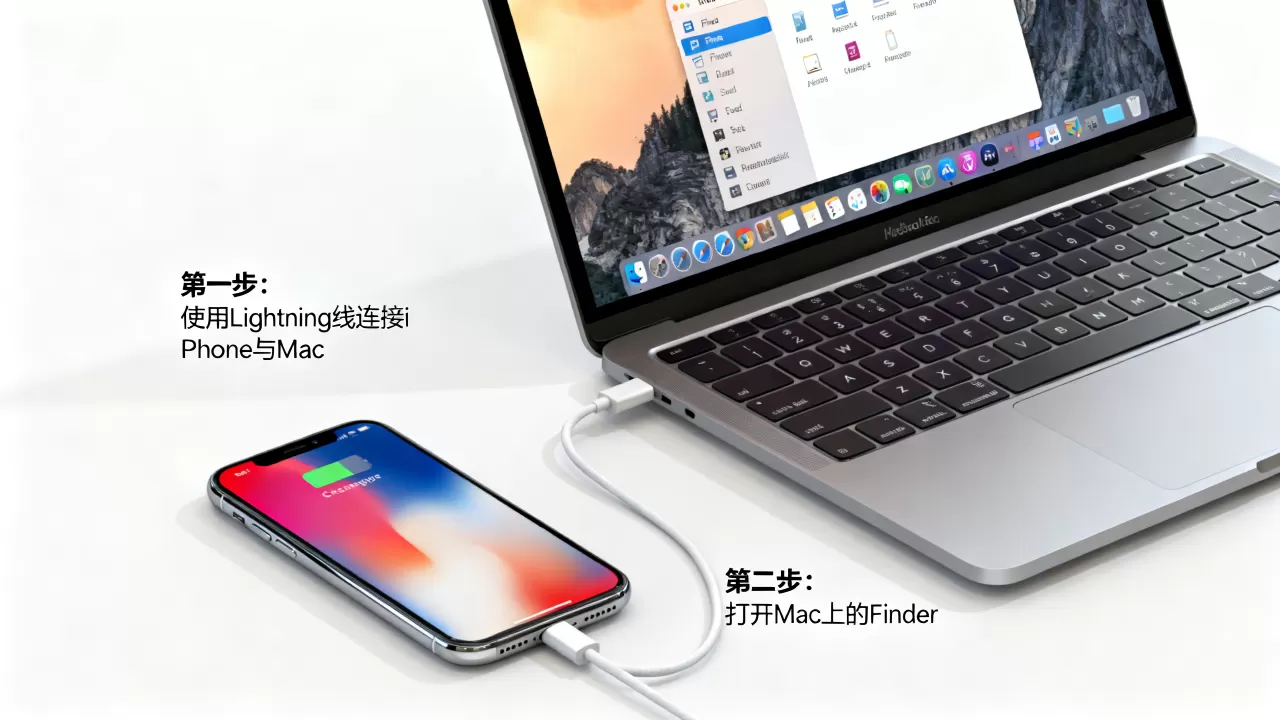
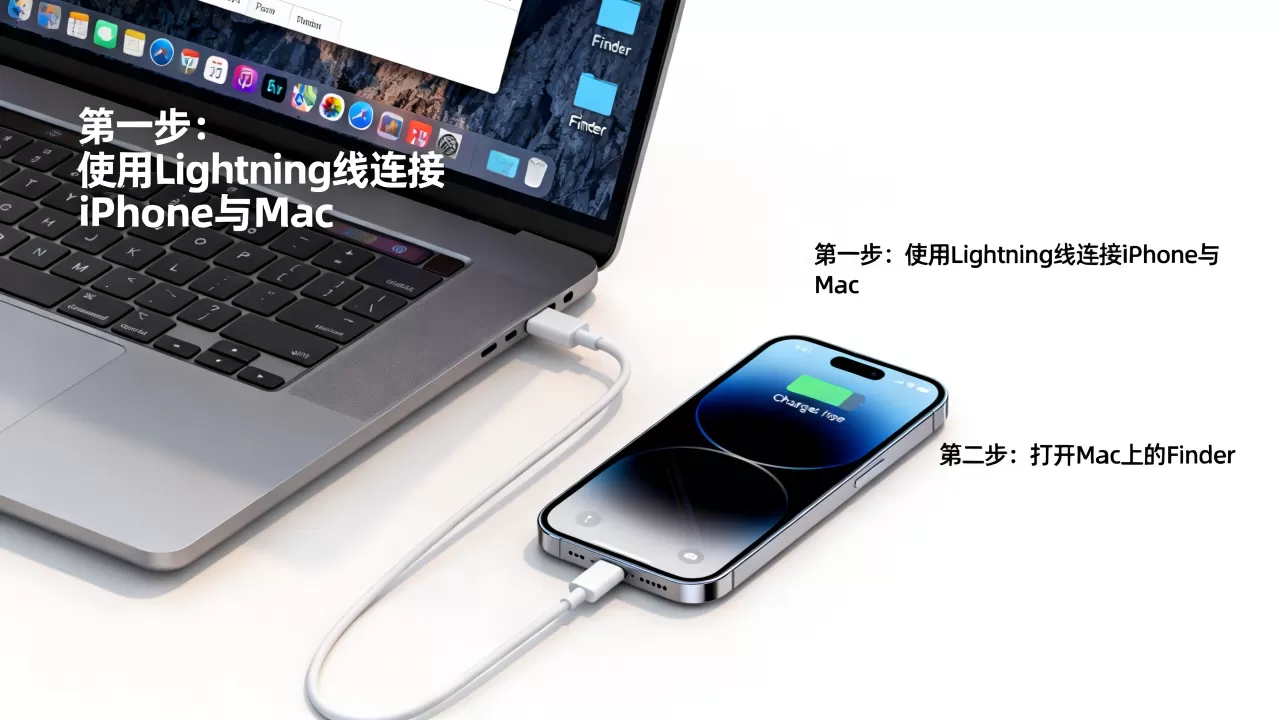
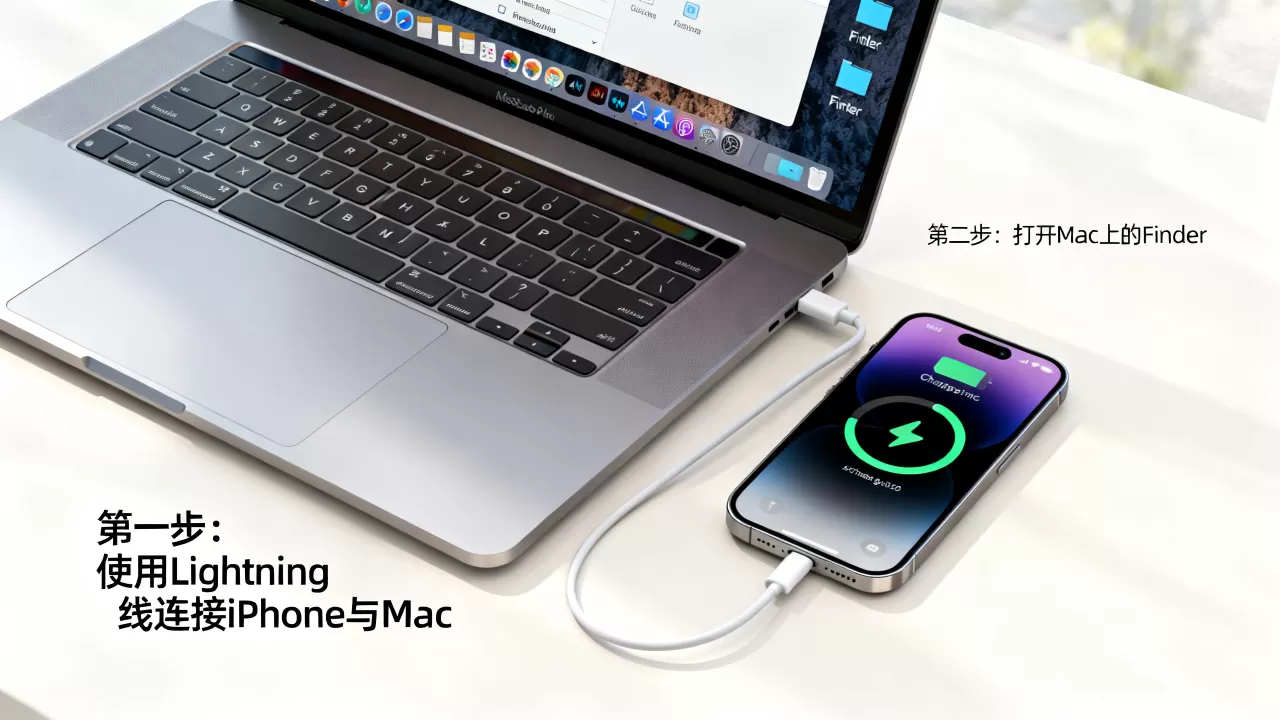
- 安装与连接:在Mac上下载并安装iMazing,通过USB数据线将iPhone连接至Mac,信任电脑后,在iMazing主界面点击你的设备图标。
- 进入音乐管理:在左侧菜单栏找到“音乐”选项,你可以选择“同步音乐”或“添加音乐到设备”。
- 选择源文件夹:点击“添加音乐”,选择Mac上存放音乐的文件夹,iMazing会扫描文件夹内的所有音频文件,包括MP3、FLAC、WAV等。
- 执行同步:勾选需要同步的专辑或歌手,点击“同步”,iMazing会将文件直接拷贝至iPhone的“文件”App或Music App的本地库中,无需经过云端中转。
优势分析
这种方式的优势在于完全离线可用,且保留了原始文件的元数据(如专辑封面、歌词、音轨信息),对于收藏黑胶数字版或独立音乐人的用户,这是最稳妥的方案。
Mac iPhone同步音乐对比与选择建议
面对多种同步方案,如何做出最优选择?业内专家指出,应根据曲库性质和网络环境决定。
核心维度对比
| 维度 | Apple Music/iTunes | iMazing/第三方工具 |
|---|---|---|
| 适用曲库 | Apple Music订阅曲库、少量本地库 | 大量本地文件、非版权音乐、无损格式 |
| 操作难度 | 极低,一键开启 | 中等,需安装软件并配置 |
| 音质保留 | ALAC无损(需订阅) | 原始格式(FLAC/MP3等) |
| 网络依赖 | 高,需Wi-Fi上传下载 | 低,仅首次传输需连接 |
| 成本 | 订阅费(约10元/月) | 软件授权费(约200-300元/年) |
如何选择最适合你的方案
如果你主要听热门流行歌,且网络环境良好,Apple Music的云端同步是首选,它省去了管理文件的麻烦,且能享受苹果的空间音频和无损音质服务。
若你拥有大量收藏的老歌、现场录音或高解析度无损文件,且不希望它们被压缩或上传至云端,iMazing等第三方工具则是更理性的选择,尽管需要一次性投入,但其对文件管理的精细程度远超官方工具。
常见问题解答:Mac iPhone同步音乐
Mac上的音乐同步到iPhone后,为什么在iPhone上找不到?
这种情况通常发生在同步后未刷新列表或格式不兼容,检查iPhone的“音乐”App是否开启了“显示Apple Music资料库”或“本地音乐”开关,若使用第三方工具同步,文件可能存在于“文件”App的“On My iPhone”目录下,而非“音乐”App中,对于Apple Music用户,若歌曲显示“已在iCloud上”,需点击云下载图标,确保在有Wi-Fi环境下完成下载。
Mac iPhone同步音乐是否支持无损格式如FLAC?
Apple Music官方仅支持ALAC格式作为无损标准,不支持直接上传FLAC文件至云端库,若使用iTunes,需先将FLAC转换为AAC或ALAC格式,若使用iMazing等第三方工具,则可以直接同步FLAC文件,并在iPhone的“文件”App或支持无损播放的第三方音乐App(如VOX、Neutron)中直接播放,无需转换格式。
Mac iPhone同步音乐时,如何避免重复歌曲?
Apple Music的云端库会自动去重,基于歌曲元数据识别重复项,对于本地同步,iTunes会在导入时提示重复歌曲,用户可选择跳过或覆盖,使用iMazing时,建议在同步前先在Mac上整理曲库,使用音乐管理软件(如MusicBrainz Picard)清理重复文件,同步时,iMazing提供“跳过已存在文件”选项,可有效避免冗余拷贝,节省存储空间和传输时间。


