

怎么关闭iphone home,iphone怎么关闭home键

关闭iPhone主屏幕(Home Screen)的“主屏幕”页面或彻底禁用主屏幕按钮,通常是通过“辅助功能”中的“引导式访问”或“切换控制”来实现特定场景下的锁定,而非直接删除系统功能;若指关闭“主屏幕”上的应用图标显示,则需使用“隐藏主屏幕页面”功能。
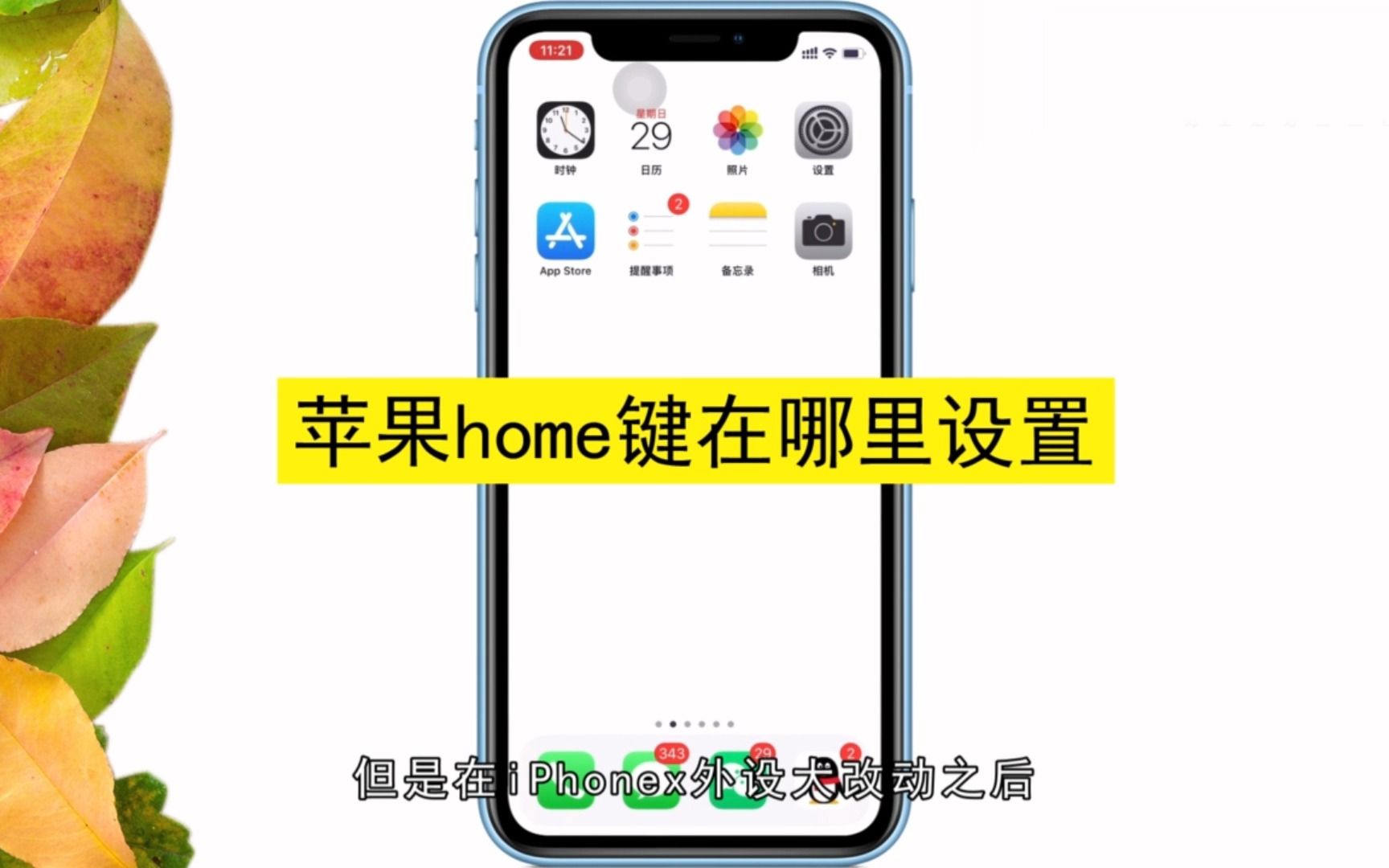
很多人提到“怎么关闭iPhone home”时,其实混淆了两个完全不同的概念:一个是物理层面的Home键(仅限旧款机型),另一个是软件层面的主屏幕界面,在2026年的iOS生态中,绝大多数用户使用的是全面屏iPhone,所谓的“Home”更多是指代那个让你回到应用列表的“主屏幕”区域,针对不同的使用场景,比如给孩子玩游戏防止误触,或者在展示手机时保护隐私,我们有多种精准的操作路径。

防止误触或锁定在单个应用(引导式访问)
这是业内专家指出最符合“关闭主屏幕交互”需求的解决方案,当你希望手机停留在某个App内,无法通过滑动或点击返回主屏幕时,引导式访问是最佳选择,它不是真的“关闭”了主屏幕,而是暂时“屏蔽”了退出该应用的权限。
如何开启引导式访问
你需要进入设置菜单,路径非常清晰:打开“设置”,找到“辅助功能”,向下滚动找到“引导式访问”,你会看到开关选项,建议开启后,设置一个密码或启用Face ID验证,防止他人随意退出此模式。
具体操作步骤
- 打开你想要锁定的App,比如视频播放器或游戏。
- 连按三次侧边按钮(全面屏机型)或连按三次Home键(旧款机型)。
- 屏幕顶部会出现“引导式访问已启动”的提示,点击“开始”。
- 主屏幕按钮、多任务切换手势均失效,你只能在该App内操作。
- 若要退出,再次连按三次侧边按钮,输入密码或验证面容,点击“结束”即可。
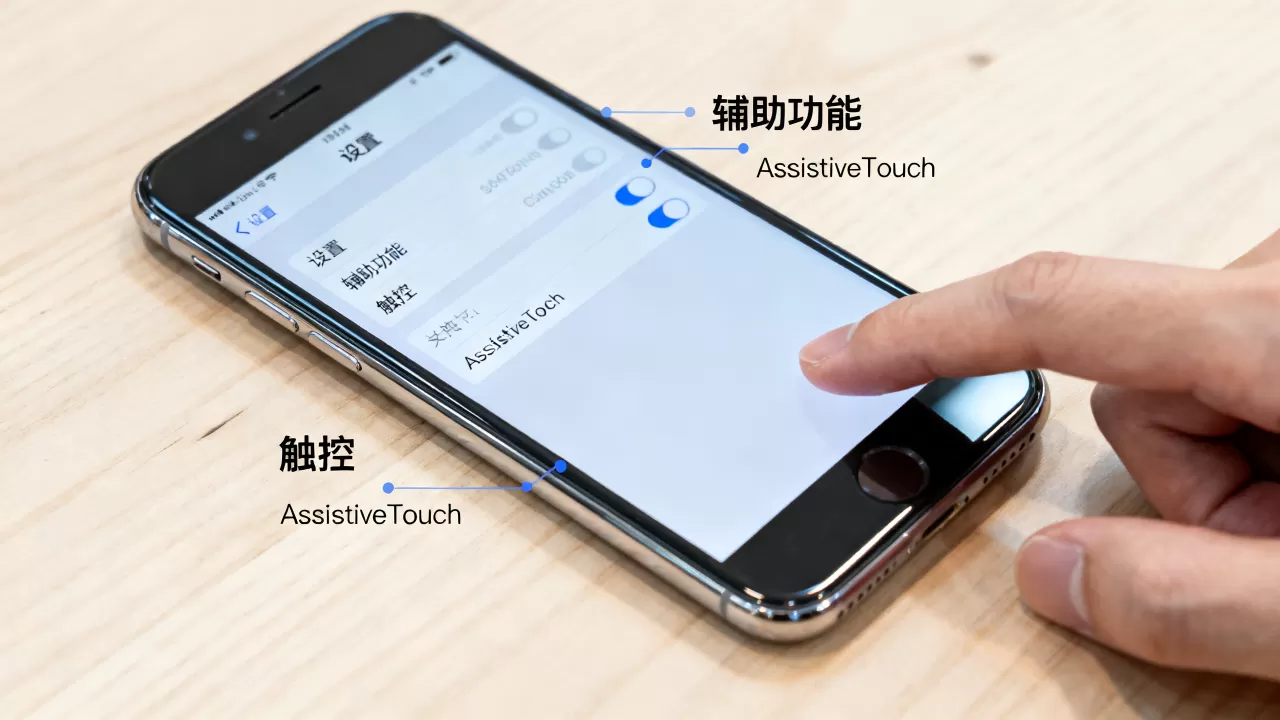
这种模式在家长控制孩子使用手机时非常有效,也能防止在公共场合演示手机时,用户意外滑出当前页面。
隐藏主屏幕页面,减少视觉干扰
如果你所说的“关闭home”是指让主屏幕上的某些页面消失,让界面更简洁,隐藏主屏幕页面”功能更适合你,这常用于隐藏包含敏感应用或极少使用的页面。
隐藏特定主屏幕页面的方法
长按主屏幕上的任意一个应用图标,直到图标开始抖动,你会看到屏幕底部出现一排小圆点,代表不同的主屏幕页面。
- 点击你想要隐藏的那一页对应的小圆点。
- 取消勾选该页面下方的“在主屏幕上显示”选项。
- 点击“完成”。
- 该页面将从主屏幕中消失,但应用本身并未卸载,数据依然保留。
如何恢复隐藏的主屏幕页面
操作逻辑相反,再次长按图标进入编辑模式,找到对应的小圆点,重新勾选“在主屏幕上显示”,点击“完成”即可恢复,这种方法适合那些希望主屏幕只保留常用应用,将其他应用收纳到“App资源库”或隐藏页面的用户。
旧款iPhone物理Home键的禁用与替代
对于仍在使用iPhone 8及之前机型的用户,物理Home键的故障或误触是常见痛点,虽然无法在系统设置中直接“关闭”物理Home键的功能,但可以通过软件手段赋予其新的定义,或彻底禁用其返回主屏幕的行为。
使用“切换控制”禁用Home键
这是一个较为极客但有效的方案,进入“设置”>“辅助功能”>“切换控制”,开启该功能,你可以自定义切换设置,将Home键的功能映射为其他操作,或者在特定情境下禁用其点击响应,但这需要一定的学习成本,且可能影响其他依赖Home键的操作,如Siri唤醒。
改用侧边按钮或手势
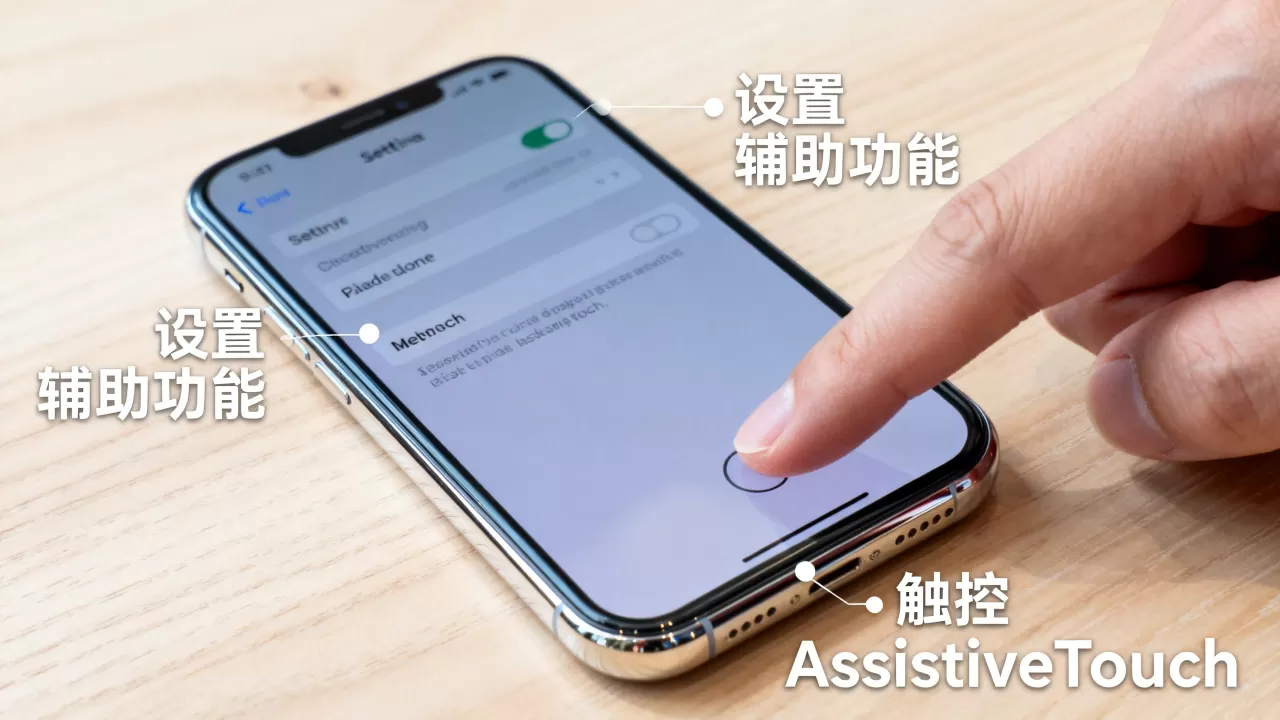
在“设置”>“辅助功能”>“触控”中,你可以开启“辅助触控”(即小白点),将“主屏幕”动作绑定到小白点上,然后逐步减少物理Home键的使用频率,对于Home键失灵的用户,这是最经济的修复替代方案,无需前往售后更换硬件。
不同解决方案的对比与选择建议
为了帮助你更直观地选择,我们整理了以下对比信息。
| 需求场景 | 推荐方案 | 操作难度 | 是否保留应用数据 | 适用机型 |
|---|---|---|---|---|
| 防止误触,锁定单App | 引导式访问 | 低 | 是 | 所有iPhone |
| 隐藏不常用页面,简化界面 | 隐藏主屏幕页面 | 低 | 是 | 所有iPhone |
| 物理Home键失灵 | 辅助触控 | 中 | 是 | 带Home键机型 |
| 彻底禁用Home键功能 | 切换控制 | 高 | 是 |
|
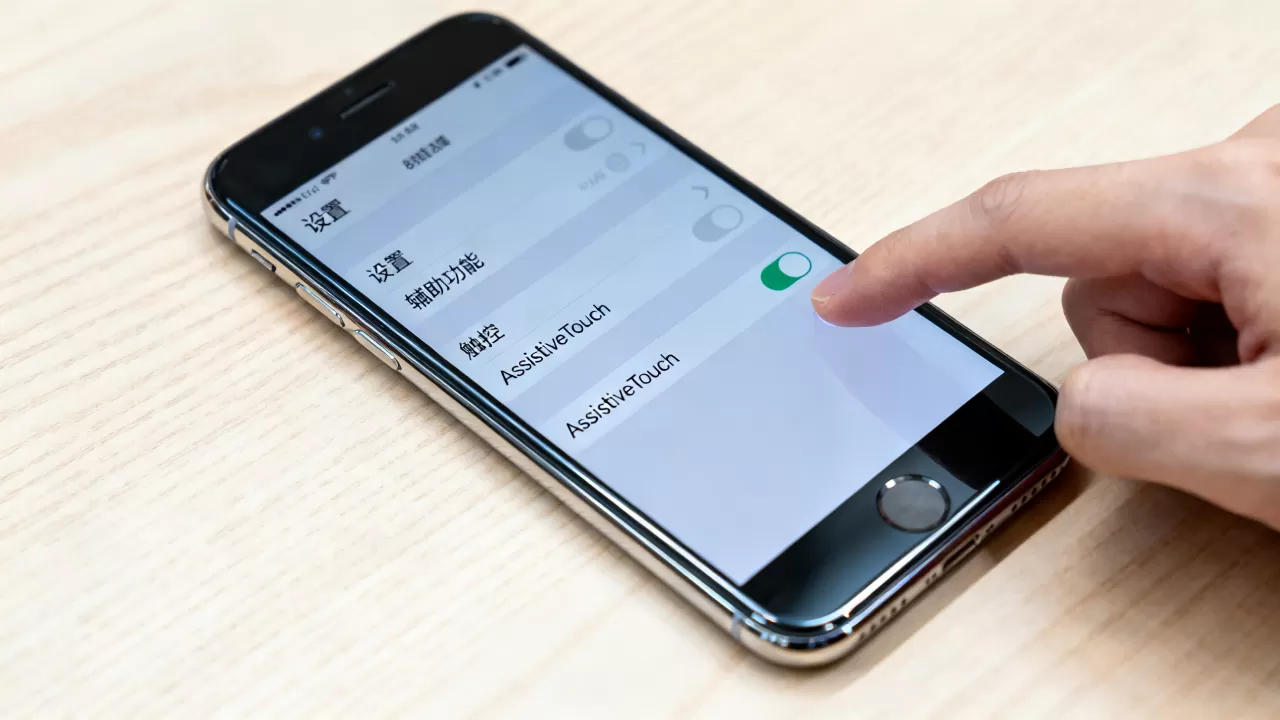
业内共识认为,对于大多数普通用户,引导式访问和隐藏主屏幕页面已经覆盖了90%以上的“关闭主屏幕”需求,只有当物理硬件出现故障时,才需要考虑复杂的软件屏蔽方案。
常见问题解答(怎么关闭iphone home)
如何彻底删除iPhone的主屏幕?
iOS系统不支持彻底删除主屏幕,主屏幕是iOS的核心交互界面,所有应用都必须依附于主屏幕或App资源库存在,你只能隐藏页面或限制访问,无法将其从系统中移除,任何声称可以“删除主屏幕”的第三方工具都可能是恶意软件,请勿尝试。
iPhone 15怎么关闭主屏幕返回键?
iPhone 15系列没有物理Home键,依赖底部手势条返回主屏幕,若要禁用此手势,可进入“设置”>“辅助功能”>“触控”>“底部手势条”,选择“无”,但这会同时禁用所有基于底部手势的操作,包括返回主屏幕和多任务切换,建议谨慎使用。
如何设置iPhone主屏幕密码?
iOS本身没有独立的“主屏幕密码”功能,若希望保护主屏幕内容,可使用“屏幕使用时间”中的“内容和隐私访问限制”,在“允许的App”中,你可以隐藏特定应用,或在“内容限制”中设置App Store购买项目的密码,Face ID或Touch ID本身就是主屏幕的最强安全屏障,无需额外设置主屏幕密码。
关闭主屏幕后,如何接收通知?
在使用“引导式访问”锁定单个App时,通知横幅仍会正常显示在屏幕顶部,但点击通知可能会跳转到其他App,这取决于你的设置,若希望完全隔离,可在“设置”>“通知”中,关闭非锁定App的通知权限,这样,即使在锁定状态下,也不会收到无关应用的干扰,确保专注度。


