

iPhone出现未知错误4005怎么办,iPhone未知错误4005解决方法

iPhone出现未知错误4005通常意味着设备与电脑之间的通信中断,核心解决方案是更换数据线、重启电脑或更新iTunes/Finder版本。
当你在尝试恢复或更新iPhone时,屏幕上突然跳出“未知错误4005”,这种挫败感非常真实,这不仅仅是一个代码,它更像是在说:“我(电脑)想帮你,但我够不着你(手机)了。”业内专家指出,这个问题绝大多数时候并非硬件损坏,而是软件握手失败或物理连接不稳定造成的,别急着送修,先别慌,我们一步步来拆解这个常见故障。


错误4005的本质:为什么连接会断开?
理解错误原因,是解决问题的第一步,错误4005属于USB通信类错误,就是电脑试图向iPhone发送数据或指令时,信号传输中途断开了。
常见触发场景
这种错误通常发生在以下具体操作中:
- 使用iTunes或Finder进行系统恢复(Restore)时。
- 尝试升级iOS系统版本时。
- 从备份中恢复数据时。
在这些高负载的数据传输过程中,任何微小的干扰都可能导致连接超时。
主要成因分析
- 物理连接不稳定:这是最常见的原因,数据线老化、接口松动,或者充电头供电不足,都会导致数据传输中断。
- 软件版本不匹配:电脑上的iTunes(Windows)或Finder(macOS)版本过旧,无法识别最新的iOS固件协议。
- 系统服务冲突:Windows系统中的USB驱动程序异常,或者macOS的安全设置阻止了连接。
- 固件损坏:iPhone内部的系统文件出现轻微损坏,导致在写入新固件时卡死。
实操修复指南:从简单到复杂的排查路径
不要一上来就重装系统,按照以下顺序操作,能解决80%以上的4005错误。
第一步:检查物理连接与供电
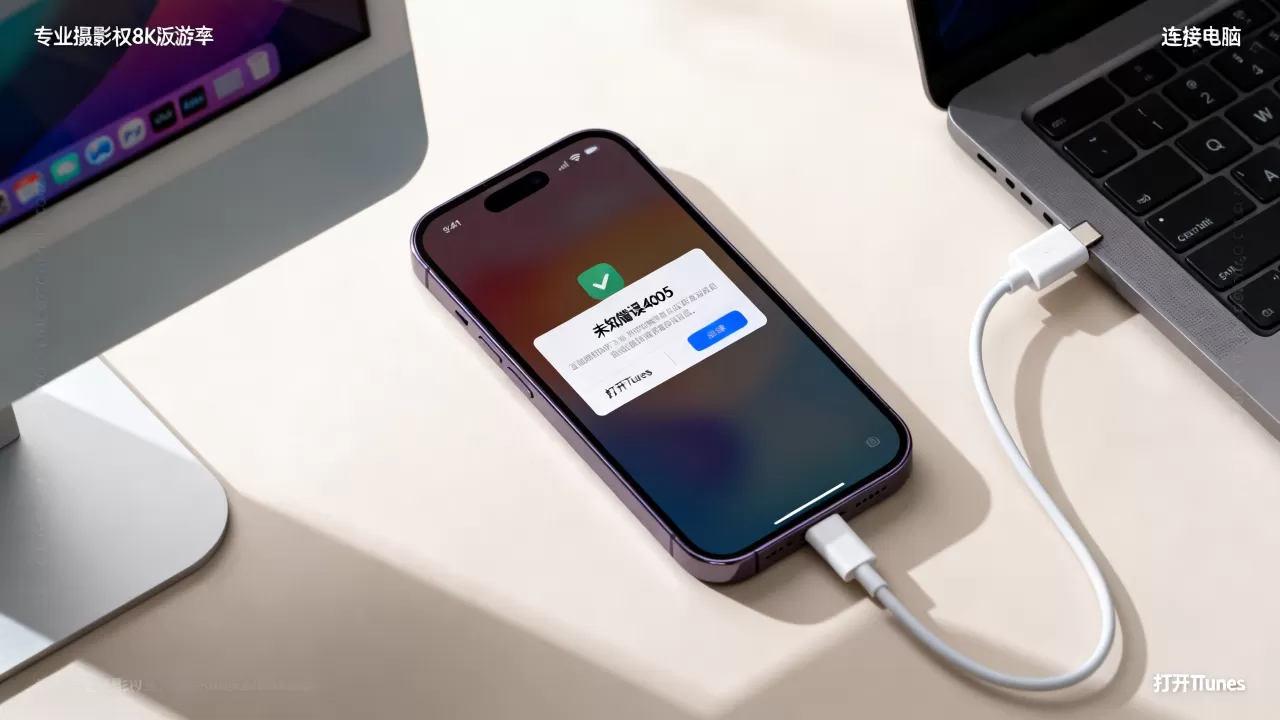
很多时候,问题出在一根看似完好的数据线上。
- 更换原装数据线:使用Apple原装Lightning或USB-C数据线,第三方线缆虽然能充电,但数据传输稳定性较差,极易引发4005错误。
- 更换USB接口:
- 如果是台式机,请务必插在机箱背面的主板USB接口上,前置接口供电往往不足。
- 如果是笔记本,尝试更换另一个USB端口,避免使用USB Hub集线器。
- 清洁接口:检查iPhone底部的充电口是否有灰尘或棉絮堆积,用非金属工具轻轻清理,确保插头完全插入。
第二步:重启设备与服务
重启是解决电子设备问题的万能钥匙,它能清除临时的缓存错误。
- 重启iPhone:根据机型不同,执行强制重启操作(如快速按下音量加、音量减,再长按侧边键),直到看到Apple Logo。
- 重启电脑:关闭iTunes或Finder,完全重启电脑,重新打开软件后再尝试连接。
第三步:更新或重装管理工具
如果你的iTunes或Finder版本过旧,它可能无法正确解析新的固件包。
- Windows用户:前往Apple官网下载最新版本的iTunes,或安装Apple Devices应用,确保已安装最新的Apple Mobile Device Support组件。
- macOS用户:macOS Catalina及更高版本使用Finder进行设备管理,请确保系统已更新到最新版本。
进阶解决方案:针对顽固4005错误的处理
如果上述基础步骤无效,问题可能更深一层,这时需要尝试一些进阶操作。
方案A:使用第三方解锁工具
部分用户反映,使用专业的第三方系统修复工具(如Tenorshare ReiBoot等)可以绕过iTunes的通信瓶颈,这些工具通常通过不同的驱动路径与设备通信,成功率较高。
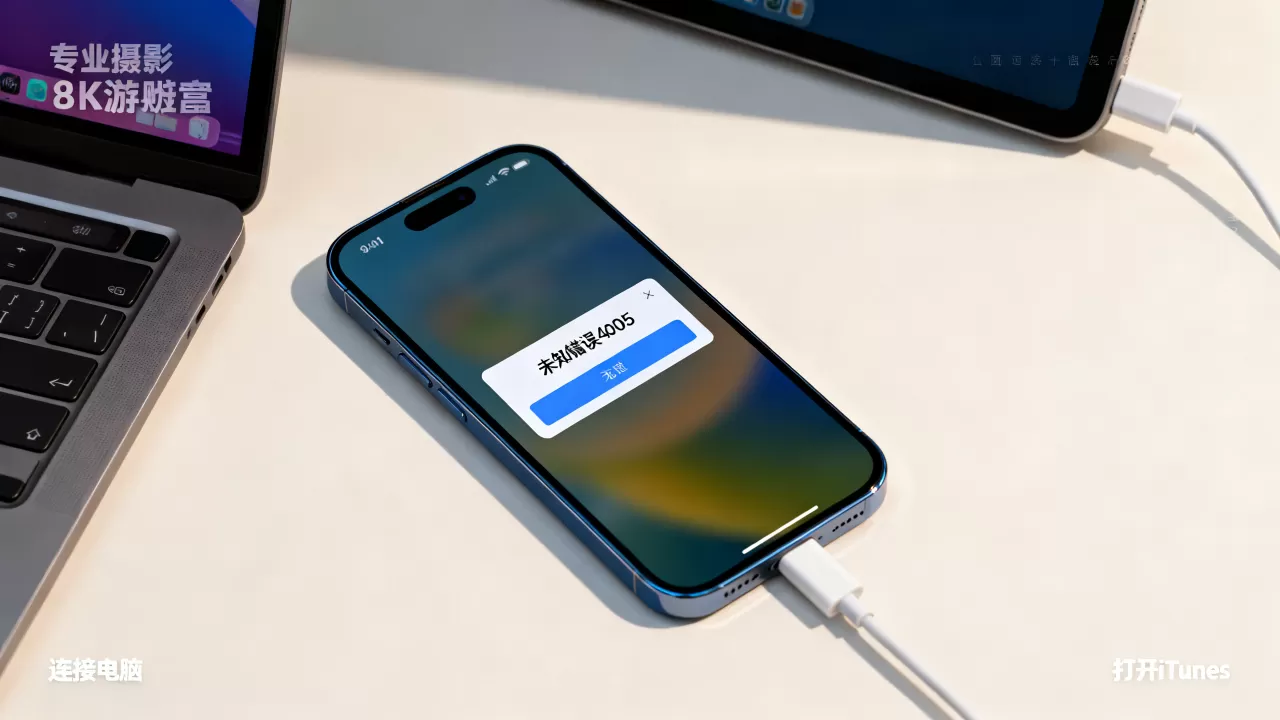
方案B:进入恢复模式强制更新
如果普通更新失败,尝试进入恢复模式重新刷入固件。
- 将iPhone连接至电脑。
- 根据机型执行特定的按键组合进入恢复模式(屏幕会出现数据线连接电脑图标)。
- 在iTunes/Finder中选择“更新”而非“恢复”,选择“更新”会尝试保留数据重装系统,风险较小。
- 若“更新”失败,再考虑“恢复”,但请注意,恢复模式下的操作会清除所有数据。
方案C:检查防火墙与安全软件
某些杀毒软件或防火墙可能会拦截iTunes与iPhone之间的通信。
- 暂时禁用第三方杀毒软件。
- 检查Windows防火墙设置,确保iTunes被允许通过防火墙。
iPhone未知错误4005与4013的区别与应对
很多用户在遇到4005时,也会混淆4013错误,两者虽然都涉及连接问题,但侧重点不同。
| 错误代码 | 主要特征 | 常见原因 | 应对重点 |
|---|---|---|---|
| 4005 | 通信中断,通常在恢复/更新过程中 | 数据线、USB接口、iTunes版本 | 更换线缆、重启、更新软件 |
| 4013 | 连接突然断开,常伴随硬件报错 | 主板故障、基带问题、严重系统损坏 | 硬件检测、专业维修 |
行业共识认为,4013错误的硬件故障概率远高于4005,如果尝试了所有软件修复手段后,错误代码变为4013,建议立即停止自行操作,联系官方售后进行硬件检测。
预防优于治疗:如何避免再次出现4005?
为了避免未来再次陷入这种困境,建立良好的维护习惯至关重要。
- 定期备份:使用iCloud或电脑进行完整备份,这样即使出现错误,数据也不会丢失。
- 保持软件更新:及时更新iOS系统和电脑上的管理工具,确保兼容性。
- 使用高质量配件:投资一根优质的MFi认证数据线,能大幅降低连接故障率。
- 避免边充边刷:在恢复或更新系统时,尽量保持设备电量充足,并避免进行其他高负载操作。
iPhone未知错误4005相关Q&A
iPhone未知错误4005会丢失数据吗?
如果在执行“更新”操作时出现4005,且之前有备份,数据通常是安全的,但如果错误发生在“恢复”过程中,或者你被迫执行了恢复操作,数据会被清除,遇到错误时,切勿盲目选择“恢复”,优先尝试“更新”或排查连接问题。
iPhone未知错误4005需要更换主板吗?
绝大多数情况下,4005错误不需要更换主板,它主要源于软件通信或物理连接问题,只有当错误代码转变为4013,且经过多次专业维修无效时,才可能涉及主板硬件故障,建议先通过软件层面彻底排查,再考虑硬件维修。
iPhone未知错误4005在Windows和Mac上表现一样吗?
表现类似,但解决路径略有不同,Windows用户更多需要关注iTunes版本和USB驱动,而macOS用户则更多关注Finder和系统版本,Mac系统通常对USB设备的兼容性更好,出现4005的概率相对较低,但并非不可能。
面对iPhone未知错误4005,保持冷静,从最简单的数据线入手,逐步排查,绝大多数问题都能在不丢失数据的情况下得到解决。


