

iPhone恢复错误4005怎么办,iPhone恢复错误4005

iPhone恢复错误4005通常由USB连接不稳定、数据线故障或电脑USB端口供电不足引起,优先尝试更换高质量数据线并重启电脑即可解决大部分问题。
当你在iTunes或Finder中尝试更新或恢复iPhone时,屏幕突然弹出“iPhone恢复错误4005”,这种挫败感非常真实,这不仅仅是软件层面的小插曲,往往意味着硬件通信链路出现了中断,业内专家指出,绝大多数情况下,这并非手机主板损坏,而是数据传输过程中的“握手”失败,理解这一错误的本质,是快速修复的第一步。
![解決 iPhone 卡在復原/恢復模式中問題的完整指南 | [ support.apple.com/iphone/restore ]修復](https://i2.hdslb.com/bfs/archive/00e364f12d7a3187229d27c497e22f55d4df6a88.jpg)

错误4005的核心成因深度解析
错误4005在苹果官方支持文档中常被归类为“连接丢失”或“通信超时”,它不像错误53那样指向硬件损坏,也不像错误4014那样涉及固件校验失败,它的核心逻辑非常直接:电脑在尝试向iPhone发送固件数据或接收状态时,连接断开了。
硬件连接层面的物理阻碍
这是最常见且最容易排查的原因,USB接口不仅是数据传输通道,也是供电通道。
- 数据线老化或损坏:原装Lightning或USB-C数据线内部线芯极细,长期弯折后极易断裂,表面完好不代表内部导通正常。
- 接口积灰导致接触不良:iPhone充电口或电脑USB口积累的棉絮、灰尘会形成绝缘层,导致信号传输断续。
- 供电不足引发的掉线:台式机前置USB接口供电能力较弱,尤其在同时连接多个设备时,电压波动会导致iPhone在恢复过程中突然断开连接。
软件与驱动层面的冲突
除了物理连接,软件环境的稳定性同样关键。
- iTunes或Apple Devices版本过旧:旧版本软件可能无法正确识别最新iOS版本的固件包,导致通信协议不匹配。
- 驱动程序异常:Windows系统中,Apple Mobile Device USB Driver若未正确安装或版本冲突,会导致系统无法稳定识别设备。
- 后台程序干扰:某些杀毒软件或安全卫士会拦截USB设备的底层通信,误判为风险行为而切断连接。
iPhone恢复错误4005怎么解决实操指南
解决4005错误需要按从简到繁的顺序进行排查,请勿一上来就刷机,先确保基础环境稳定。
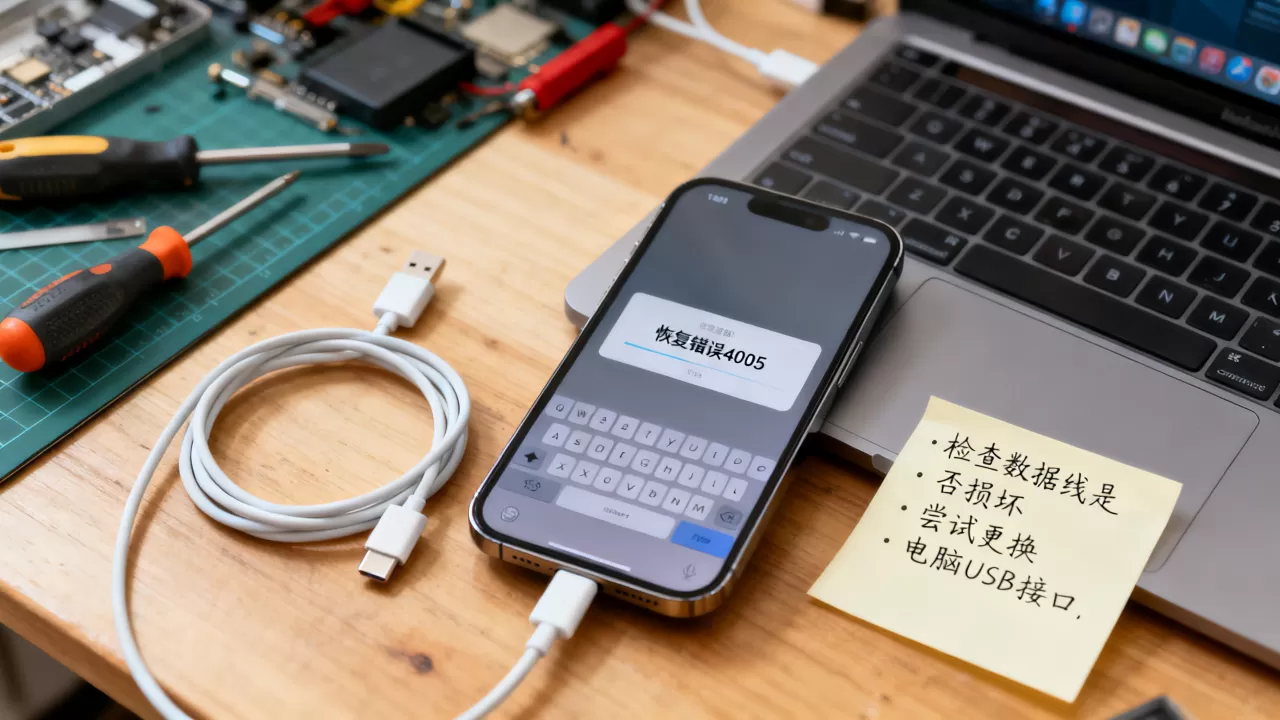
第一步:优化物理连接环境
这是成功率最高的方案,适用于大多数偶发性4005错误。
更换数据线与端口
请务必使用经过MFi认证的原装或品牌数据线,劣质数据线内阻大,传输大文件固件时极易发热降速,导致超时断开。
- 更换电脑USB端口:如果是台式机,请拔掉前置接口,直接插入主板后置的USB 2.0或3.0接口,后置接口供电更稳定,且直连主板,延迟更低。
- 清理接口灰尘使用干燥的软毛刷或压缩空气罐,轻轻清理iPhone尾插和电脑USB口,注意不要使用金属工具,以免短路。
- 直连而非通过Hub:严禁使用USB集线器(Hub)或延长线,直接连接电脑主机与iPhone,减少信号衰减节点。
重启设备与电脑
简单的重启能清除临时缓存和驱动僵死状态。
- 重启iPhone:强制重启组合键因机型而异,通常涉及音量键和电源键的配合。
- 重启电脑:释放被占用的USB控制器资源,重新加载驱动。
第二步:更新软件与驱动
如果物理连接无误,问题可能出在软件兼容性上。
更新iTunes或Apple Devices
Windows用户需前往Microsoft Store下载最新版“Apple Devices”应用,或从官网安装最新iTunes,macOS用户需确保系统版本支持当前iOS版本,通常无需额外操作,但建议重启Finder。
重新安装USB驱动(Windows专属)
驱动问题常被忽视,却是4005错误的隐形杀手。
- 右键点击“开始”菜单,选择“设备管理器”。
- 展开“通用串行总线控制器”或“便携设备”。
- 找到带有黄色感叹号的“Apple Mobile Device USB Driver”或“iPhone”。
- 右键选择“卸载设备”,勾选“删除此设备的驱动程序软件”。
- 断开iPhone连接,重启电脑。
- 重新连接iPhone,系统会自动重新安装最新驱动。
第三步:进阶修复方案
若上述步骤无效,需尝试更深层的修复手段。
使用DFU模式强制恢复
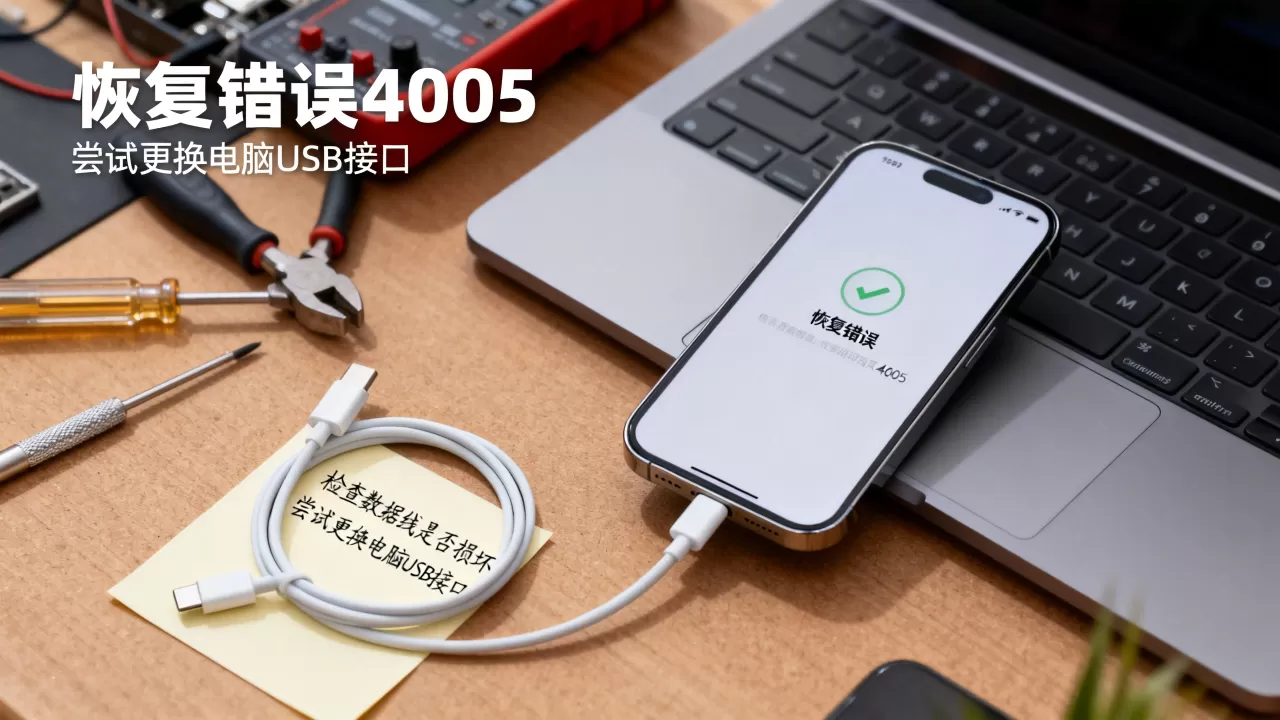
DFU(Device Firmware Update)模式可绕过系统层,直接与底层Bootrom通信,成功率高于普通恢复模式。
- iPhone 8及后续机型:快速按下音量加,快速按下音量减,长按侧边电源键直到屏幕黑掉,继续长按,直到连接电脑后屏幕仍为黑色,此时iTunes会提示检测到恢复模式设备。
- 注意:DFU模式下屏幕全黑,需严格遵循按键时序,否则将进入普通恢复模式,可能再次触发4005。
检查防火墙与安全软件
暂时禁用第三方杀毒软件、防火墙或手机助手类软件(如360手机助手、豌豆荚等),这些软件常注入USB过滤驱动,干扰苹果官方通信。
iPhone恢复错误4005与相关错误的对比分析
理解4005与其他常见错误的区别,有助于精准定位问题,避免误操作。
| 错误代码 | 主要表现 | 核心原因 | 解决侧重 |
|---|---|---|---|
| 4005 | 恢复过程中突然断开,提示连接丢失 | 物理连接不稳、供电不足、驱动异常 | 优化硬件连接、更换线缆、重启驱动 |
| 4013 | 恢复过程中断,有时伴随重启 | 硬件故障(如NAND闪存损坏)或严重连接问题 | 尝试DFU,若无效需检修硬件 |
| 4014 | 固件校验失败,提示“恢复失败” | 固件文件损坏、网络下载不完整 | 重新下载固件,更换网络环境 |
| 53 | 恢复失败,提示“发生未知错误” | 硬件通信彻底失败,常为基带或主板问题 | 硬件维修,软件修复概率极低 |
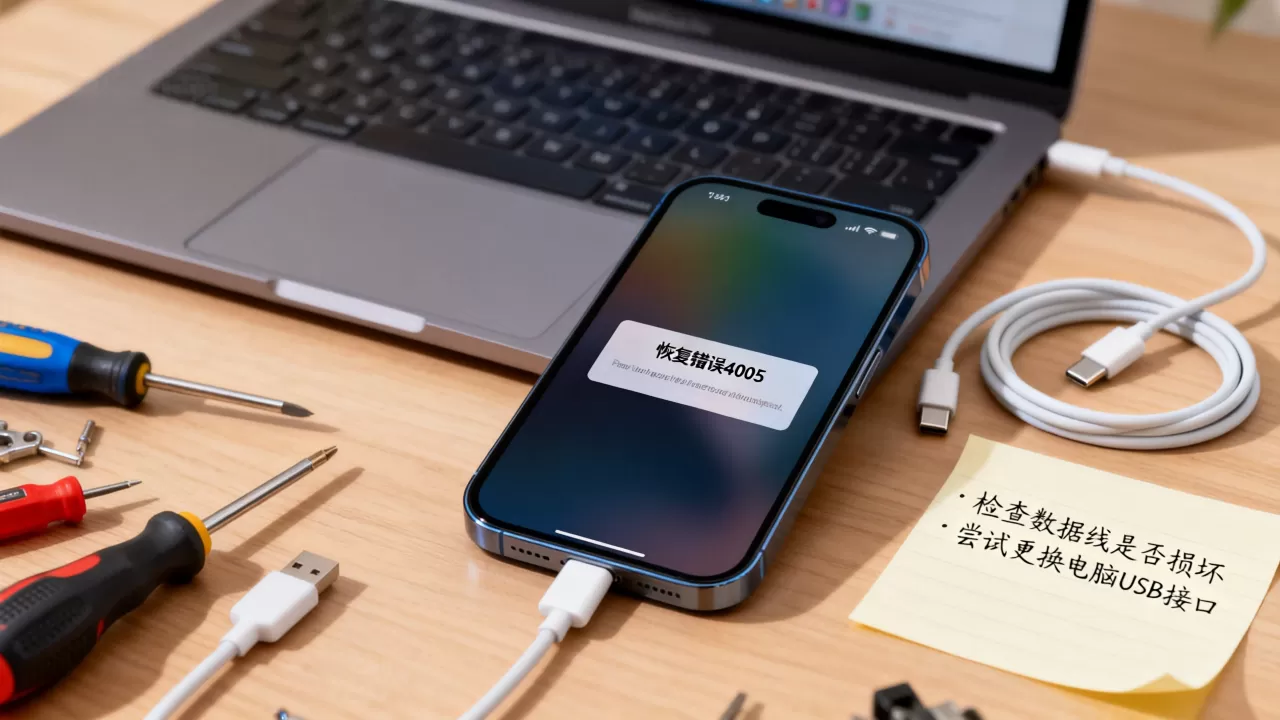
行业共识认为,4005是“软性”错误,而4013和53更倾向于“硬性”故障,若解决4005后出现4013,则需警惕硬件问题。
预防iPhone恢复错误4005的日常建议
避免4005错误,重在日常维护。
- 定期清理充电口:每月使用干燥软毛刷清理一次尾插,防止灰尘堆积导致接触电阻增大。
- 使用稳定电源:恢复操作耗时较长,确保电脑电源连接稳定,笔记本请接通电源,避免电量低导致USB供电策略改变。
- 保持驱动更新:Windows用户可定期检查Apple Software Update,确保USB驱动为最新版本。
- 避免边充边刷:虽然iPhone支持恢复时充电,但在恢复模式下,系统功耗波动大,建议仅通过数据线连接,不额外充电,以减少干扰。
iPhone恢复错误4005常见问题解答
iPhone恢复错误4005需要花钱维修吗?
多数情况下不需要,4005错误主要由数据线、USB端口或软件驱动引起,属于可修复的软件或配件问题,更换一根MFi认证数据线成本极低,通常无需支付高额维修费,仅当排除所有软件因素后仍频繁出现类似连接错误,才需考虑主板接口硬件故障,此时才涉及专业维修。
iPhone恢复错误4005数据会丢失吗?
这取决于你执行的操作类型,如果你是在“更新”过程中遇到4005,且之前未成功完成,数据通常保留,但如果你是在“恢复”过程中遇到4005,且之前已点击“恢复”而非“更新”,则数据会被清除,苹果官方恢复流程会先擦除设备再写入新系统,因此在进行任何恢复操作前,务必确认已有 iCloud 或本地备份。
iPhone恢复错误4005在Mac上如何解决?
Mac用户解决4005错误的逻辑与Windows类似,但无需处理驱动问题,主要步骤为:更换原装或MFi认证数据线,清理USB-C接口,重启Mac和iPhone,确保macOS系统为最新版本,若使用第三方工具,请确保其兼容当前macOS版本,多数情况下,更换数据线或重启即可解决Mac端的4005错误。


