

iphone5s怎么查看网络设置密码,iphone5s连接WiFi忘记密码怎么办

iPhone 5s 本身并不直接存储或显示 Wi-Fi 密码,查看密码的正确方法是连接该 Wi-Fi 后,通过另一台已登录同一网络的 iOS 设备(如 iPhone 6 及以上机型)在“设置”>“无线局域网”中点击“i”图标查看,或者在 macOS 钥匙串访问中查找。
很多用户在使用老旧设备时,常会陷入一个误区,认为手机设置里有个“显示密码”的按钮,苹果出于安全考虑,从未在单机界面上提供明文查看 Wi-Fi 密码的功能,这一设计逻辑贯穿了从 iOS 早期版本到最新系统的始终,对于持有 iPhone 5s 这类经典机型的朋友来说,想要获取当前连接网络的密码,需要借助“生态联动”或“系统底层数据”两种主要路径。

利用苹果生态联动查看 Wi-Fi 密码
这是目前最安全、最便捷且无需复杂操作的方法,其核心原理在于 iCloud 钥匙串同步功能,只要你的主设备(如新款 iPhone、iPad 或 Mac)与 iPhone 5s 登录了同一个 Apple ID,并且都开启了 iCloud 钥匙串,密码就会自动同步。
前提条件与准备工作
在开始操作前,请确保满足以下三个关键条件,否则同步无法生效:
- 同一 Apple ID:两台设备必须使用相同的苹果账户登录。
- iCloud 钥匙串开启:在“设置”>“iCloud”>“钥匙串”中,确认开关处于开启状态。
- 蓝牙与 Wi-Fi 开启:两台设备需开启蓝牙和 Wi-Fi,且距离较近,以便建立本地连接。
具体操作步骤
- 连接网络:确保你的 iPhone 5s 已经成功连接到目标 Wi-Fi 网络。
- 打开新设备设置:拿起那台较新的苹果设备(如 iPhone 13 或 iPad Pro),进入“设置”。
- 找到 Wi-Fi 选项:点击顶部的“无线局域网”或“Wi-Fi”。
- 点击信息图标:在已连接的 Wi-Fi 名称右侧,点击蓝色的“i”图标。
- 查看密码:向下滑动,找到“密码”一栏,点击密码区域,系统会通过 Face ID、Touch ID 或设备密码验证身份,验证通过后,密码将以明文形式显示,并允许你复制。
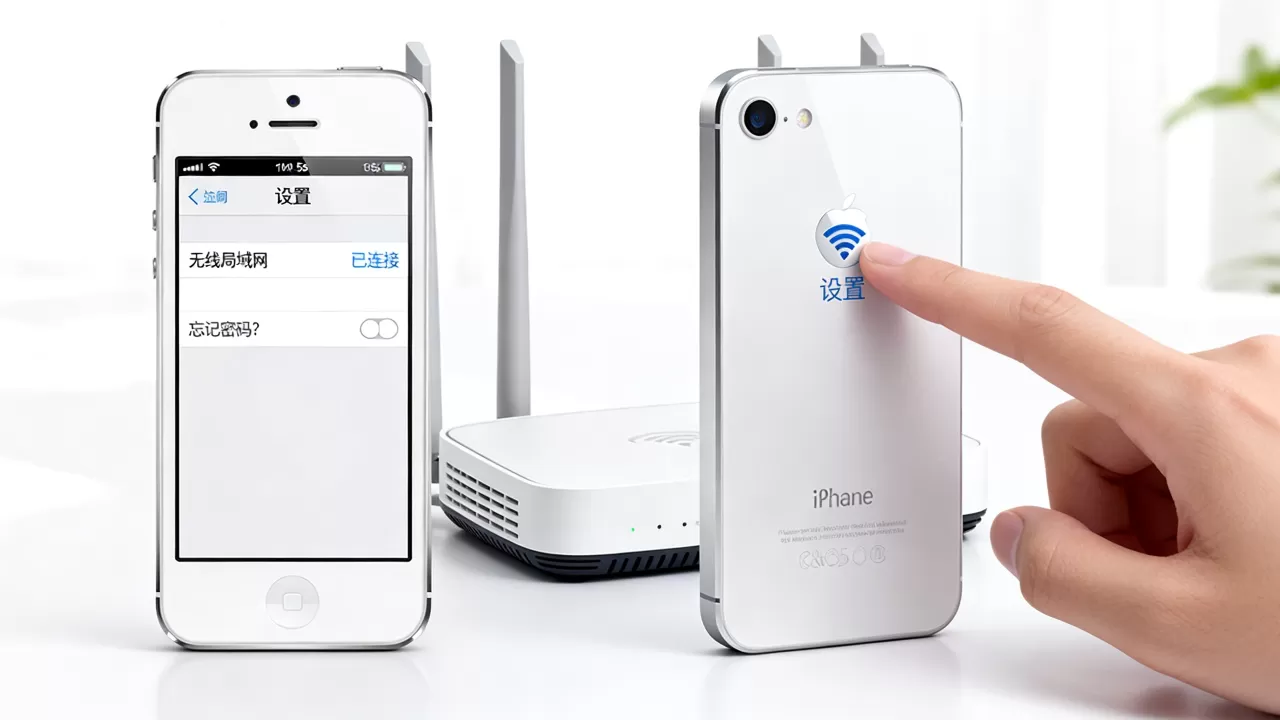
这种方法特别适合那些家里有多台苹果设备,但其中一台是老旧机型的用户,它解决了“iphone5s怎么查看已连接wifi密码”这一常见痛点,无需破解或重置,完全符合苹果的安全规范。
通过 Mac 电脑查看系统钥匙串
如果你身边没有另一台苹果移动设备,但有一台 macOS 电脑,这也是一个极佳的解决方案,Mac 系统自带的“钥匙串访问”应用记录了所有连接过的 Wi-Fi 密码。
操作步骤详解
- 打开钥匙串访问:在 Mac 上,通过“启动台”或 Spotlight 搜索“钥匙串访问”并打开。
- 搜索网络名称:在右上角的搜索框中,输入你当前正在使用的 Wi-Fi 名称(SSID)。
- 双击条目:在搜索结果中找到对应的网络条目,双击打开。
- 显示密码:勾选“显示密码”复选框,此时系统会弹出窗口,要求输入 Mac 的管理员用户名和密码进行授权。
- 获取明文:授权成功后,密码框中将显示完整的 Wi-Fi 密码,你可以直接复制并发送到 iPhone 5s 上,或者记下来。
此方法的优势在于它不依赖于 iCloud 同步,只要 Mac 曾经连接过该 Wi-Fi,密码就会保存在本地,对于“mac查看iphone5s连接过的wifi密码”这一场景,这是最直接的线下解决方案,需要注意的是,不同版本的 macOS 界面可能略有差异,但核心逻辑一致。
路由器后台查看:终极备用方案
当上述两种方法均不可行时(例如没有另一台苹果设备,也没有 Mac 电脑),直接登录路由器后台是唯一的选择,这需要一定的网络基础常识,但操作逻辑非常清晰。
获取路由器管理地址
大多数路由器的管理地址印在设备底部的贴纸上,常见的有 168.1.1、168.0.1 或 tplogin.cn 等,如果贴纸丢失,可以在 iPhone 5s 的 Wi-Fi 设置中,点击已连接网络的“i”图标,查看“路由器”一栏的 IP 地址。
登录与查找密码
- 浏览器访问
:在 iPhone 5s 的 Safari 浏览器中输入上述 IP 地址。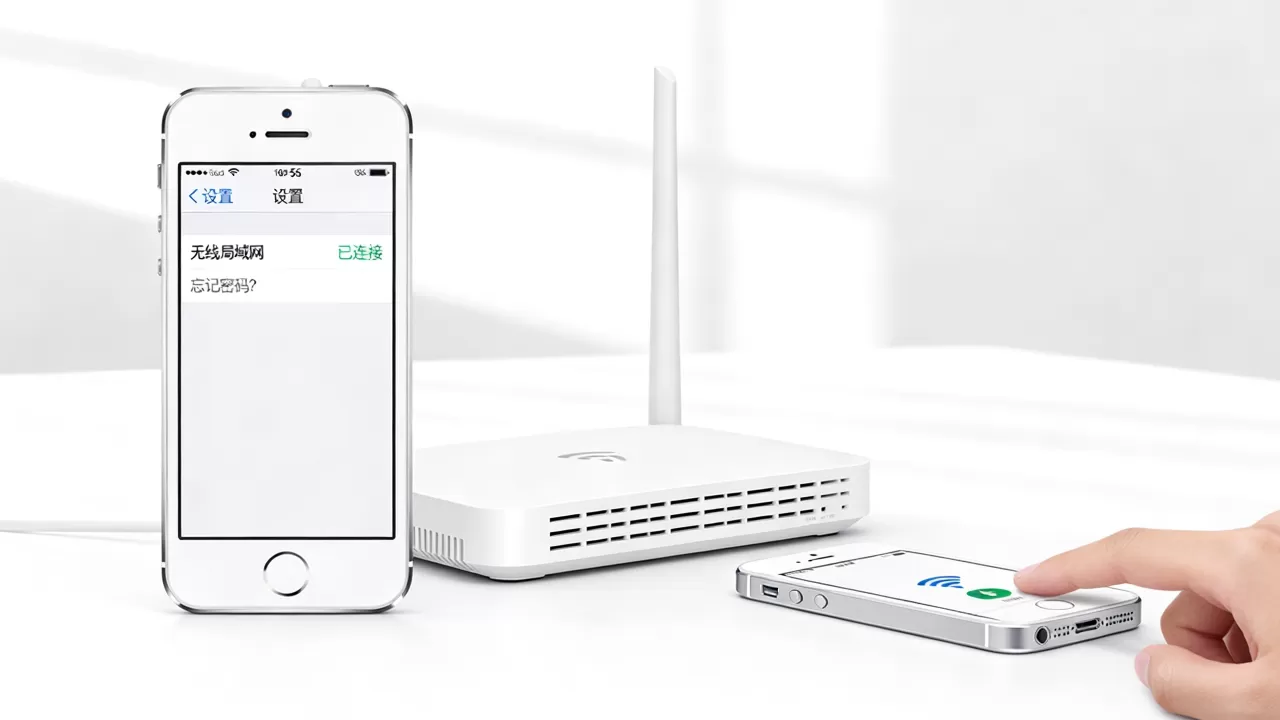
- 输入管理员账号密码:这通常不是 Wi-Fi 密码,而是路由器的后台管理密码,默认账号密码常为
admin/admin或admin/password,若修改过则需回忆。 - 进入无线设置:登录后,找到“无线设置”、“Wi-Fi 设置”或“安全设置”选项。
- 查看无线密码:在无线安全或加密方式旁边,通常会有“无线密码”或“PSK 密码”字段,部分路由器默认隐藏密码,需点击“显示”或“眼睛”图标。
这种方法虽然通用,但存在风险,如果忘记路由器管理密码,可能需要重置路由器,导致所有设备重新配置,仅建议在万不得已时使用。
不同品牌路由器的差异对比
| 路由器品牌 | 常见管理地址 | 默认账号/密码 | 密码查看路径 |
|---|---|---|---|
| 华为/荣耀 | 168.3.1 | admin/admin | 更多功能 > Wi-Fi 设置 > Wi-Fi 密码 |
| 小米/红米 | miwifi.com | admin | 常用设置 > 上网设置 > Wi-Fi 密码 |
| TP-Link | tplogin.cn | admin | 无线设置 > 无线安全 > 无线密码 |
| 华硕 | 168.50.1 | admin | 无线网络 > 专业 > 密钥生成 |
业内专家指出,随着智能家居的普及,许多现代路由器支持手机 App 管理,通过 App 查看密码往往比网页端更直观,对于 iPhone 5s 用户而言,由于系统版本限制,可能无法安装最新版的厂商 App,因此网页端仍是主要途径。
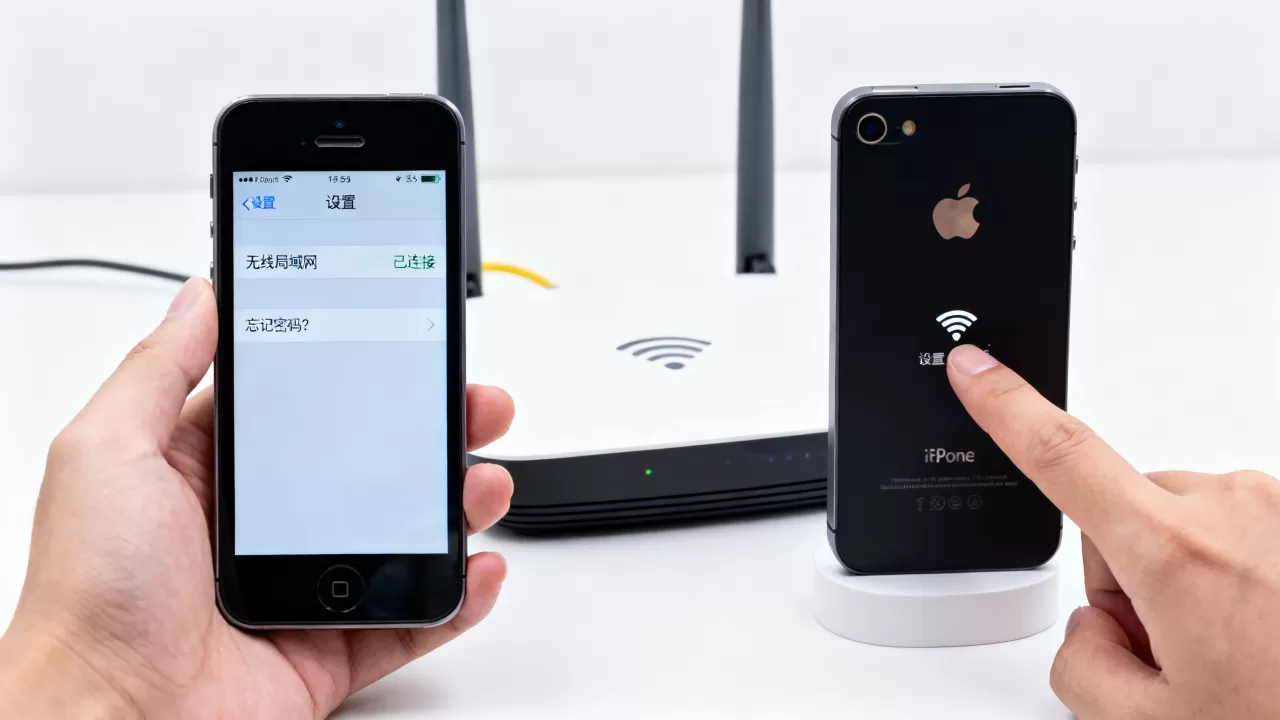
常见问题与注意事项
为什么我看不到“显示密码”选项?
如果在较新的 iOS 设备上点击 Wi-Fi 信息后没有看到密码栏,通常是因为该设备未登录 iCloud 钥匙串,或者该 Wi-Fi 网络未与该 Apple ID 同步,请检查“设置”>“iCloud”>“钥匙串”是否开启,对于 iPhone 5s,由于其最高支持 iOS 12.5.7,它本身不具备直接查看密码的功能,必须依赖上述外部设备或路由器。
修改密码后旧设备无法连接怎么办?
一旦 Wi-Fi 密码被修改,iPhone 5s 会立即断开连接并提示“无法加入网络”,你需要使用上述任一方法获取新密码,然后在 iPhone 5s 的 Wi-Fi 设置中,点击该网络右侧的“i”,选择“忽略此网络”,然后重新输入新密码连接。
安全性建议
在公共场合或不确定网络安全性时,切勿随意连接未知 Wi-Fi,建议为家庭网络设置强密码,包含大小写字母、数字和特殊字符,并定期更换,据工信部数据,定期更新密码能有效降低网络被蹭网或攻击的风险。
Q&A:iPhone 5s 网络设置的常见疑问
iphone5s怎么查看已连接wifi密码
iPhone 5s 系统本身不提供直接查看密码的功能,必须借助另一台登录相同 Apple ID 的苹果设备,在“设置”>“无线局域网”中点击已连接网络的“i”图标,验证身份后即可看到明文密码,若无其他苹果设备,则需登录路由器后台查看。
iphone5s无法连接wifi密码正确怎么办
若密码输入正确但仍无法连接,首先尝试“忽略此网络”后重新连接,检查路由器是否开启了 MAC 地址过滤,若有,需在路由器中添加 iPhone 5s 的 MAC 地址,尝试重启 iPhone 5s 和路由器,清除临时网络缓存。
iphone5s连接wifi速度慢怎么优化
iPhone 5s 仅支持 2.4GHz 频段 Wi-Fi,不支持 5GHz,若周围 2.4GHz 频段拥堵,速度会显著下降,建议登录路由器,将 2.4GHz 信道固定为 1、6 或 11 等非重叠信道,确保路由器固件已更新,并关闭不必要的带宽占用应用。


