

iphone编辑视频app哪个好用?手机剪辑软件推荐

iPhone用户编辑视频首选剪映和Final Cut Pro,前者适合快速出片且免费功能强大,后者适合专业级精细调色与剪辑,具体选择取决于你的创作深度需求。
在手机摄影普及的今天,iPhone凭借其优秀的影像系统和强大的A系列芯片,已成为许多创作者的主力设备,面对海量的视频素材,如何高效地完成剪辑、调色和特效制作,是提升内容质量的关键,市面上应用繁多,盲目下载不仅占用存储空间,还容易因操作复杂而劝退,选择一款契合自身技能水平与创作场景的App至关重要。


主流iPhone视频编辑App深度对比
目前市场上占据主导地位的iPhone视频编辑软件主要分为两类:一类是面向大众用户的“一键式”智能剪辑工具,另一类是面向专业创作者的“非线性”专业剪辑软件,这两类工具在操作逻辑、功能深度以及学习成本上存在显著差异。
剪映 vs 必剪:新手入门的最佳选择
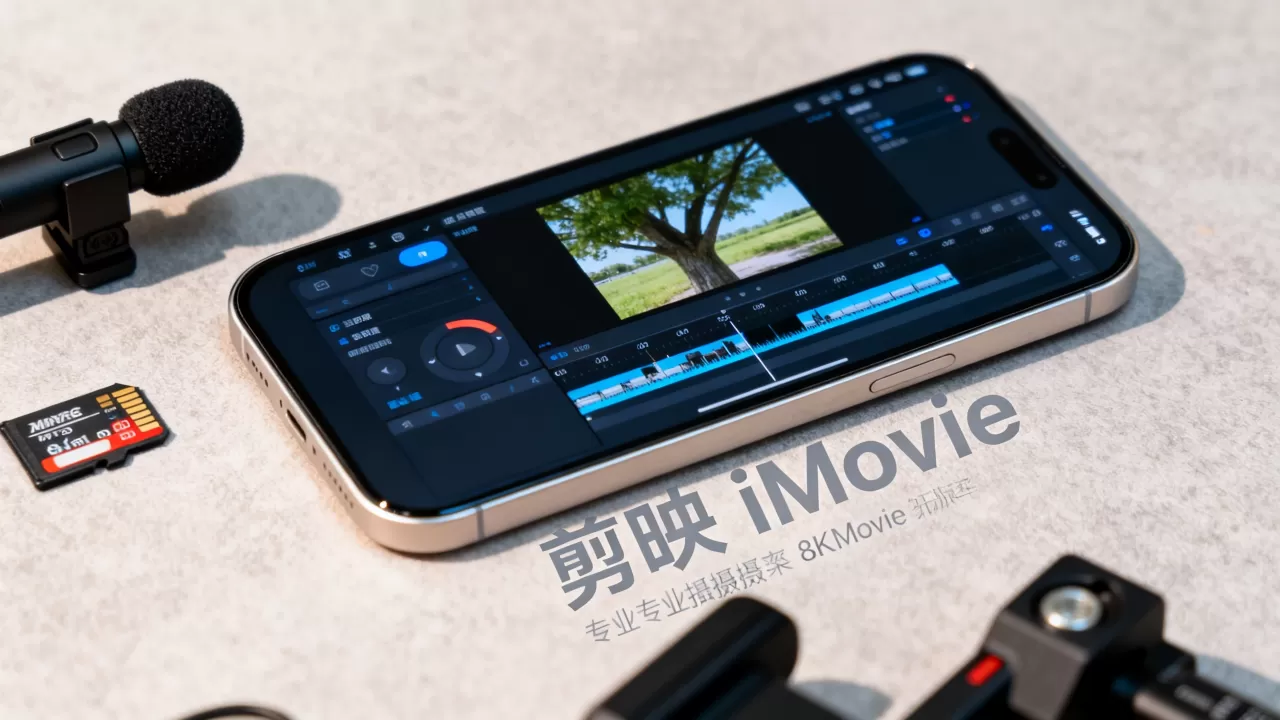
对于大多数社交媒体创作者而言,剪映无疑是首选,它由字节跳动开发,与抖音生态深度绑定,拥有海量的模板、音效和贴纸资源。
- 核心优势:
- 智能识别:能够自动识别视频中的语音并生成字幕,准确率高达95%以上,极大节省了手动输入时间。
- 模板丰富:提供数千种热门视频模板,用户只需替换照片或视频片段,即可生成具有电影感的短片。
- 云端同步:支持多端登录,在手机编辑的内容可无缝同步至iPad或Mac端继续创作。
相比之下,必剪作为B站官方推出的剪辑工具,在二次元风格、弹幕特效以及B站专属素材方面具有独特优势,如果你主要面向B站用户发布内容,必剪的兼容性会更好。
Final Cut Pro vs LumaFusion:专业创作者的利器
当创作需求从“记录生活”升级为“专业制作”时,简单的模板已无法满足需求,需要借助更专业的工具。
-
Final Cut Pro:
- 平台限制:仅限Mac端使用,但通过iPhone拍摄的原片可通过“共享”功能快速导入Mac进行精剪。
- 性能优化:针对Apple Silicon芯片进行了深度优化,支持4K甚至8K视频实时回放,无需渲染即可流畅预览。
- 磁性时间线:独特的磁性时间线设计,让素材排列更加直观,避免了传统轨道式剪辑中常见的素材重叠混乱问题。
-
LumaFusion:
- 移动端旗舰:被誉为“手机版的Premiere”,支持多层视频、音频轨道编辑,功能接近桌面级软件。
- 外接设备支持:支持连接专业级外接硬盘、调色板甚至摄像机,适合需要现场监看和精细控制的专业人士。
- 价格考量:采用一次性买断制,无需订阅,对于长期使用者而言,性价比高于许多按月付费的软件。
不同场景下的工具匹配建议
| 创作场景 | 推荐工具 | 理由 |
|---|---|---|
| 朋友圈/抖音短视频 | 剪映 | 模板多,操作极简,出片速度快 |
| B站中长视频 | 必剪 / 剪映 | 素材库丰富,字幕功能强大 |
| 商业广告/微电影 | Final Cut Pro | 色彩管理专业,特效插件丰富 |
| 移动采访/现场报道 | LumaFusion | 多轨道编辑,支持外接设备 |
iPhone视频剪辑的核心实操技巧
无论选择哪款软件,掌握iPhone特有的剪辑技巧都能显著提升工作效率,iPhone拍摄的视频通常具有极高的动态范围和色彩深度,合理利用这些特性,可以让视频质感提升一个档次。
利用iPhone原生相册进行基础剪辑
很多人忽略了iPhone自带的“照片”应用其实具备强大的基础剪辑功能,对于只需简单裁剪、旋转或调整曝光的视频,无需打开第三方App。
- 打开视频:在照片应用中点击需要编辑的视频。
- 进入编辑模式:点击右上角的“编辑”按钮。
- 调整参数
:使用滑动条调整亮度、对比度、饱和度等基础参数。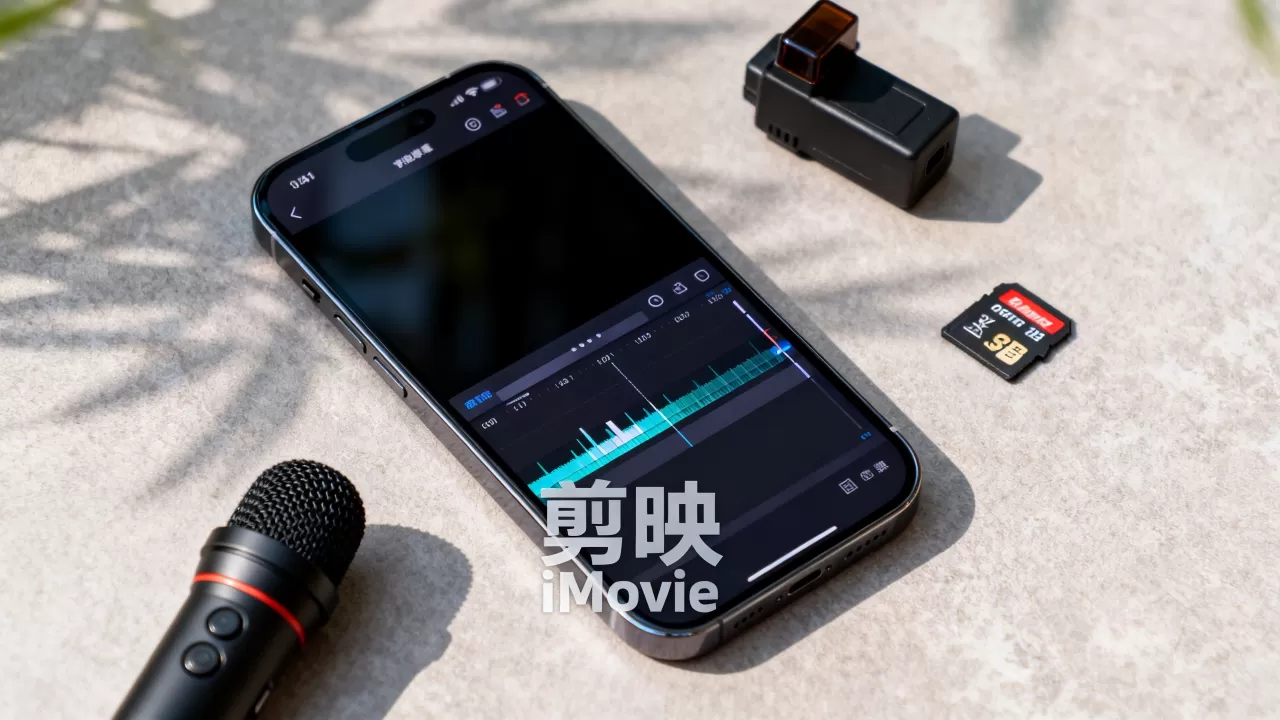
- 裁剪与旋转:点击裁剪图标,可自由调整画面比例或旋转角度。
- 保存副本:点击“完成”保存修改,原片仍保留在相册中,便于回溯。
这种方法适合处理少量素材,且不会占用额外的存储空间。
关键帧动画:让画面“动”起来
关键帧是视频剪辑中实现动态效果的核心技术,通过在时间轴的不同位置设置关键帧,软件会自动计算中间帧,实现平滑的过渡或变化。
- 缩放效果:在视频开头设置一个较小的缩放关键帧,在结尾设置一个较大的关键帧,即可实现缓慢推近的效果,增强视觉冲击力。
- 位置移动:通过调整关键帧的位置坐标,可以让静态图片产生平移、旋转等动态效果,常用于制作“肯·伯恩斯”式(Ken Burns Effect)的纪录片风格画面。
- 透明度变化:通过调整关键帧的透明度,可以实现淡入淡出、叠加混合等高级视觉效果。
色彩分级:提升视频质感的关键
iPhone拍摄的视频通常色彩较为真实,但有时缺乏“电影感”,通过色彩分级,可以统一色调,营造特定的氛围。
- 使用LUTs:许多专业App支持加载LUTs(查找表),这是一种预设的色彩映射文件,一键即可应用电影级的调色效果。
- 手动调整:通过调整高光、阴影、色温、色调等参数,可以精细控制画面的冷暖倾向和明暗对比。
- 肤色保护:在调色时,注意保护人物肤色的自然度,避免过度饱和或偏色,确保人物看起来健康自然。
避坑指南:iPhone视频编辑常见误区
在视频编辑过程中,一些常见的误区可能导致最终成品质量下降,了解并避免这些误区,是提升剪辑水平的必经之路。
过度依赖滤镜
滤镜虽然能快速改变画面风格,但过度使用会导致画面失真,失去真实感,建议先进行基础的色彩校正,再适度添加滤镜,并调整滤镜强度,使其与画面内容相协调。
忽视音频质量
视频的画面质量决定了观众是否愿意看下去,而音频质量决定了观众能看多久,嘈杂的背景音、不匹配的音效会严重破坏观看体验。
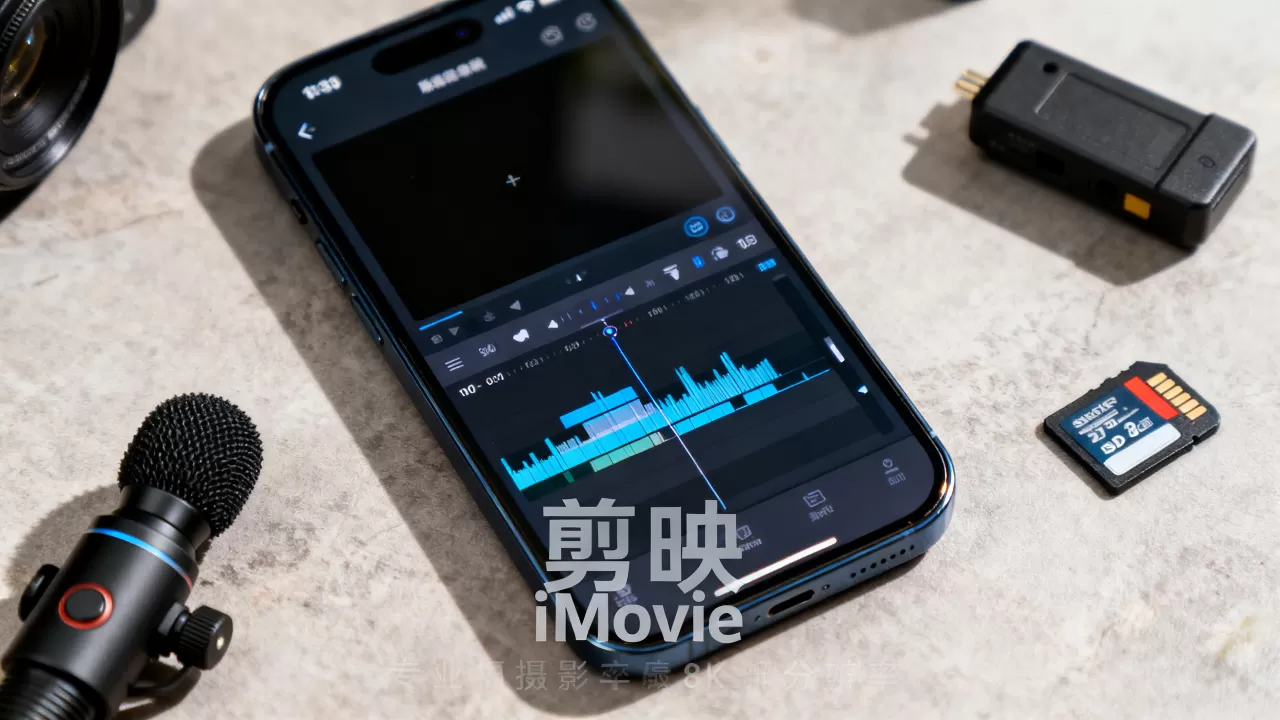
- 降噪处理:使用App内的降噪功能,去除环境噪音。
- 背景音乐选择:选择与视频节奏、情感相符的音乐,注意音量平衡,避免音乐盖过人声。
- 音效点缀:适当添加转场音效、环境音,增强视频的沉浸感。
导出设置不当
导出设置直接影响视频的清晰度和文件大小。
- 分辨率选择:一般社交媒体平台支持1080P或4K分辨率,如果存储空间有限,1080P足以满足大多数场景;若追求极致画质,可选择4K。
- 帧率设置:常规视频选择30fps或60fps,60fps画面更流畅,适合运动场景;30fps更接近电影感,适合叙事类视频。
- 码率控制:较高的码率意味着更高的画质,但也意味着更大的文件体积,根据发布平台的要求,选择合适的码率,避免上传失败或压缩过度。
iPhone视频编辑App常见问题解答
iPhone剪视频用什么软件最好
没有绝对的“最好”,只有“最适合”,对于90%的普通用户,剪映提供了最平衡的功能与易用性,其模板化和智能功能能极大降低创作门槛,对于追求极致画质和专业控制的专业用户,Final Cut Pro(需配合Mac使用)或LumaFusion是更优选择,建议初学者从剪映入手,随着技能提升再逐步探索专业软件。
iPhone剪辑视频卡顿怎么办
卡顿通常由设备性能不足、素材格式复杂或App缓存过多引起,确保iPhone系统更新至最新版本,以获得最佳的硬件优化,清理App缓存和手机存储空间,确保有足够的运行内存,对于4K高帧率素材,建议在剪辑前转换为ProRes RAW或H.265格式,或在App内开启“代理模式”进行预览剪辑,最后再导出高清成品。
iPhone剪辑视频导出后画质变差
这通常与导出设置和平台压缩机制有关,确保在App导出时选择最高分辨率(如4K)和最高码率,检查iPhone的相机设置,确保拍摄时开启了“高效”模式或ProRes格式,以保留更多细节,上传至社交媒体时,部分平台会对视频进行二次压缩,建议选择支持高清上传的渠道,或在上传前将视频转换为平台推荐的编码格式,如H.264,以减少压缩损失。


