

mac怎么同步iphone音乐,mac iphone音乐同步

在Mac与iPhone之间同步音乐,最稳定且无损的方式是通过Finder或iTunes进行本地文件传输,而非依赖iCloud音乐库,尤其适合拥有大量本地收藏曲目的用户。
很多用户在使用苹果生态时,常遇到歌曲无法同步、音质受损或同步失败的问题,这通常是因为混淆了“流媒体库”与“本地文件”的概念,或者操作步骤存在细微偏差,本文将深入解析不同场景下的同步逻辑,提供可验证的操作路径,帮助你彻底解决Mac与iPhone之间的音乐同步难题。


Mac连接iPhone同步音乐的核心逻辑
在深入具体操作前,必须明确一个行业共识:苹果设备间的媒体同步主要依赖有线连接或特定的云端服务,对于绝大多数拥有本地MP3、FLAC或无损音频文件的用户来说,通过Finder(macOS Catalina及以后版本)或iTunes(macOS Mojave及以前版本)进行有线同步,依然是数据完整性最高、延迟最低的方案。
为什么选择本地同步而非云端?
尽管Apple Music订阅服务提供了便捷的云端体验,但它存在明显的局限性,订阅服务仅允许同步你通过Apple Music添加的歌曲,无法直接同步你从其他渠道购买的数字专辑或下载的无损文件,云端同步受限于网络环境,在信号不佳的地区,同步大体积的高解析度音频文件极易中断,业内专家指出,对于追求极致音质和离线播放稳定性的用户,本地同步是不可或缺的基础设施。
本地同步还能避免版权区域限制,某些歌曲在特定地区可能无法在Apple Music中搜索到,但通过本地文件导入,你可以随时在iPhone上收听,这种灵活性是纯云端方案无法比拟的。
具体操作步骤:从Mac到iPhone的数据迁移
针对不同版本的macOS系统,操作界面略有差异,但核心逻辑一致,以下步骤适用于绝大多数现代Mac设备。
macOS Catalina及更新版本:使用Finder
如果你的Mac运行的是macOS 10.15 Catalina或更高版本,iTunes已被拆分,音乐管理功能整合进了Finder中。
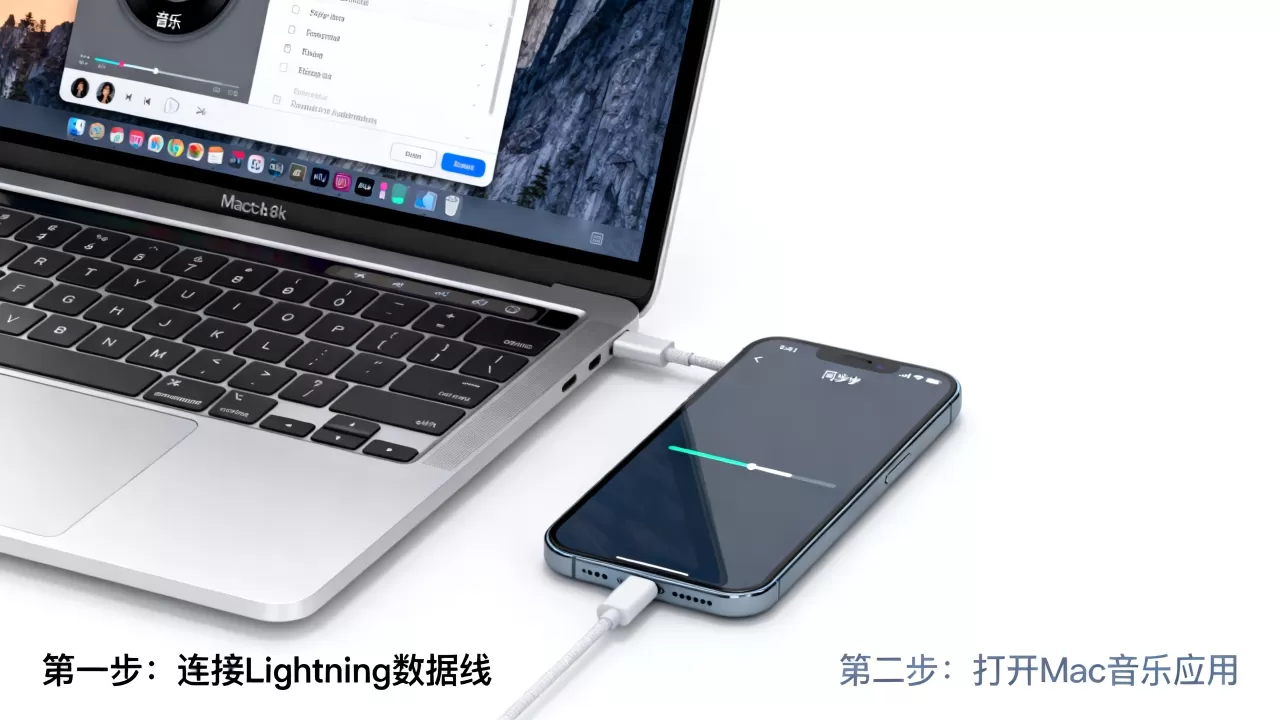
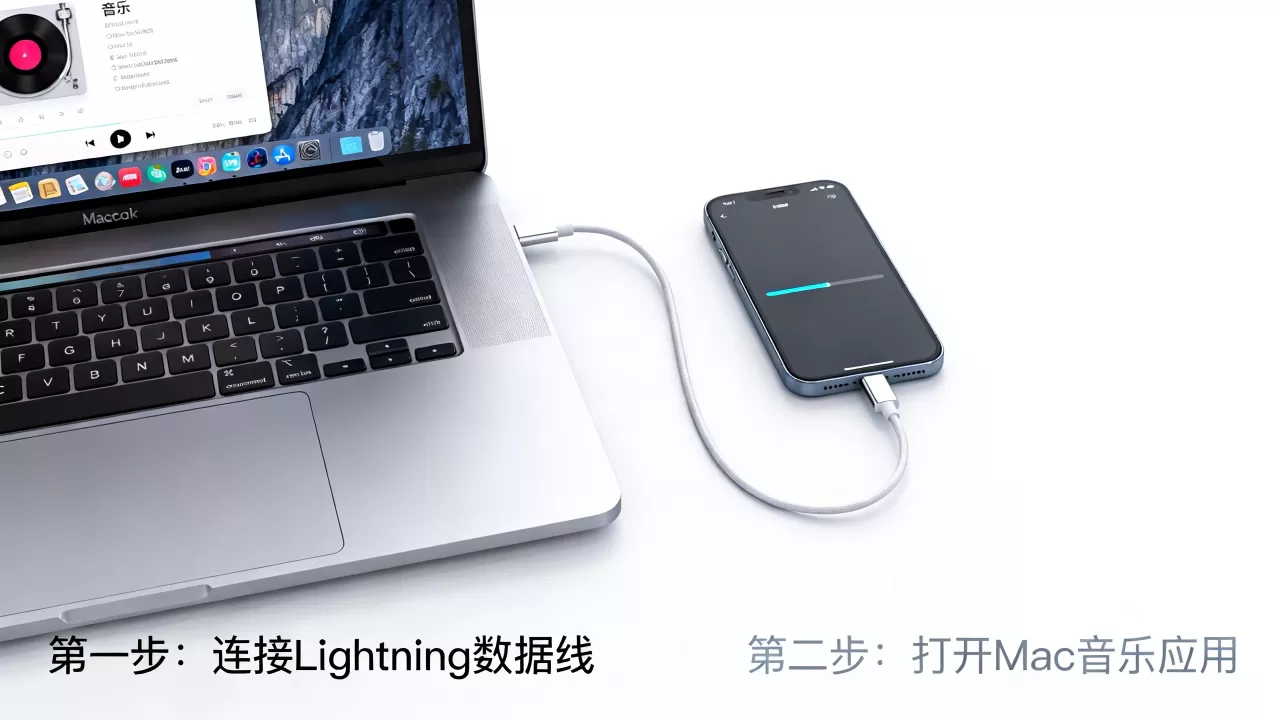
- 连接设备:使用原装或MFi认证的USB-C/Lightning数据线,将iPhone连接至Mac。
- 信任电脑:若iPhone屏幕弹出“信任此电脑”,请点击“信任”并输入锁屏密码。
进入设备管理:打开Finder,在左侧边栏的“位置”栏目下,点击你的iPhone图标。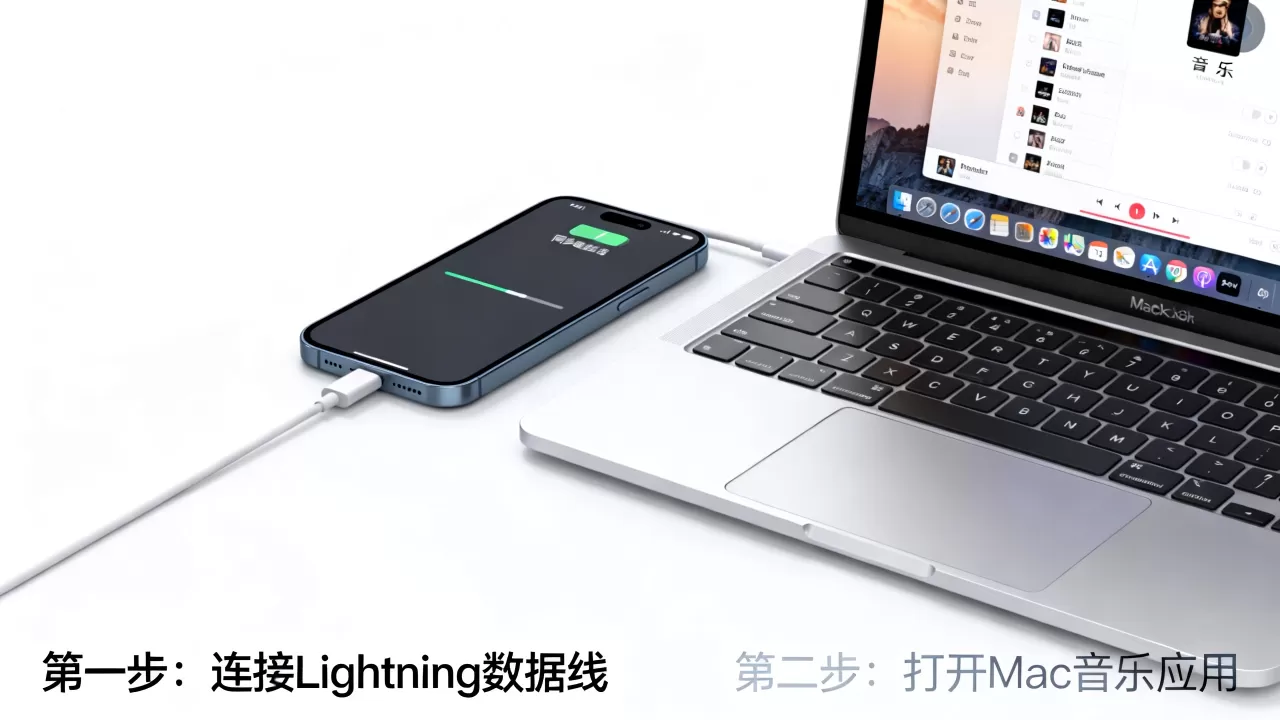
- 选择音乐标签:在顶部标签栏中,点击“音乐”选项卡。
- 启用同步:勾选“同步音乐”复选框。
- 选择同步范围:
- 整个音乐库:同步Mac上音乐应用中的所有歌曲。
- 播放列表、艺术家、专辑或类型:允许你自定义同步范围,适合存储空间有限的用户。
- 执行同步:点击右下角的“应用”或“同步”按钮,Mac会开始将数据写入iPhone。
旧版macOS:使用iTunes
对于运行macOS Mojave或更早版本的用户,操作路径如下:
- 打开iTunes,连接iPhone并信任设备。
- 点击顶部菜单栏的“文件”>“设备”>“将[设备名称]同步至...”或直接点击iTunes左上角的iPhone图标。
- 在左侧边栏中选择“音乐”,勾选“同步音乐”。
- 选择同步选项,点击右下角的“同步”按钮。
常见痛点与解决方案
在实际操作中,用户常遇到同步速度慢、部分歌曲未显示或音质异常等问题,以下是针对这些场景的专业排查指南。
同步速度慢的优化策略
同步速度受限于USB接口版本、硬盘读写速度以及歌曲总大小。
- 接口选择:务必使用Mac上速度最快的USB端口,如果是USB-C接口,请确保连接的是支持高速传输的端口,而非仅用于充电的端口。
- 后台进程:同步期间,关闭Mac上的其他大型应用程序,尤其是涉及大量磁盘读写的软件,如视频编辑器或大型游戏。
- 文件格式转换:如果同步大量FLAC或ALAC无损文件,Mac在同步过程中可能需要实时转换格式以适配iPhone,建议在同步前,将音乐库统一转换为AAC 256kbps或更高码率的格式,以减少同步时的计算负载。
歌曲未同步或显示异常的排查
当Mac显示同步成功,但iPhone上找不到歌曲时,通常由以下原因导致:
- 音乐库不同步:检查Mac上的“音乐”应用(或iTunes)中,该歌曲是否被勾选了“在iPhone上同步”,在Finder中,点击“选项”可查看具体同步状态。
- 文件路径问题:如果歌曲是通过第三方软件导入Mac,而非通过“音乐”应用管理,Finder可能无法识别,建议将所有本地音乐文件导入到Mac的“音乐”应用中,确保其元数据(ID3标签)完整。
- 存储空间不足:iPhone可用存储空间不足会导致同步静默失败,请在iPhone的“设置”>“通用”>“iPhone存储空间”中检查剩余空间,确保其大于待同步音乐总大小的1.2倍。
音质损失的真相
许多用户担心同步过程会压缩音质,通过Finder或iTunes进行的本地文件同步是无损传输,iPhone会直接复制Mac上的源文件,不会进行任何重新编码,如果你发现iPhone上播放的音质较差,请检查“音乐”应用中的设置:进入“设置”>“音乐”,确保“音频质量”设置为“无损”或“高比特率”。
替代方案对比:iCloud音乐库与第三方工具
除了本地同步,市场上还存在其他同步方式,各有优劣。
| 同步方式 | 适用场景 | 优点 | 缺点 |
|---|---|---|---|
| Finder/iTunes本地同步 | 拥有大量本地文件、追求音质 | 传输稳定、无损、离线可用 | 需有线连接、手动操作繁琐 |
| iCloud音乐库 | Apple Music订阅用户 | 自动同步、跨设备无缝切换 | 需订阅、不支持非Apple Music歌曲、受网络限制 |
| 第三方同步软件 | 特殊格式需求、批量管理 | 功能丰富、支持更多格式 | 部分收费、安全性需考量、稳定性不一 |
对于普通用户,如果仅听Apple Music曲库,开启iCloud音乐库是最省心的选择,但对于拥有大量本地收藏的用户,本地同步依然是不可替代的核心手段。
维护与长期管理建议
为了确保长期的同步体验流畅,建议建立规范的音乐管理习惯。
- 定期整理元数据:使用MusicID或Mp3tag等工具,确保每首歌曲的艺术家、专辑、封面信息准确无误,错误的元数据会导致同步时歌曲归类混乱。
- 备份同步设置:在Mac上定期备份“音乐”应用库,如果重装系统,可以快速恢复同步配置,避免重新选择同步范围的麻烦。
- 监控存储空间:随着时间推移,音乐库会不断膨胀,建议每季度检查一次iPhone的存储空间,清理不再需要的同步内容,或调整同步策略,仅同步近期播放列表。
常见问题解答
Mac和iPhone同步音乐时,如何确保不丢失原有歌曲?
在Finder或iTunes中同步音乐时,默认行为是“替换”而非“追加”,这意味着,如果你勾选了“同步音乐”,iPhone上原有的、未被选中的同步歌曲将被删除,为避免数据丢失,建议在同步前,先在iPhone上手动备份重要歌曲,或在同步时选择“仅同步选定的播放列表”,从而精确控制哪些内容被写入,哪些内容被保留。
为什么我的Mac无法识别iPhone进行音乐同步?
无法识别通常由硬件连接或软件驱动问题引起,尝试更换USB数据线和Mac上的USB端口,排除硬件故障,确保Mac上的“音乐”应用已更新至最新版本,若问题依旧,可在Mac上打开“系统信息”>“USB”,查看连接时是否有iPhone设备列出,若无显示,可能是iPhone的锁屏状态导致,请解锁iPhone并重新插拔,检查防火墙设置,确保未阻止Finder与设备的通信。
同步大量无损音乐需要多长时间?
同步时间取决于歌曲总大小和USB传输速度,以USB 3.0接口为例,传输10GB的无损音乐文件大约需要10-15分钟,若使用USB 2.0接口,时间可能延长至30分钟以上,对于拥有数百GB音乐库的用户,建议分批同步,或选择夜间空闲时段进行,以避免影响日常使用体验,同步过程中,请勿断开连接或关闭Mac睡眠,否则可能导致同步中断或数据损坏。


