

酷派手机客服刷机教程,酷派手机怎么刷机

酷派手机刷机并非不可行的冒险,而是通过官方工具或可信第三方ROM恢复设备性能、解决系统卡顿的有效手段,操作核心在于数据备份与驱动匹配。
在智能手机迭代速度极快的今天,酷派作为曾经的市场主力品牌,其老机型用户常面临系统更新停滞、应用兼容性差或运行缓慢的问题,刷机,即重新安装操作系统,成为许多用户延长设备使用寿命的首选方案,这一过程伴随着数据丢失和变砖风险,因此必须谨慎对待,本文将深入解析酷派刷机的实操路径、风险规避及常见误区,帮助你在2026年的技术环境下,安全地优化你的酷派设备。
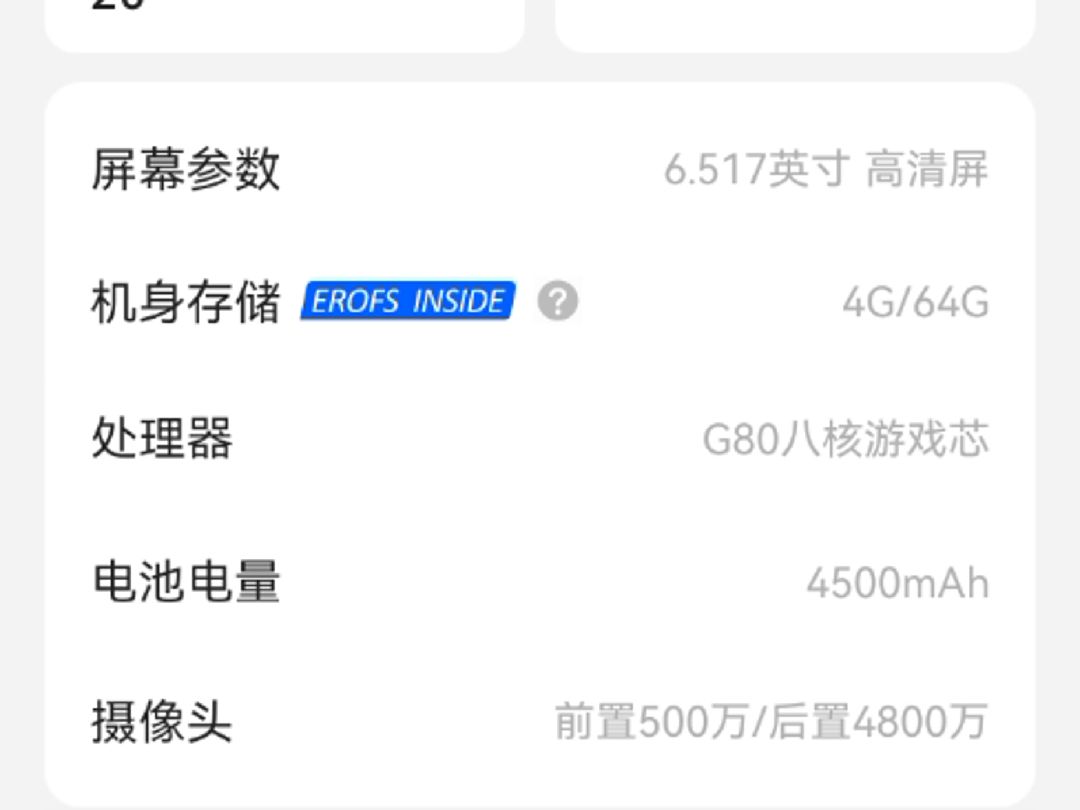

酷派手机刷机前的核心准备与风险评估
刷机不是简单的“一键还原”,它涉及底层分区数据的重写,业内专家指出,绝大多数刷机失败案例源于准备不足,而非技术本身,在动手之前,必须完成以下关键步骤,这是确保操作成功的基石。
数据备份:不可逆操作前的最后防线
刷机通常会清除用户数据,包括照片、联系人、聊天记录等,备份是首要任务。
-
云端同步
登录酷派云服务或第三方云盘,确保联系人、日历及文档已同步,这是最便捷的方式,但需注意网络稳定性。 -
本地备份
使用电脑端备份软件或手机自带备份功能,将重要文件拷贝至电脑硬盘或大容量U盘,对于微信聊天记录等应用数据,务必使用应用内的迁移功能单独备份。 -
账号信息记录
记录小米、华为、酷派等各大账号的密码,以及SIM卡的PIN码,防止刷机后锁屏或SIM卡锁定导致无法解锁。
驱动与工具:连接电脑的桥梁
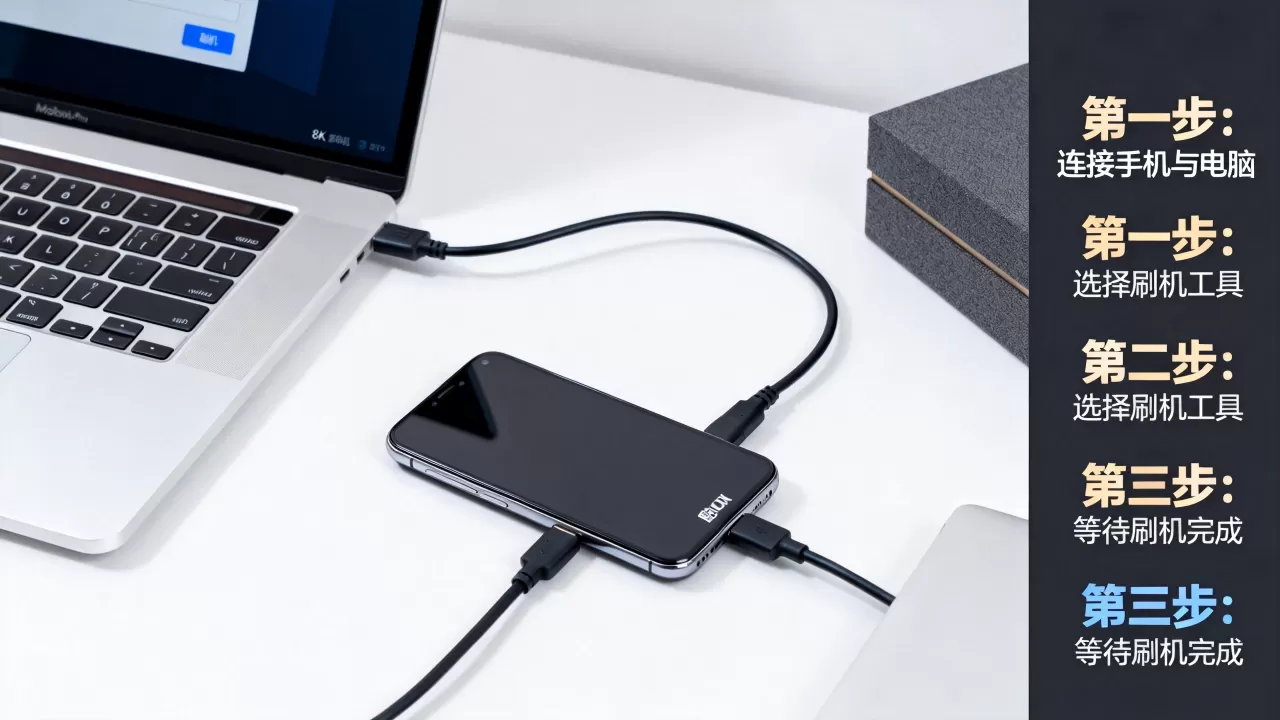
刷机通常需要通过电脑进行,因此电脑必须正确识别手机。
-
USB驱动安装
下载并安装酷派官方提供的USB驱动程序,或使用通用的ADB驱动,安装完成后,连接手机,在电脑设备管理器中确认是否出现正确的端口标识。 -
刷机工具选择
根据机型不同,选择对应的工具,老款酷派机型可能支持SP Flash Tool(针对联发科芯片)或Odin(针对高通芯片的变体),新款则可能依赖官方助手,切勿混用不同芯片平台的工具,否则极易导致硬件损坏。
酷派手机官方与第三方刷机路径对比
面对不同的需求,用户需要在“安全”与“自由”之间做出选择,目前主流方案分为官方恢复与第三方定制两类,二者在操作难度、风险等级和功能拓展上存在显著差异。
官方工具刷机:稳定优先,适合小白用户
官方刷机包经过严格测试,与硬件兼容性最佳,适合希望恢复出厂状态或解决系统Bug的用户。
-
操作步骤
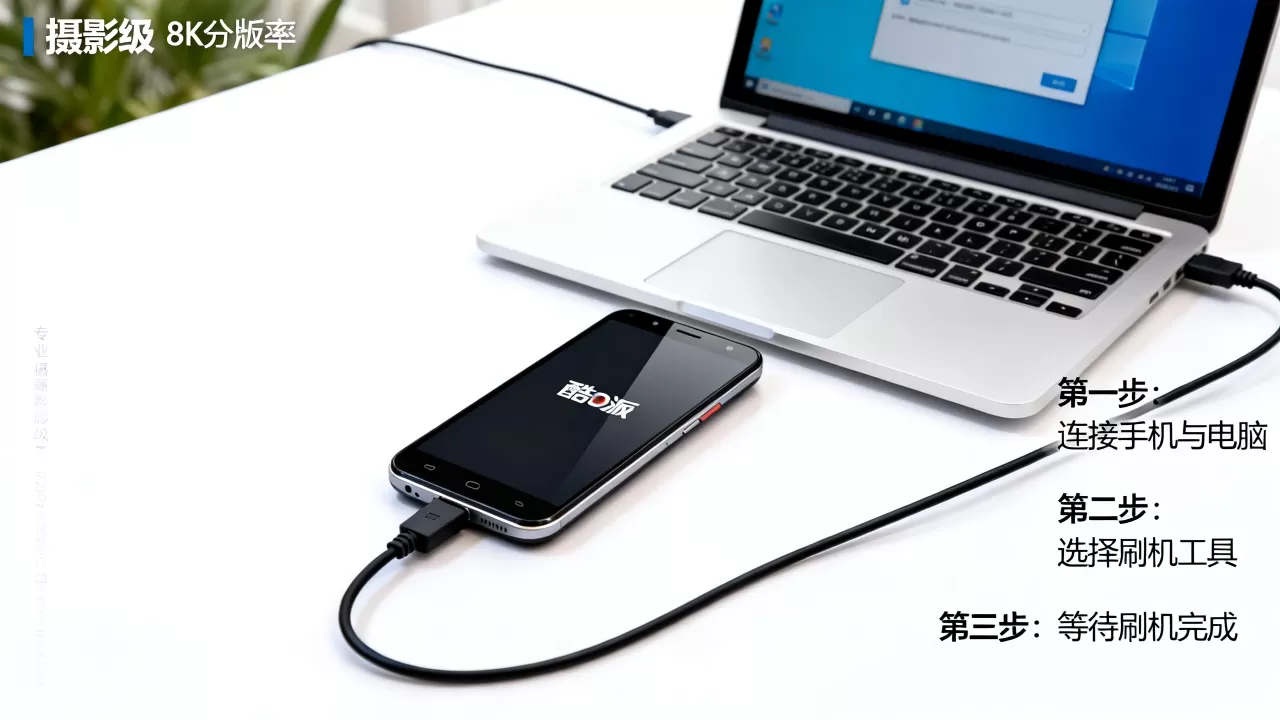
1. 下载酷派官方提供的“手机助手”或特定机型的固件包。 2. 开启手机的“开发者选项”中的“USB调试”。 3. 连接电脑,运行官方工具,选择“系统修复”或“刷入固件”。 4. 等待进度条完成,手机自动重启。 -
优势与局限
优势在于安全性高,不易变砖;局限在于无法Root,无法安装Magisk等模块,且老机型官方支持可能已停止更新。
第三方ROM刷机:功能拓展,适合极客玩家
对于追求极致性能或新功能的用户,刷入基于AOSP开发的第三方ROM(如LineageOS、PixelExperience等)是更佳选择,这通常涉及解锁Bootloader。
-
解锁Bootloader
这是第三方刷机的门槛,部分酷派老机型可通过特定工程代码解锁,而新款机型则需申请官方解锁码,解锁会清除所有数据并可能失去保修。 -
刷入Recovery
使用Fastboot命令刷入第三方Recovery(如TWRP),在电脑命令行输入: `fastboot flash recovery twrp.img` 随后重启进入Recovery模式,执行“Wipe Data/Factory Reset”清除旧数据。 -
刷入ROM与GApps
在Recovery中选择“Install”,选择下载好的ROM zip包和GApps包(如需Google服务),滑动确认刷入,完成后重启设备。 -
风险警示
第三方ROM稳定性参差不齐,可能导致相机失效、指纹识别失灵或耗电增加,务必查看对应机型的XDA论坛或酷派粉丝社区反馈,确认ROM的成熟度。
常见刷机问题排查与急救指南
即使准备充分,刷机过程中仍可能遇到意外,掌握基本的急救知识,能有效避免设备彻底报废。
卡在Logo界面或无限重启
这是典型的“Bootloop”现象,通常由ROM不兼容或分区错误引起。
-
强制重启
长按电源键+音量减键10秒以上,强制关机后重新开机。 -
进入Recovery模式
关机状态下,长按电源键+音量加键进入Recovery,选择“Wipe Cache Partition”清除缓存,或重新刷入ROM。 -
线刷救砖
若Recovery无法进入,需使用线刷工具,通过底层指令强制写入完整固件包。
信号丢失或基带损坏
刷机后无信号是常见痛点,往往因基带分区未正确写入所致。
-
检查IMEI
输入*#06#查看是否显示IMEI,若显示0000000000000,说明基带数据丢失。 -
重刷基带
从官方固件中提取baseband分区文件,通过Fastboot命令刷入: `fastboot flash modem NON-HLOS.bin` 随后重启设备。
酷派手机刷机后的优化与维护建议
刷机成功并非终点,后续的优化与维护决定了设备的长期体验。
性能调优
-
关闭动画效果
在开发者选项中,将窗口动画缩放、过渡动画缩放设置为“0.5x”或“关闭”,可显著提升操作流畅感。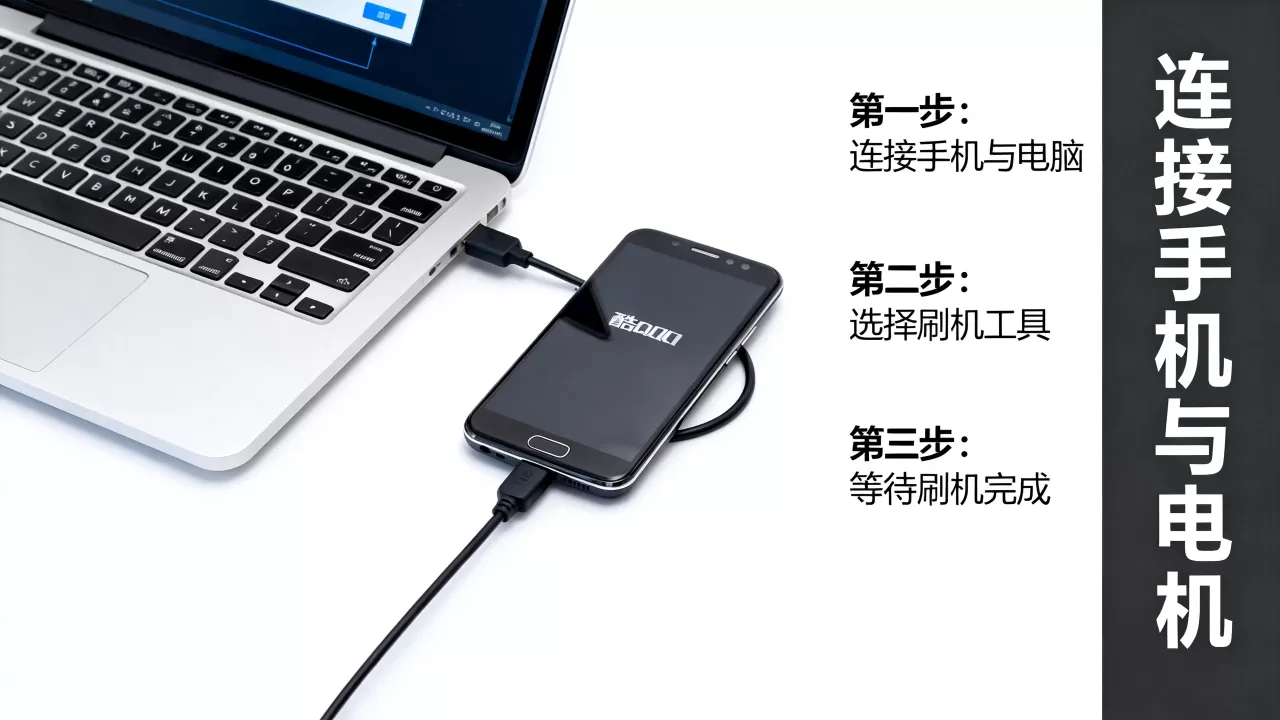
-
限制后台进程
设置“后台进程限制”为“不超过4个进程”,减少内存占用,延长续航。
安全加固
-
安装可信安全软件
避免安装来源不明的APK,建议使用官方应用商店或知名第三方市场。 -
定期备份
建立定期备份习惯,防止因误操作或系统故障导致数据丢失。
酷派手机刷机常见问题解答
酷派手机刷机后保修政策如何变化?
根据行业共识认为,私自解锁Bootloader或刷入非官方ROM通常会导致官方保修失效,若设备仍在保修期内,建议优先使用官方工具进行系统修复,若已过保,则需自行承担刷机风险,部分官方服务网点可能拒绝为已解锁设备提供免费维修,具体政策需咨询当地酷派授权服务中心。
2026年酷派老机型是否还有第三方ROM支持?
对于发布超过五年的酷派机型,第三方开发者的活跃度显著降低,多数热门ROM已停止更新,仅保留基础功能维护,建议用户优先寻找基于Android 10或更高版本的稳定分支,避免尝试过于前沿或不稳定的测试版ROM,对于极冷门机型,可能已无合适ROM可用,此时官方系统更新或恢复出厂设置是唯一选择。
刷机过程中电脑无法识别手机怎么办?
首先检查USB数据线是否为原装或高质量数据线,劣质线仅支持充电无法传输数据,确认电脑已安装正确的USB驱动,若仍无法识别,尝试更换USB接口(优先使用主板后置接口),或在设备管理器中手动更新驱动程序,对于部分酷派机型,需在关机状态下长按音量加键连接电脑,进入EDL或Fastboot模式,此时电脑应能识别到特定端口。


