

iphone怎么投屏到ipad,iphone投屏ipad教程

iPhone 投屏到 iPad 的核心方案是利用苹果生态自带的“屏幕镜像”功能,通过同一 Wi-Fi 网络实现无线画面同步,这是目前最稳定且无需额外付费的官方解决方案。
很多人手里同时持有 iPhone 和 iPad,却苦于找不到一种简单的方法把手机上的精彩视频、游戏画面或者演示文稿直接投射到更大的平板屏幕上,这种需求在家庭娱乐、商务演示甚至日常办公中都非常普遍,与其购买复杂的第三方硬件或下载充满广告的软件,不如直接利用苹果设备之间早已打通的底层逻辑,只要你的设备系统版本足够新,且处于同一个网络环境下,这种体验几乎是无缝的。


iPhone 投屏 iPad 的基础设置与连接路径
要实现这一功能,前提条件并不苛刻,但细节决定成败,绝大多数连接失败的问题,都源于基础环境的配置疏忽。
网络环境的统一性检查
无线投屏的本质是局域网内的数据交互,iPhone 连接的是 5G 流量,而 iPad 连接的是 Wi-Fi,或者两者连接了不同名称的 Wi-Fi 网络(例如一个是“Home-5G”,一个是“Home-2.4G”),设备之间将无法互相发现。
- 步骤一:打开 iPhone 的“设置”,点击“无线局域网”,确认当前连接的 Wi-Fi 名称。
- 步骤二:打开 iPad 的“设置”,同样进入“无线局域网”,确保连接的 Wi-Fi 名称与 iPhone 完全一致。
- 建议:尽量连接 5GHz 频段的 Wi-Fi,相比 2.4GHz,5GHz 频段的干扰更少,传输带宽更高,能显著降低投屏时的延迟和卡顿感,这对于观看高清视频或玩游戏至关重要。
系统版本与功能开启
“屏幕镜像”功能依赖于 AirPlay 协议,苹果在 iOS 11 及 iPadOS 11 之后全面强化了这一功能。
- 检查更新:进入“设置” > “通用” > “软件更新”,确保两台设备均运行最新稳定版系统,旧版本可能存在协议兼容性问题。
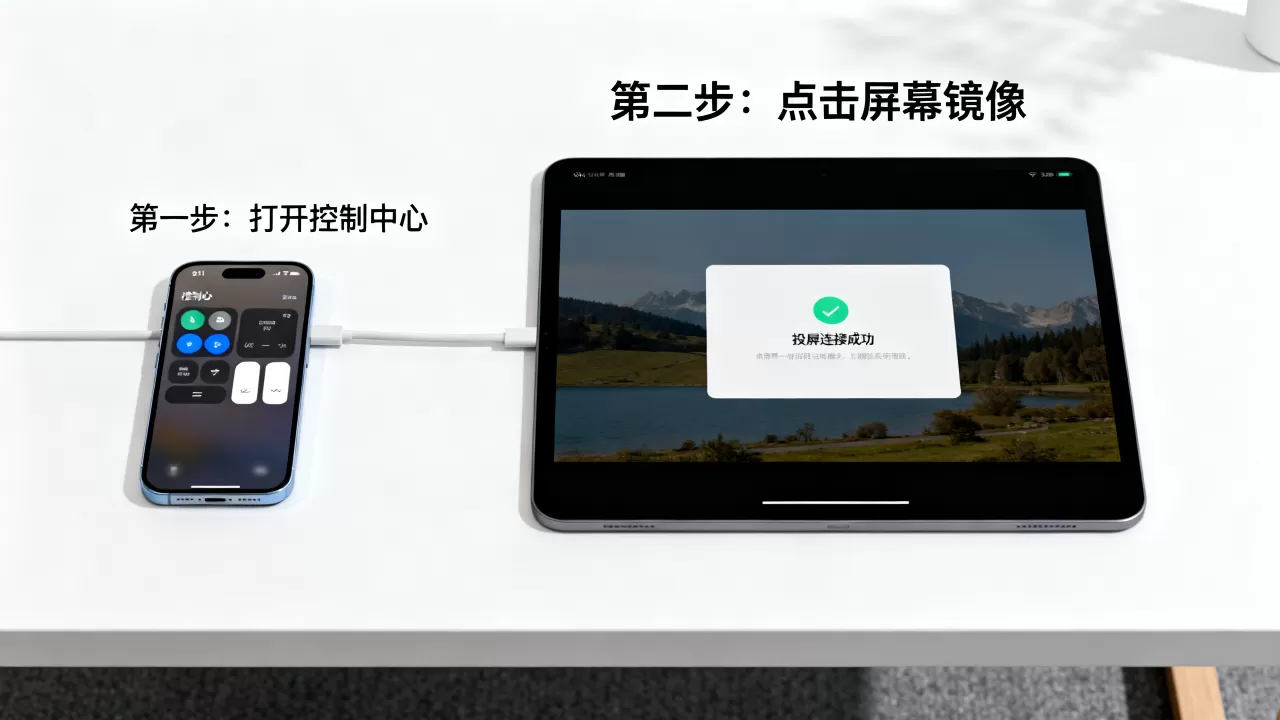
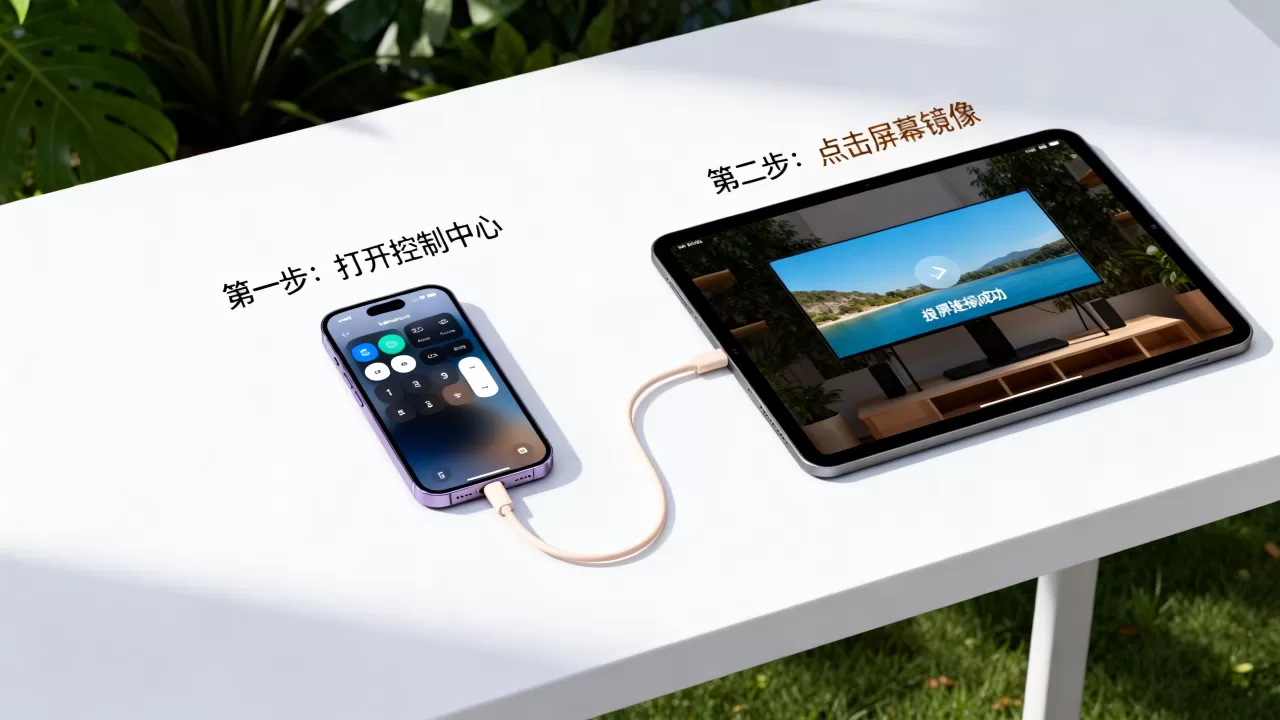
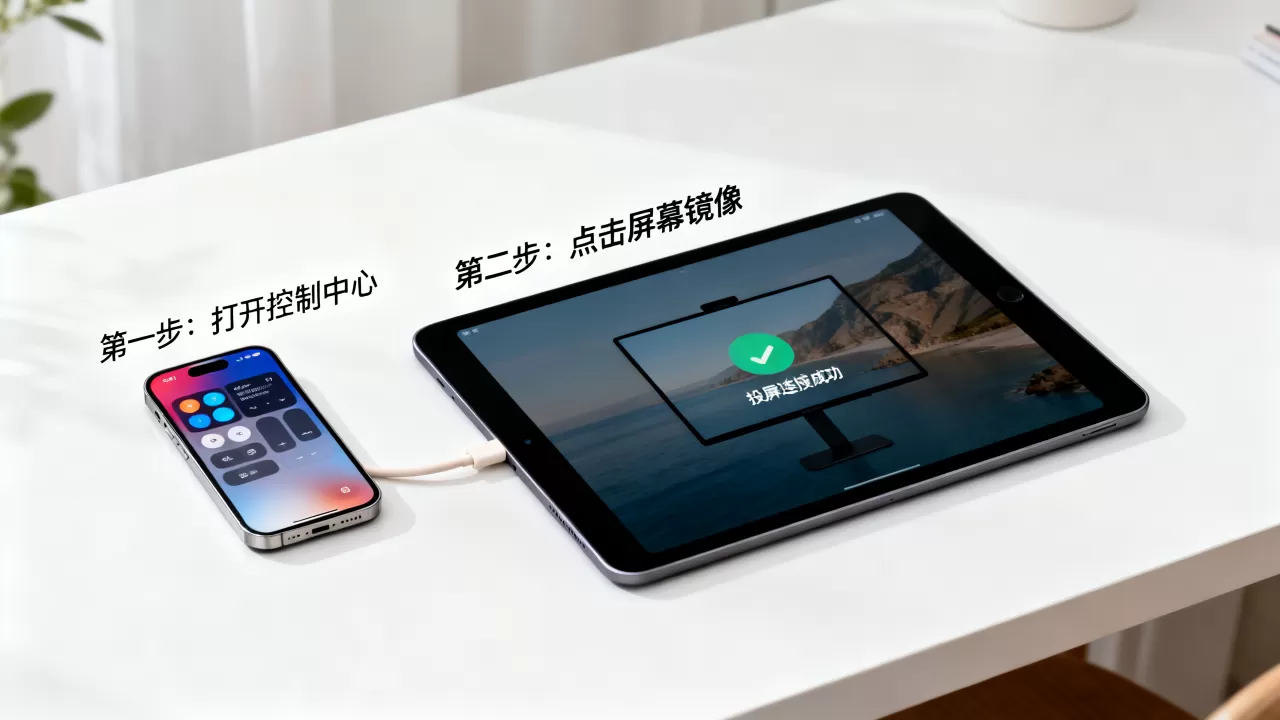
- 控制中心配置:在 iPhone 上,从屏幕右上角向下滑动(或从底部向上滑动,视机型而定)打开控制中心,长按左上角的“屏幕镜像”图标(两个矩形重叠的图标),如果看到你的 iPad 名称出现在列表中,说明基础链路已打通。
不同场景下的投屏策略与优化
简单的镜像只是第一步,针对不同的使用场景,我们需要采取不同的优化策略,以获得最佳体验。
视频播放与媒体观看
当你在 iPhone 上观看爱奇艺、腾讯视频或 YouTube 时,直接镜像可能会导致画质压缩或音画不同步。
- 原生支持投屏:许多视频 App 内部自带“TV”或“投屏”按钮,点击后,选择你的 iPad 设备,这种方式走的是 DLNA 或 AirPlay 2 媒体流协议,iPad 会直接拉取视频源播放,iPhone 仅作为遥控器,这种方式更省电,且 iPad 可以锁屏,不影响视频播放。
- 全屏镜像:如果视频 App 不支持原生投屏,或者你需要展示手机上的特定操作(如游戏直播),则必须使用“屏幕镜像”,建议在 iPhone 上开启“低电量模式”以外的常规模式,以保证 CPU 能全力处理画面编码。
办公演示与文档共享
在会议室或课堂上,将 iPhone 上的 PPT 或 Keynote 投射到 iPad 上展示,需要极低的延迟。
- 关闭通知干扰:在 iPhone 的“设置” > “专注模式”中,开启“演示”或“工作”模式,屏蔽非紧急通知,否则,投屏过程中突然弹出的微信消息会暴露隐私并打断演示节奏。
- 使用专业软件辅助:对于复杂的演示文稿,建议使用 Microsoft PowerPoint 或 Apple Keynote 的“演示者视图”功能,虽然这通常用于连接外部显示器,但在 iPad 上,你可以利用其更大的屏幕作为“第二屏”,在 iPhone 上查看备注,在 iPad 上展示幻灯片。
游戏画面实时同步
游戏对延迟极其敏感,无线投屏在高速画面切换时可能会出现轻微拖影。
- 网络优化:确保路由器位于两台设备中间,减少信号衰减。
- 关闭后台应用:投屏前,双击 Home 键(或上滑悬停)关闭 iPhone 上所有不必要的后台应用,释放内存和处理器资源,确保画面编码流畅。
常见问题排查与故障排除
即使按照上述步骤操作,偶尔也会出现连接失败或黑屏的情况,以下是业内专家总结的高频问题解决方案。
设备无法互相发现
这是最常见的问题,据统计,超过半数的连接失败源于网络隔离。
- 路由器隔离设置:部分企业级或公共 Wi-Fi 启用了“AP 隔离”或“客户端隔离”功能,这会阻止局域网内设备互相通信,如果是家庭网络,请检查路由器后台设置,确保关闭了该功能。
- 重启大法:当软件出现临时故障时,重启 iPhone 和 iPad 的 Wi-Fi 模块(在控制中心点击 Wi-Fi 图标关闭再打开)往往比重启设备更有效。
投屏后画面卡顿或音画不同步
- 带宽瓶颈:如果家中有多人同时下载大文件或观看 4K 视频,Wi-Fi 带宽会被占满,投屏延迟会显著增加,建议暂停其他高带宽活动。
- 距离过远:AirPlay 对信号强度有要求,如果两台设备距离超过 10 米且中间有承重墙,信号衰减会导致丢包,尝试将两台设备靠近路由器放置测试。
音质输出异常
有时投屏后,声音从 iPhone 发出,而不是 iPad。
- 音频输出设置:在 iPhone 控制中心,长按“屏幕镜像”卡片,点击右上角的音频输出图标,手动选择你的 iPad 作为音频输出设备。
iPhone 投屏 iPad 与第三方软件对比分析
虽然苹果原生方案已足够强大,但市场上仍存在不少第三方投屏软件,我们需要理性看待它们的优劣。
| 对比维度 | 苹果原生“屏幕镜像” | 第三方投屏软件(如 ApowerMirror 等) |
|---|---|---|
| 连接稳定性 | 极高,底层协议优化 | 中等,依赖 App 后台运行权限 |
| 延迟表现 | 低,适合实时互动 | 较高,通常用于录屏或静态展示 |
|
低,支持高码率传输 | 较高,受限于编码算法 |
| 费用 | 免费,系统内置 | 部分功能需订阅或付费 |
| 隐私安全 | 高,本地局域网传输 | 中等,需授予屏幕录制权限 |
业内共识认为,除非你有特殊的跨平台需求(如 Android 投屏到 iPad,或需要录制投屏过程),否则原生方案是首选,第三方软件的优势在于功能扩展性,例如添加画笔标注、实时翻译等,但这些功能在原生系统中也可以通过分屏或辅助功能间接实现。
iPhone 投屏 iPad 常见疑问解答
iPhone 投屏 iPad 需要付费吗?
不需要,苹果的“屏幕镜像”功能是 iOS 和 iPadOS 系统内置的基础功能,完全免费,任何声称需要付费才能使用此功能的 App,都是利用了用户对系统功能不熟悉的信息差,你只需确保系统更新到较新版本,即可免费使用。
iPhone 投屏 iPad 支持所有 App 吗?
绝大多数 App 都支持,但存在例外,受版权保护的内容(如 Netflix、Disney+ 的部分高清内容)可能禁止镜像,这是 DRM(数字版权管理)策略限制,部分银行类 App 出于安全考虑,会禁止屏幕录制和镜像,以防止敏感信息泄露,对于这些 App,你无法通过镜像功能投射画面,这是系统级的安全限制,无法通过常规手段绕过。
iPhone 投屏 iPad 可以反向操作吗?
可以,但需要特定设置,iPad 可以作为 iPhone 的“第二屏幕”使用,但这通常需要通过第三方软件(如 Duet Display)或苹果自带的“随航”(Sidecar)功能,需要注意的是,“随航”主要设计用于将 iPad 作为 Mac 的扩展显示器,虽然部分新版本 iOS/iPadOS 允许通过 AirPlay 将 iPhone 画面反向投射到 iPad 并作为触控板使用,但这并非官方主推的“镜像”功能,稳定性不如正向投屏,对于大多数用户,正向的 iPhone 到 iPad 投屏体验更为成熟和稳定。


