

正在扫描刷机端口,为什么刷机时一直显示正在扫描端口?

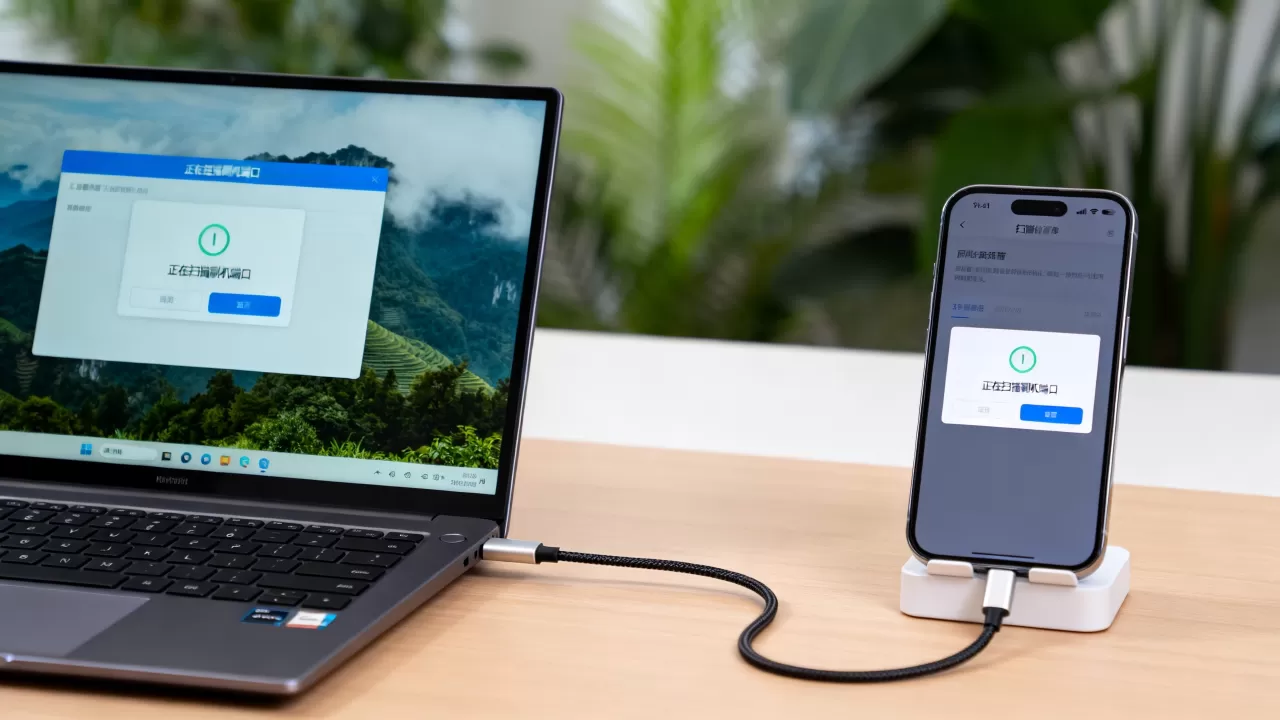
正在扫描刷机端口是连接电脑与安卓设备底层通信的关键步骤,若出现该提示或报错,通常意味着USB驱动未正确安装、数据线仅支持充电或手机未开启正确的调试模式,需通过更换数据线、重新安装驱动及开启开发者选项中的“USB调试”来解决。
理解“正在扫描刷机端口”背后的技术逻辑
当我们在电脑上看到设备管理器中出现未知设备,或者在刷机软件界面显示“正在扫描刷机端口”时,这实际上是Windows系统与安卓设备之间建立ADB(Android Debug Bridge)或Fastboot通信链路的初始阶段,这个过程并非简单的“找线”,而是系统内核在尝试识别设备的硬件ID(VID/PID),如果这一步卡住或失败,后续的刷机、备份或数据传输都无法进行。
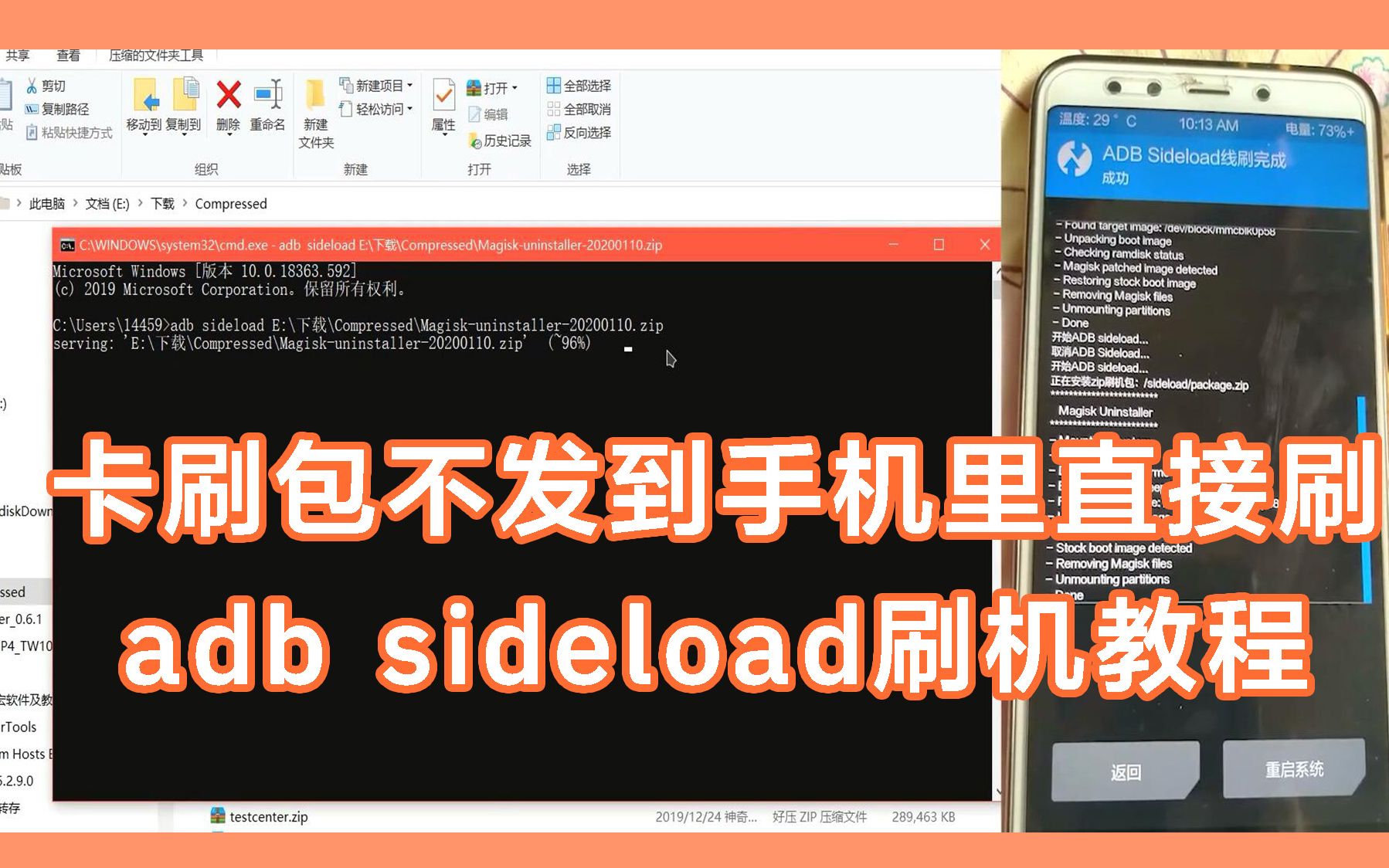

业内专家指出,绝大多数连接失败并非因为软件本身有bug,而是物理层或驱动层的握手失败,要解决这个问题,我们需要从硬件连接、系统设置和驱动安装三个维度进行排查。
硬件连接的基础排查
很多用户忽视了一个简单却致命的问题:数据线的质量,市面上存在大量仅支持充电的数据线,它们内部缺少数据传输所需的D+和D-引脚,或者引脚接触不良。
- 线材选择:务必使用原装数据线或经过MFi/USB-IF认证的高品质数据线,劣质线材往往在传输大文件时掉线,在刷机时直接无法识别。
- 接口清洁:手机底部的Type-C或Micro-USB接口容易积累灰尘和棉絮,导致接触电阻增大,建议使用牙签轻轻清理接口内部,确保插头插入后有明确的“咔哒”感。
- 端口测试:电脑端的USB端口也可能存在供电不足或驱动冲突,建议优先使用机箱后置的主板原生USB接口,避免使用前置面板或扩展坞,因为前置接口往往经过延长线传输,信号衰减严重。
开发者选项与调试模式
安卓系统出于安全考虑,默认关闭了USB调试功能,即使连接正常,如果未开启此功能,电脑也无法获得底层权限,导致端口扫描超时。
- 进入设置:打开手机的“设置”应用,找到“关于手机”。
- 激活开发者模式:连续点击“版本号”7次,直到屏幕提示“您已处于开发者模式”。
- 开启USB调试:返回“设置”主菜单,进入“系统”或“更多设置”,找到“开发者选项”,在其中找到“USB调试”开关,并勾选确认。
- 授权电脑:连接电脑后,手机屏幕会弹出“允许USB调试吗?”的对话框,务必勾选“始终允许”,然后点击“确定”。
解决“正在扫描刷机端口”卡死的具体方案
如果完成了上述基础设置,电脑依然显示“正在扫描”或无响应,问题通常集中在驱动程序的安装与冲突上,不同品牌的手机(如小米、华为、三星、OPPO)需要特定的OEM驱动才能被正确识别。
品牌专属驱动的安装路径
通用驱动往往无法识别特定厂商的私有协议,小米手机需要安装小米助手或MiFlash工具自带的驱动,而华为手机则需要HiSuite(手机助手)的驱动支持。
- 小米/Redmi用户:建议下载官方“小米手机助手”或“MiFlash刷机工具”,安装过程中会自动部署高通或联发科平台的USB驱动。
- 华为/荣耀用户:安装“华为手机助手”,并在设备管理器中手动更新驱动,选择华为提供的USB驱动程序。
- 三星用户:安装Samsung USB Drivers for Android,这是连接Odin刷机工具的前提。
手动更新驱动的操作步骤
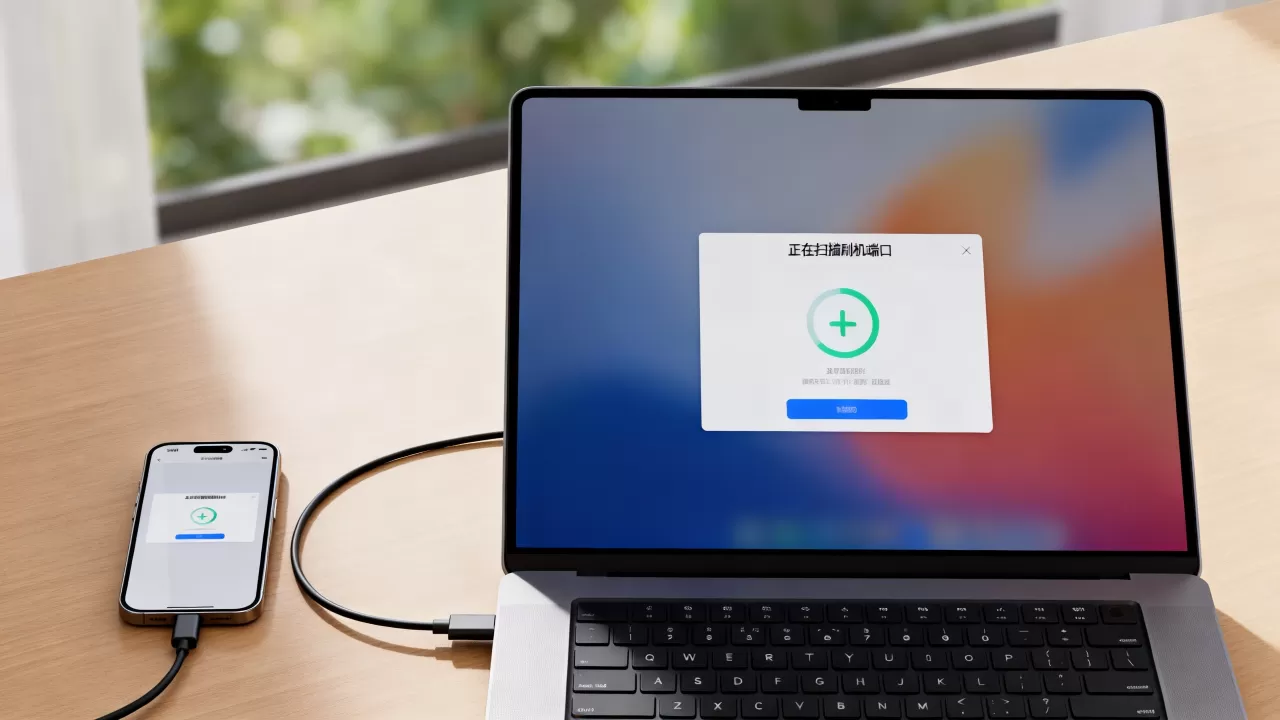
如果自动安装失败,可以通过设备管理器手动指定驱动路径:
- 右键点击“此电脑”,选择“管理”,进入“设备管理器”。
- 找到带有黄色感叹号的“未知设备”或“Android Phone”。
- 右键点击该设备,选择“更新驱动程序”。
- 选择“浏览我的电脑以查找驱动程序”,指向你解压好的品牌驱动文件夹。
- 点击“下一步”,等待系统安装完成。
ADB驱动与Fastboot驱动的区分
刷机软件通常依赖两种不同的通信模式:ADB用于日常调试和备份,Fastboot用于底层分区刷写,部分老旧电脑可能只安装了其中一种,导致另一种模式无法识别。
- ADB模式:在命令行输入
adb devices,若显示设备序列号,说明ADB驱动正常。 - Fastboot模式:重启进入Bootloader模式(通常音量下+电源键),在命令行输入
fastboot devices,若显示序列号,说明Fastboot驱动正常。
若两者均无效,建议卸载当前所有Android相关驱动,重启电脑后重新连接,让Windows自动更新驱动,或手动安装Universal ADB Driver等通用驱动包。
高级场景下的端口识别技巧
对于一些特殊场景,如救砖、解锁Bootloader或跨版本刷机,标准的端口扫描可能不够用,这时需要借助更底层的工具或模式。
EDL模式与9008端口
当手机彻底变砖,无法进入Recovery或Fastboot时,可能需要进入EDL(Emergency Download Mode),设备在设备管理器中会显示为“Qualcomm HS-USB QDLoader 9008”或类似名称。
- 识别特征:设备管理器中出现COM端口,而非USB设备。
- 工具支持:需要使用QPST、MiFlash或EDL工具进行底层刷写。
注意:EDL模式操作风险极高,错误刷写可能导致硬件永久损坏,建议仅在专业指导下进行。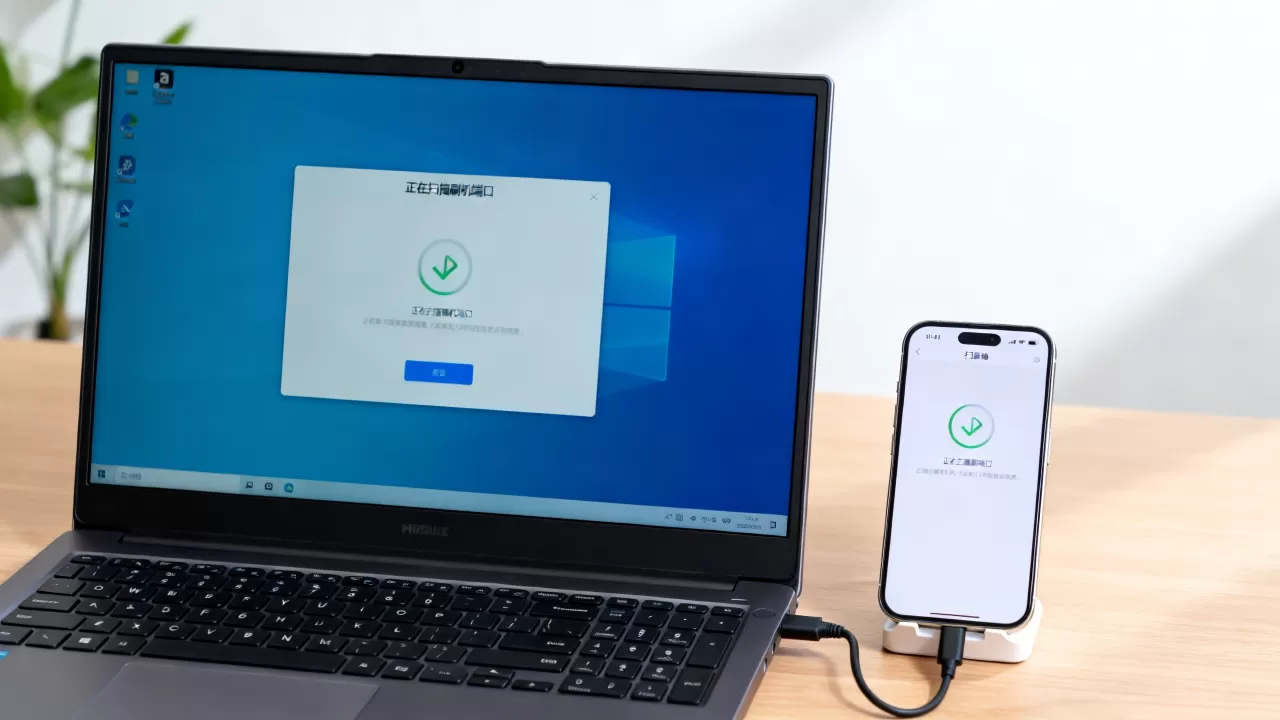
Linux与Mac系统的兼容性
虽然Windows用户居多,但部分极客用户可能在Linux或Mac上进行刷机,这些系统对Android设备的识别机制不同。
- Linux用户:需要配置
udev规则,将设备的VID/PID添加到规则文件中,并重启udev服务。 - Mac用户:通常需要安装Android File Transfer或第三方工具如Android File Host for Chrome,因为macOS原生不支持Android调试桥。
常见问题解答
正在扫描刷机端口一直不动怎么办?
这种情况通常由驱动冲突或系统服务未启动引起,首先检查设备管理器中是否有未知设备,若有,手动更新驱动,确保Windows的Android ADB Interface服务正在运行,若仍无效,尝试更换USB端口或数据线,并重启电脑和手机,多数情况下,重新插拔并等待系统自动安装驱动可解决问题。
刷机时提示“端口未找到”如何修复?
“端口未找到”意味着电脑无法建立物理连接,请确认手机已开启USB调试,并授权了电脑,若使用小米等品牌,需安装官方驱动,检查是否开启了USB网络共享或蓝牙 tethering,这些功能有时会占用USB通道,导致刷机端口冲突,关闭其他USB设备,仅保留手机连接,通常能解决此问题。
不同品牌手机刷机端口识别差异大吗?
是的,差异显著,高通平台手机(如小米、三星)通常使用标准的ADB/Fastboot驱动,兼容性较好,联发科平台手机可能需要特定的MTK驱动,华为和荣耀部分机型使用私有协议,必须安装官方手机助手才能识别,刷机前务必查阅对应品牌的官方刷机指南,下载正确的驱动包,这是成功的关键。


