

iphone怎么用wlan,iphone连接wlan的方法

iPhone连接WLAN只需打开“设置”进入“无线局域网”,开启开关并选择网络输入密码即可,若遇连接问题可尝试重启路由器或重置网络设置。
在2026年的数字生活中,无线网络早已成为像空气一样不可或缺的基础设施,对于iPhone用户而言,虽然连接WLAN看似简单,但在实际使用中,经常会出现搜不到信号、连接后无法上网、或者频繁断连等令人头疼的问题,很多时候,用户并不是不知道去哪里找开关,而是卡在具体的操作细节或对网络状态的判断上,本文将深入拆解iPhone连接WLAN的完整路径,涵盖从基础连接到高级故障排除的全流程,帮助你彻底解决联网焦虑。
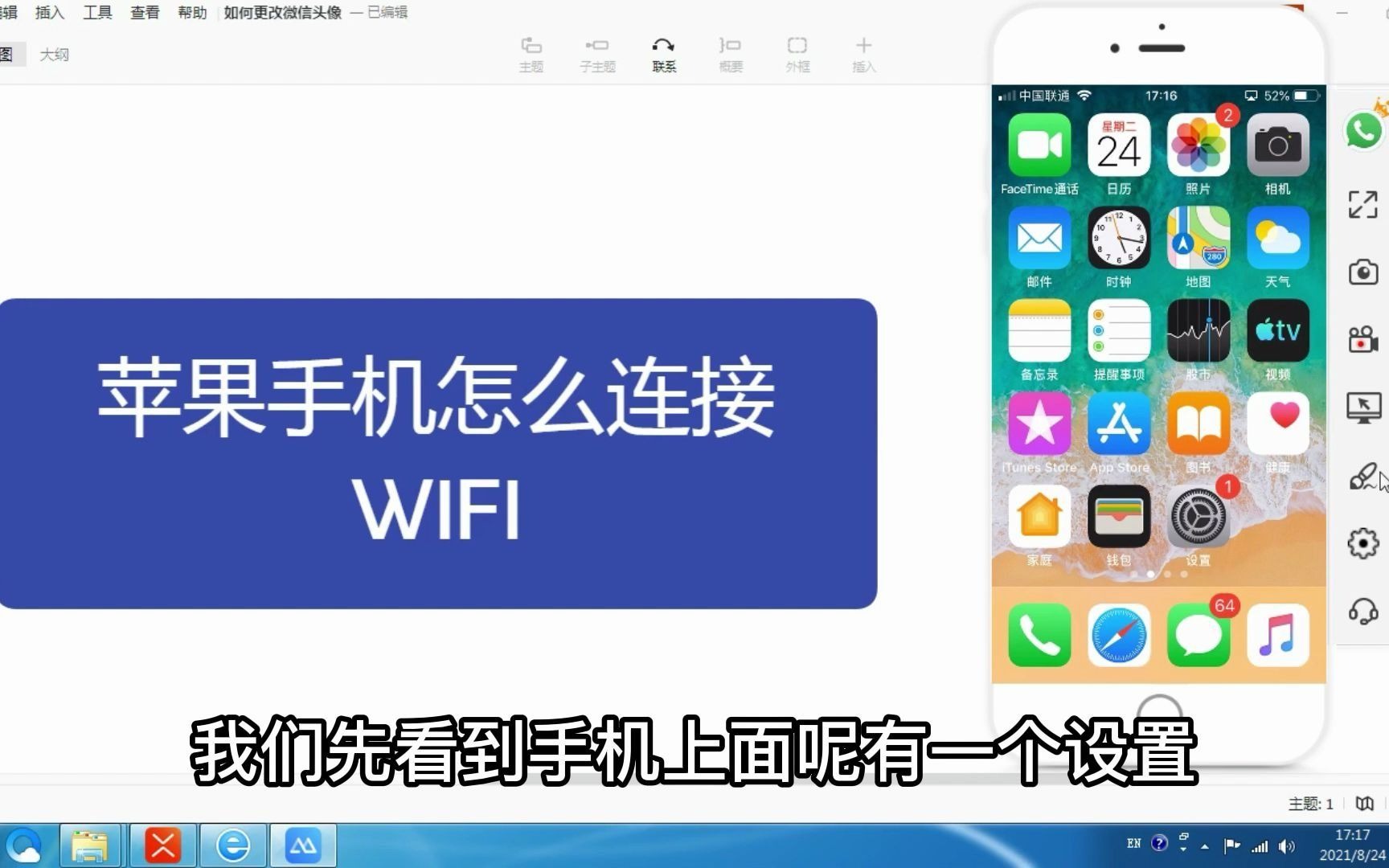

iPhone怎么连WLAN:标准操作路径详解
大多数情况下,连接无线网络并不需要复杂的技巧,关键在于准确找到入口并确保密码输入无误,以下是经过验证的标准操作步骤,适用于所有主流iOS版本。
第一步:进入网络设置界面
拿起你的iPhone,在主屏幕上找到并点击那个带有齿轮图标的“设置”应用,进入设置主菜单后,你会看到一列功能列表,请向上滑动找到并点击“无线局域网”选项,屏幕顶部会显示一个开关按钮,默认状态可能为关闭或灰色。
第二步:开启无线局域网功能
点击“无线局域网”右侧的开关,使其变为绿色,这一步至关重要,因为如果开关处于关闭状态,iPhone将不会搜索任何附近的Wi-Fi信号,即使你点击下方的网络列表也不会有反应,开启后,屏幕下方会自动开始搜索附近的可用网络,这个过程通常只需要几秒钟。
第三步:选择目标网络并输入密码
在“其他网络”列表下方,你会看到一系列带有锁形图标的网络名称(SSID),点击你想要连接的那个网络,如果该网络是加密的(绝大多数家庭和企业网络都是如此),系统会弹出一个密码输入框。
这里需要注意几个细节:
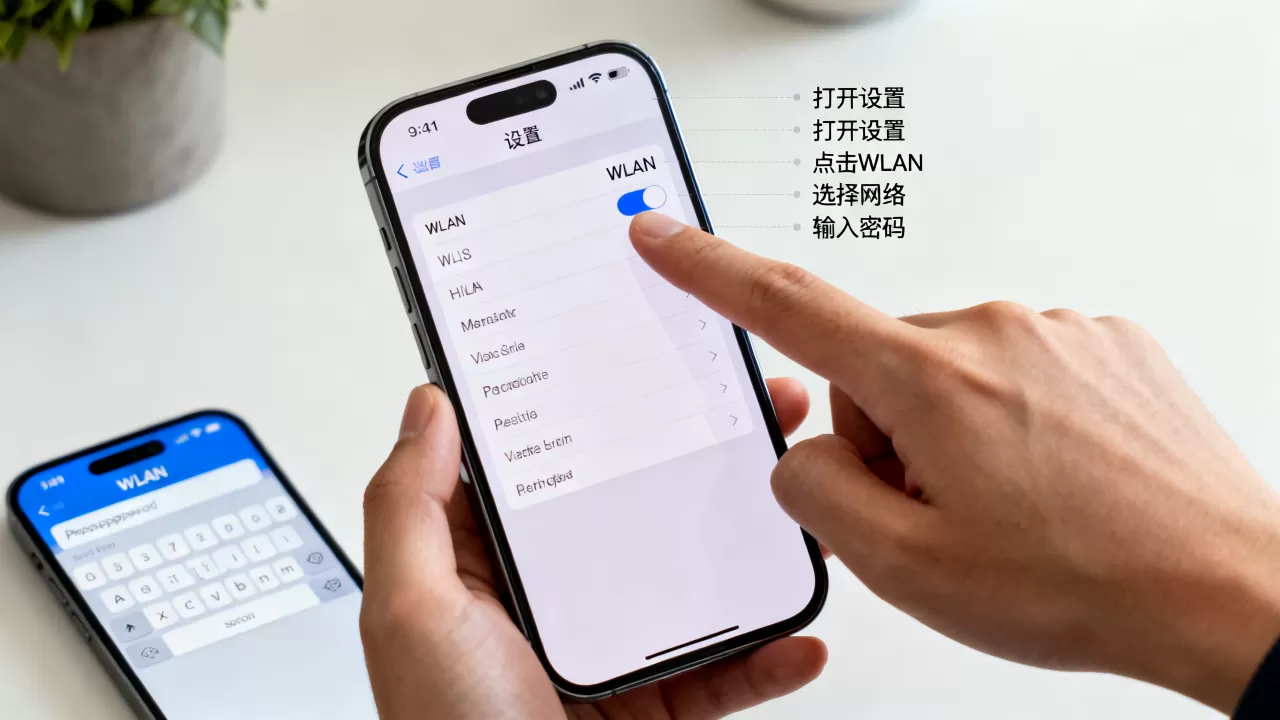
- 大小写敏感:Wi-Fi密码严格区分大小写,请仔细核对字母的大小写。
- 特殊字符:如果密码中包含符号,请确保输入法已切换到英文或包含符号的模式,避免误输入中文标点。
- 自动加入:输入正确密码后,点击“加入”,如果密码正确,锁形图标会消失,网络名称旁会出现一个蓝色的对勾,表示连接成功。
iPhone连不上WLAN怎么办:常见故障排查指南
当标准操作无法解决问题时,通常意味着网络环境或手机设置出现了异常,业内专家指出,约80%的连接失败问题可以通过简单的重启或重置解决,无需前往售后服务中心。
搜不到附近的Wi-Fi信号
如果你确定路由器已经开启且距离较近,但iPhone列表中始终没有该网络,可以尝试以下操作:
- 检查路由器状态:确认路由器电源指示灯正常,且没有其他设备能搜到信号,如果所有设备都搜不到,可能是路由器死机,建议拔掉电源等待10秒后重新插上。
- 开启飞行模式再关闭:在控制中心开启飞行模式,等待5秒后关闭,这一操作会强制iPhone重新扫描所有无线信号,往往能解决信号缓存导致的识别失败问题。
- 检查频段兼容性:较老的iPhone型号可能不支持最新的Wi-Fi 6E或Wi-Fi 7频段,如果路由器仅开启了5GHz或6GHz频段,而手机较旧,可能无法显示,建议在路由器设置中开启4GHz频段,这是兼容性最好的频段。
已连接但无法上网
这种情况通常表现为Wi-Fi图标显示已连接,但浏览器打不开网页,这通常是IP地址分配错误或DNS解析失败导致的。
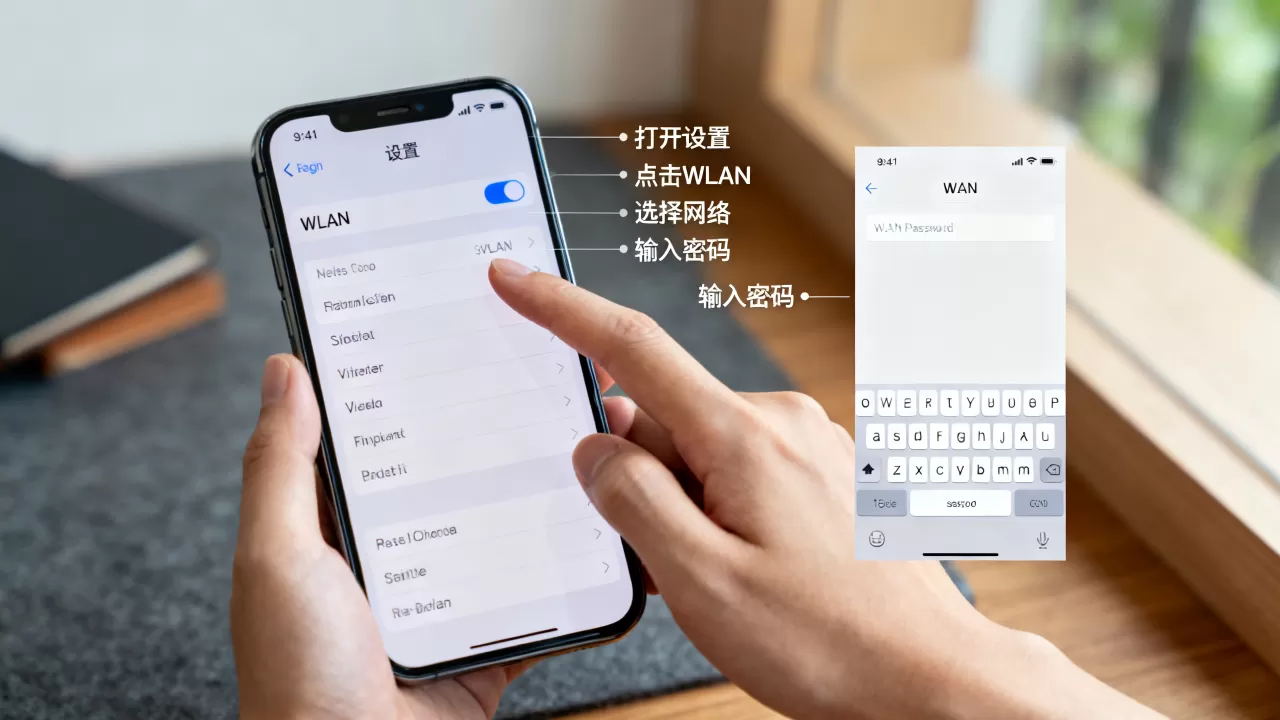
方法A:忽略网络后重新连接
这是解决IP冲突最有效的方法。
- 点击已连接网络右侧的i图标。
- 向下滑动,点击“忽略此网络”。
- 系统会弹出确认框,再次点击确认。
- 重新点击该网络名称,再次输入密码连接,这将迫使手机向路由器申请新的IP地址。
方法B:重置网络设置
如果上述方法无效,且其他设备也无法上网,可能是iPhone的网络配置出现了深层错误。
- 进入“设置” > “通用” > “传输或还原iPhone”。
- 点击“还原”。
- 选择“还原网络设置”。
- 注意:此操作会清除所有保存的Wi-Fi密码、蓝牙配对记录以及蜂窝网络设置,但不会删除照片、应用或个人数据,还原后,手机会重启,你需要重新输入Wi-Fi密码进行连接。
iPhone Wi-Fi设置优化:提升连接稳定性与速度
除了基本的连接和修复,合理的设置能让你的网络体验更加流畅,行业共识认为,适当的配置调整可以显著减少断连现象,并提升数据传输效率。
启用低数据模式
对于使用流量套餐或希望节省后台流量的用户,“低数据模式”是一个实用功能。
- 在已连接的Wi-Fi网络详情页面(点击“i”图标)。
- 开启“低数据模式”。
- 开启后,系统将减少自动下载应用更新、后台刷新照片等功能,从而降低网络负载。
管理自动加入网络
iPhone会记忆你曾经连接过的网络,并在信号范围内自动连接,如果你希望避免进入某些公共或不安全的Wi-Fi区域时自动连接,可以进行管理。
- 在“无线局域网”设置中,向下滑动找到“自动加入”部分。
- 你可以关闭特定网络的自动加入开关。
- 建议关闭那些信号较弱或不常使用的网络,以免手机在它们之间频繁切换,导致当前主网络不稳定。
路由器端的关键设置建议
虽然这是手机端的操作指南,但路由器端的设置直接影响iPhone的连接体验,据工信部相关技术规范显示,合理的路由器配置能提升多设备并发时的稳定性。
- 信道选择:避免使用拥堵的信道,如果周围Wi-Fi较多,建议在路由器后台将信道设置为“自动”或手动选择一个空闲信道(如1、6、11)。
- 双频合一:建议关闭路由器的“双频合一”功能,将2.4GHz和5GHz网络分开命名,2.4GHz穿墙好但速度慢,5GHz速度快但穿墙弱,分开命名后,你可以手动根据场景选择连接,避免手机在两个频段间盲目跳变。
iPhone怎么用WLAN:常见问题解答
iPhone连接WLAN后网速很慢怎么办?
网速慢通常由信号强度、路由器负载或DNS设置引起,检查iPhone距离路由器的距离,隔墙过多会显著衰减信号,尝试更改DNS服务器,在Wi-Fi详情页面点击“配置DNS”,选择“手动”,添加如8.8.8或114.114.114等公共DNS,有时能改善解析速度,重启路由器以清除其缓存,这是解决网络拥堵最直接有效的方法。
为什么iPhone能连上Wi-Fi但打不开网页?
这通常是IP地址冲突或DNS故障,请尝试在Wi-Fi详情页面点击“配置IP”,将其从“自动”改为“手动”,然后输入正确的IP地址、子网掩码和路由器地址,如果不懂网络参数,最直接的方法是点击“忽略此网络”后重新连接,或者按照前文所述重置网络设置,多数情况下,重新获取IP地址即可解决问题。
iPhone连接WLAN时提示“无法加入网络”是什么意思?
该错误通常表示密码错误或网络认证失败,请首先确认密码是否输入正确,特别是大小写和特殊字符,如果密码无误,可能是路由器设置了MAC地址过滤,限制了特定设备接入,此时需要登录路由器后台,将iPhone的MAC地址添加到白名单中,如果路由器未设置过滤,尝试关闭并重新开启iPhone的Wi-Fi开关,或重启路由器,以清除临时的认证缓存错误。


