

软件如何进入刷机模式,手机刷机模式怎么进

软件进入刷机模式的核心在于通过特定按键组合或ADB命令强制设备重启至底层引导程序,具体操作取决于设备品牌及当前系统状态。
刷机模式(Recovery Mode)或引导加载程序(Bootloader)是设备固件更新的底层入口,当常规系统界面无法访问,或者需要清除数据、安装第三方ROM时,必须通过软件或硬件组合键进入该模式,这不仅是技术操作,更是设备维护的关键环节。
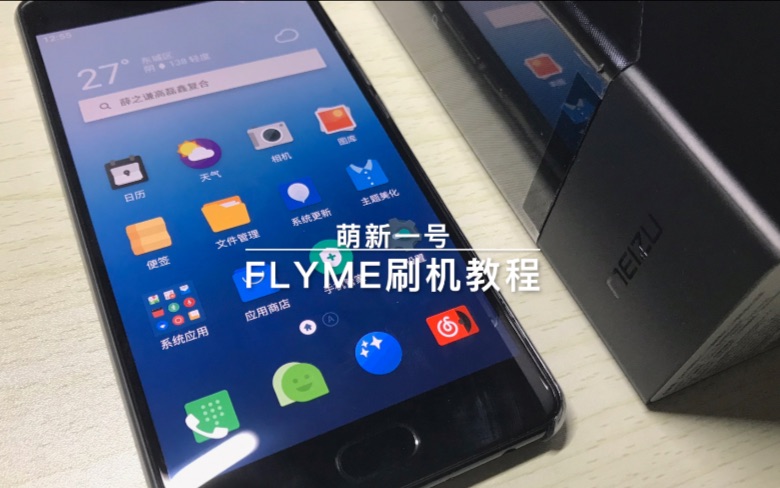

不同品牌设备进入刷机模式的通用路径
不同厂商对“刷机模式”的定义略有差异,通常分为Recovery(恢复模式)和Fastboot(引导模式),理解这两者的区别是成功操作的前提。
安卓主流品牌操作指南
对于大多数安卓用户,进入模式的方法高度一致,但细节决定成败。
小米及Redmi系列
小米设备通常使用Fastboot模式进行底层刷机。- 关机状态:按住音量下键 + 电源键,直到出现米兔修机器人图标。
- 连接电脑后,在命令行输入fastboot devices验证连接。
- 若需进入Recovery模式,则在关机状态下按住音量上键 + 电源键。
华为及荣耀系列
华为设备因EMUI/HarmonyOS的安全策略,进入模式较为特殊。- Recovery模式:关机后,长按音量上键 + 电源键,震动后松开电源键,继续按住音量上键直至进入。
- Bootloader模式:部分机型需先解锁BL,或通过特定工程代码进入,普通用户建议通过HiSuite工具进行系统修复。
三星系列
三星设备拥有独立的Download Mode(下载模式)。- 老款机型:关机后,同时按住音量下键 + Home键 + 电源键。
- 新款机型(无Home键):关机后,连接电脑USB线,同时按住音量上键 + 音量下键
,出现警告画面后按音量上键确认进入。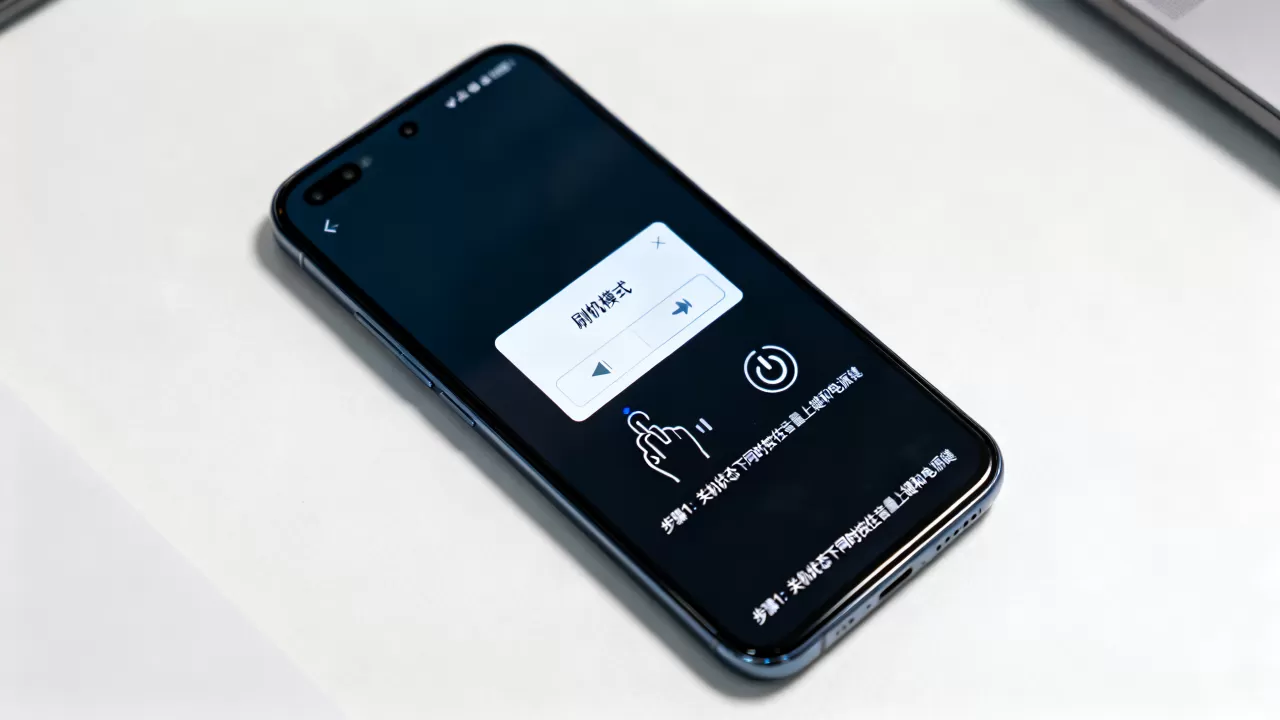
苹果iOS设备进入恢复模式
iOS系统的“刷机”通常指通过iTunes或Finder进入恢复模式。
- iPhone 8及更新机型:快速按下并松开音量加,快速按下并松开音量减,然后长按侧边电源键,直到屏幕出现电脑和数据线图标。
- iPhone 7/7 Plus:同时长按音量减 + 电源键,直到出现图标。
通过软件命令强制进入刷机模式
当物理按键失灵或屏幕触控失效时,使用ADB(Android Debug Bridge)命令是唯一的软件解决方案,这需要用户提前在开发者选项中开启USB调试。
ADB命令实操步骤
- 环境准备:在电脑安装Android SDK Platform-Tools,确保手机USB调试已开启。
- 连接设备:使用数据线连接手机与电脑,打开CMD或终端窗口。
- 验证连接:输入adb devices,若显示设备序列号,说明驱动正常。
- 执行命令:
- 进入Recovery模式:输入adb reboot recovery
- 进入Fastboot模式:输入adb reboot bootloader
- 进入Download模式(三星):输入adb reboot download
业内专家指出,ADB命令进入模式的优势在于无需物理按键,适合硬件故障场景,但前提是系统内核尚未完全崩溃且USB调试权限未被撤销。
刷机模式中的常见风险与数据备份
进入刷机模式本身不危险,但后续操作极易导致数据丢失,多数情况下,刷入第三方Recovery或解锁Bootloader会触发设备的“防回滚”或“安全擦除”机制。
数据丢失的必然性
在Recovery模式下执行Wipe Data/Factory Reset(清除数据/恢复出厂设置)是格式化用户分区。
- 内部存储:照片、视频、应用数据将被永久删除。
- 系统分区:刷入新ROM会覆盖原有系统文件。
- 不可逆性:除非提前备份至云端或外部存储,否则无法恢复。
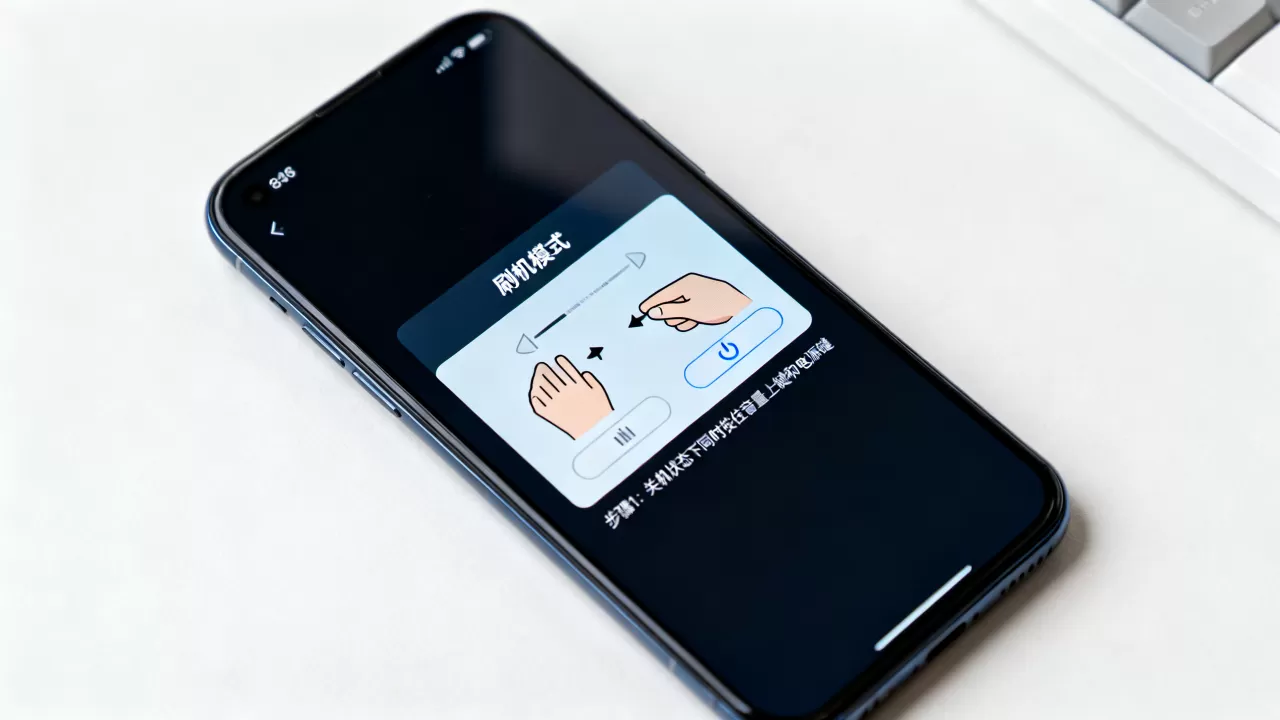
备份的最佳实践
在尝试任何刷机操作前,必须完成以下备份:
- 系统镜像:使用TWRP等第三方Recovery备份完整系统镜像(Nandroid Backup)。
- 个人数据:通过云同步或电脑传输重要文件。
- APK列表:记录已安装应用,以便刷机后重新安装。
行业共识认为,备份是刷机流程中不可省略的第一步,其重要性远超刷机工具本身的选择。
刷机模式进入失败的原因排查
若按键组合无效或ADB无响应,通常由以下原因导致。
硬件与连接问题
- 电量不足:确保电量高于50%,低电量保护会阻止进入底层模式。
- 按键故障:音量键或电源键物理损坏,需借助ADB或专业维修工具。
- 数据线问题:使用原装或高质量数据线,避免仅充电线导致通信失败。
系统状态异常
- 系统已损坏:若系统内核崩溃,按键组合可能无法触发中断,需尝试强制重启后迅速按键。
- USB调试关闭:若未开启ADB权限,软件命令将失效,此时只能依赖物理按键。
刷机模式与正常模式的区别对比
理解两种模式的差异有助于避免误操作。
| 特性 | 正常模式 (Normal Mode) | 刷机/恢复模式 (Recovery/Fastboot) |
|---|---|---|
| 启动来源 | 完整操作系统内核 | 引导加载程序或精简恢复环境 |
|
桌面、应用、设置 | 纯文本菜单或简单图形界面 |
| 数据权限 | 用户可读写应用数据 | 通常只读,或需授权格式化 |
| 主要用途 | 日常使用、应用操作 | 系统更新、数据清除、Root、刷ROM |
| 风险等级 | 低 | 高(误操作可能导致变砖) |
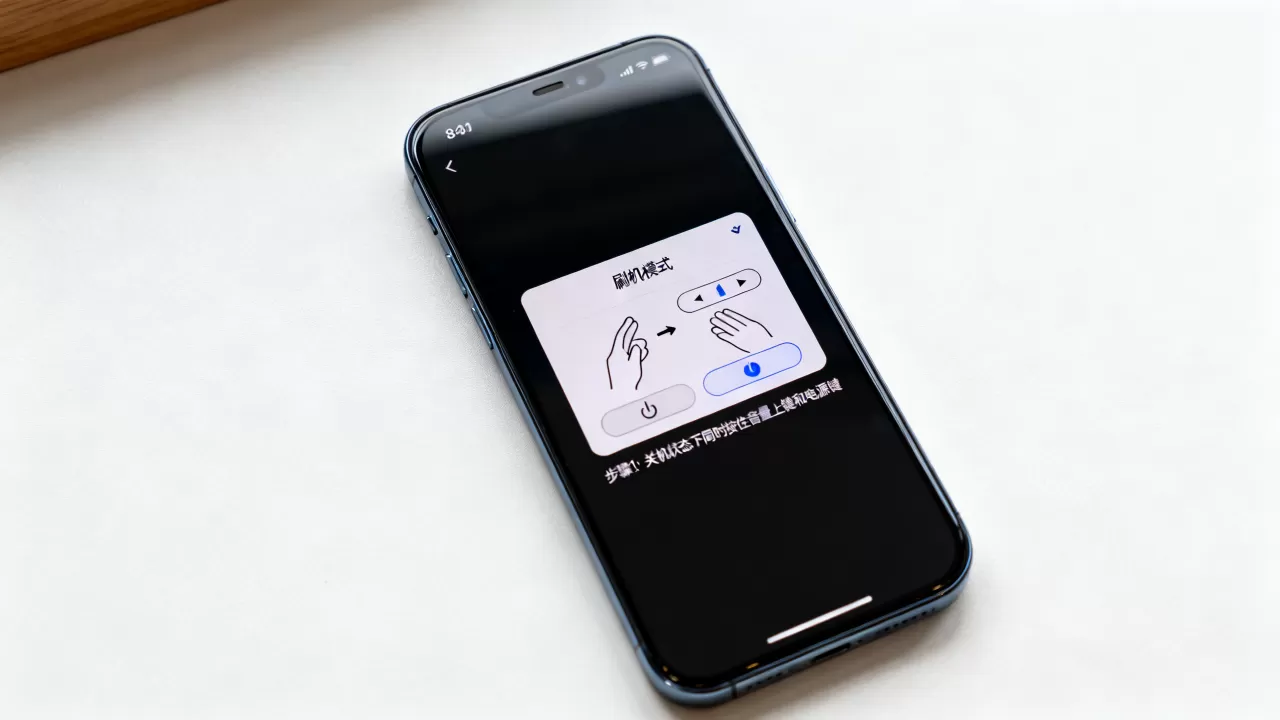
Q&A:关于软件进入刷机模式的常见问题
手机屏幕碎了无法触控,如何进入刷机模式?
若屏幕显示正常但触控失灵,可通过ADB命令adb reboot recovery进入,若ADB也未开启,需使用OTG转接线连接鼠标,通过鼠标点击电源键和音量键完成组合操作,若屏幕完全黑屏,则需依赖硬件按键组合,并盲操直至震动。进入刷机模式后,为什么找不到“清除数据”选项?
部分品牌设备(如华为、小米)在解锁Bootloader前,Recovery模式仅保留“重启系统”和“连接华为/小米助手”选项,出于安全考虑隐藏了清除数据功能,此时需先通过官方工具解锁BL,或使用官方PC套件进行系统修复,而非直接在手机端操作。刷机模式进入后,连接电脑显示未知设备怎么办?
这通常是因为缺少驱动程序,在Windows设备管理器中,找到未知设备,右键更新驱动程序,选择“浏览我的电脑以查找驱动程序”,指向已安装的ADB或Fastboot驱动文件夹,若仍无效,尝试更换USB接口或数据线,确保驱动版本与设备型号匹配。-- 展开阅读全文 --


