

iphone怎么撤回邮件,iphone撤回邮件

在iPhone上无法直接“撤回”已发送的邮件,但通过设置“发送延迟”或联系收件方管理员,可以在一定程度上减少错误发送的影响。
很多人都有过这种尴尬时刻:手指一滑,把发给老板的吐槽发给了老板本人,或者把私人照片误发给了工作群,那一刻,心跳加速,大脑一片空白,第一反应就是寻找那个并不存在的“撤回”按钮,iPhone自带的邮件应用以及大多数主流邮箱服务商(如Gmail、Outlook、QQ邮箱),在邮件点击发送并离开本地设备后,是无法像微信那样直接撤回的,这是因为电子邮件基于SMTP协议,一旦发送成功,邮件就已经离开了你的控制范围,存储在对方的服务器上。
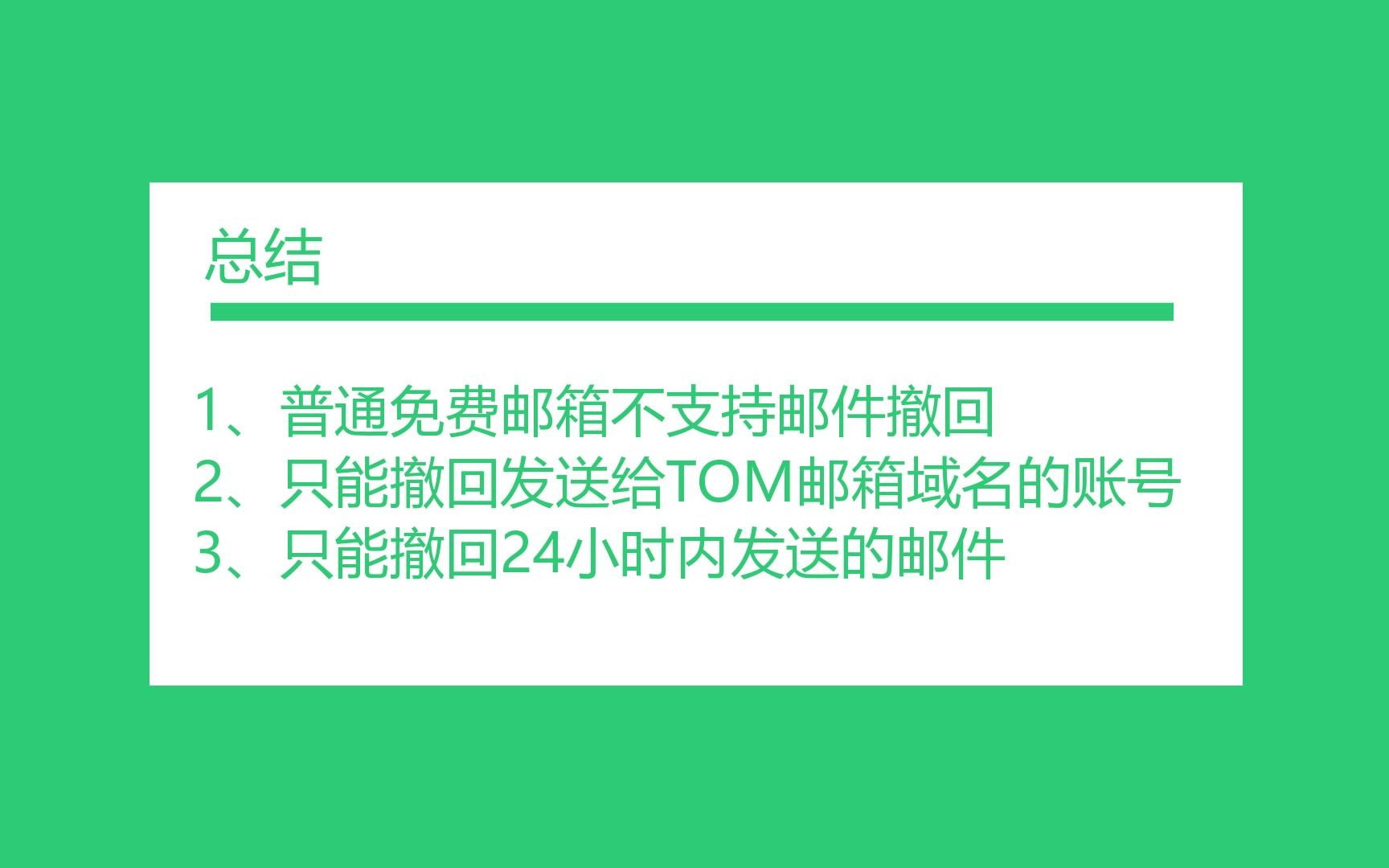

为什么iPhone邮件不能直接撤回?
理解这一限制的根本原因,有助于我们建立正确的使用习惯,业内专家指出,电子邮件的设计初衷是异步通信,强调信息的持久性和可追溯性,这与即时通讯工具的“即时消失”逻辑完全不同。
技术原理层面的限制
当你在iPhone上点击“发送”时,邮件客户端会将数据打包并通过互联网传输到邮件服务器,这个过程通常只需要几秒到几分钟,一旦邮件离开你的设备并抵达对方服务器,你就失去了对这份数据的控制权,除非你和收件人使用的是同一个企业邮箱系统,并且管理员开启了特殊的“邮件撤回”功能,否则普通用户无法执行撤回操作。
不同邮箱服务的差异
虽然iPhone本身不支持撤回,但不同的邮箱服务商提供了不同的补救措施,这些措施通常不是真正的“撤回”,而是“延迟发送”或“垃圾邮件标记”。
Apple iCloud邮箱
iCloud邮箱在iPhone上体验最为原生,但它依然遵循标准邮件协议,不支持撤回。
第三方邮箱(Gmail/Outlook/QQ)
这些服务通常提供“发送取消”或“延迟发送”功能,允许你在邮件真正离开服务器前的一段时间内将其收回,这是目前最接近“撤回”体验的功能。
如何设置发送延迟以避免错误?
既然无法撤回,预防就是关键,通过设置“发送延迟”,你可以获得一个宝贵的“冷静期”,在邮件真正发出前将其拦截,这是解决iPhone邮件发送后悔最有效的方法。
iCloud邮箱设置步骤
虽然iCloud官方并未提供直接的延迟发送开关,但你可以通过以下步骤间接实现类似效果,或者依赖iPhone邮件发送延迟设置的技巧:
- 打开iPhone上的“设置”应用。
- 向下滚动并点击“邮件”。
- 点击“账户”。
- 选择你的iCloud账户。
- 点击“高级”。
- 找到“发送”选项,部分版本可能允许设置延迟,若没有,建议改用第三方邮箱的延迟功能。
Gmail邮箱设置步骤
Gmail提供了非常成熟的“发送取消”功能,设置方法如下:
- 在iPhone上打开Gmail应用,点击左上角菜单,选择“设置”。
- 选择你的Gmail账户。
- 向下滚动找到“发送取消”选项。
- 选择取消时间,推荐设置为30秒,这足以让你发现错误并取消发送。
- 发送邮件后,屏幕底部会出现一个“撤消”提示,点击即可收回。
Outlook邮箱设置步骤
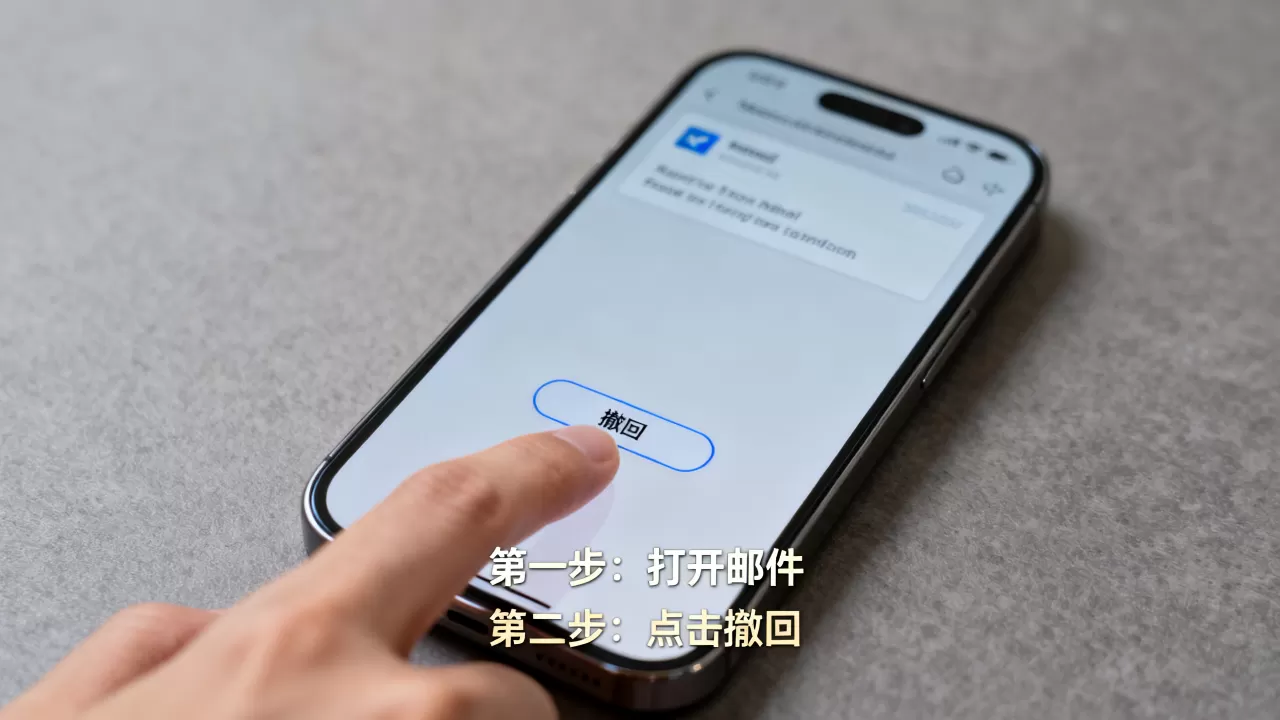
Outlook同样支持此功能,路径如下:
- 打开Outlook应用,点击左上角头像,进入“设置”。
- 选择“邮件” > “同步邮件”。
- 找到“发送取消”选项。
- 选择10秒或20秒的延迟时间。
- 发送后,若发现错误,立即点击屏幕底部的“撤消”。
邮件已发送,如何补救?
如果邮件已经发送成功,且没有设置延迟,情况确实棘手,但并非毫无办法,以下策略可根据紧急程度选择使用。
立即致电或发消息联系收件人
这是最直接、最有效的方法,如果收件人是同事或朋友,立即通过微信、电话或内部通讯工具告知对方:“刚才误发了一封邮件,请勿阅读并删除。”多数情况下,对方会配合删除,尤其是当错误内容尚未被广泛传播时。
发送更正邮件
如果无法联系到收件人,或错误内容较为敏感,可以立即发送一封更正邮件,邮件主题可标注“更正:关于XX的误发邮件”,正文简要说明之前的邮件为误发,请以本邮件为准,这种方式虽然不能消除错误,但能表明你的态度,减少负面影响。
联系邮箱管理员(企业邮箱用户)
如果你使用的是公司企业邮箱,且收件人也在同一公司内,部分企业邮箱系统(如Exchange Server)允许管理员执行“邮件撤回”,你需要立即联系IT部门,提供邮件标题、发送时间等信息,请求协助撤回,需要注意的是,iPhone企业邮箱撤回成功率取决于公司IT系统的配置,并非所有企业都支持此功能。
在处理邮件发送错误时,很多人会陷入一些误区,导致问题恶化。
认为所有邮箱都支持撤回
只有少数企业邮箱系统和特定第三方邮箱(如Gmail、Outlook)在特定条件下支持“发送取消”或“撤回”,普通个人邮箱(如163、Yahoo等)通常不支持此功能。
撤回后收件人一定看不到
即使成功撤回,如果收件人已经收到通知,或邮件已被转发、截图,错误内容可能已经扩散,预防永远优于补救。
注意事项:检查收件人地址
在发送重要邮件前,务必仔细检查收件人地址、附件和正文内容,可以利用iPhone的“朗读屏幕”功能,在发送前快速核对关键信息。
Q&A:关于iPhone邮件发送的常见问题
iPhone邮件发送延迟设置在哪里找?
iPhone原生邮件应用本身不提供全局的发送延迟设置,你需要在具体的邮箱应用(如Gmail、Outlook)中设置“发送取消”或“延迟发送”功能,对于iCloud邮箱,目前无法直接设置延迟,建议改用其他邮箱服务或手动检查收件人。
iPhone邮件撤回成功率如何?
对于个人邮箱,成功率几乎为零,因为邮件一旦发出即不可逆,对于企业邮箱,成功率取决于IT系统的配置和响应速度,多数情况下,若能在发送后几分钟内联系管理员,有较大机会成功撤回。
如何防止iPhone邮件误发?
建议启用邮箱应用的“发送取消”功能,设置至少10-30秒的延迟,养成发送前二次确认收件人和内容的习惯,对于重要邮件,可使用草稿箱暂存,稍后再次检查后再发送。


