

iphone支持avi格式吗,iphone播放avi视频方法

编码格式与容器封装的差异
AVI(Audio Video Interleave)是微软在1992年推出的多媒体容器格式,它像一个大箱子,里面可以装各种视频编码(如MPEG-4、H.264、DivX等)和音频编码,iPhone自带的“视频”App只认特定的“箱子”和里面的“货”。
- 系统偏好:iPhone原生支持MP4、MOV、M4V等基于QuickTime架构的格式。
- 编码限制:即使AVI里面装的是H.264视频,如果封装结构不符合苹果规范,原生播放器也会拒绝识别。
- 硬件解码:A系列芯片针对H.264/H.265在MP4容器中的解码进行了优化,直接播放AVI会消耗更多CPU资源,导致发热和卡顿。
iPhone支持AVI格式的三种主流解决方案
既然原生不支持,我们如何解决?目前主要有三种路径:使用第三方App、格式转换、以及云端播放,每种方案适合不同场景的用户。
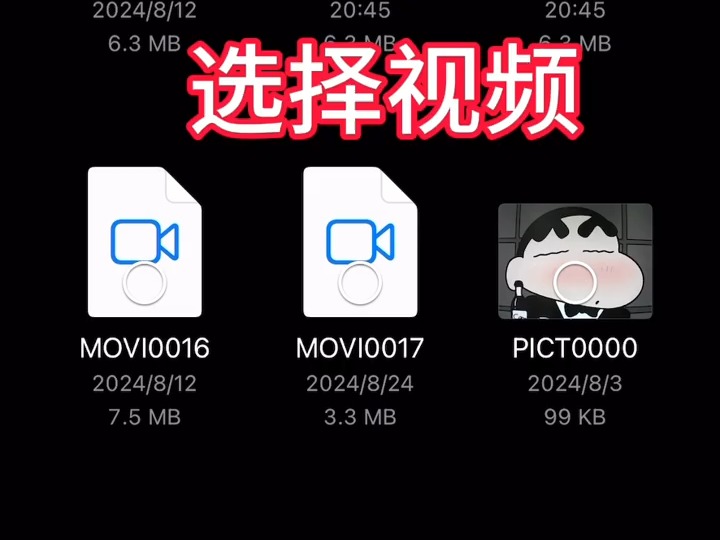

使用第三方视频播放器(最推荐)
这是最便捷、无损且无需额外软件的方法,许多第三方播放器内置了强大的解码库,能直接读取AVI文件。
操作步骤
- 下载App:在App Store搜索并安装“VLC for Mobile”或“nPlayer”,这两款应用均为业内公认的稳定选择,支持几乎所有已知视频格式。
- 导入文件:
- 方法A(Wi-Fi传输):
打开App,连接电脑与iPhone到同一Wi-Fi,输入App显示的地址,将电脑上的AVI文件拖入。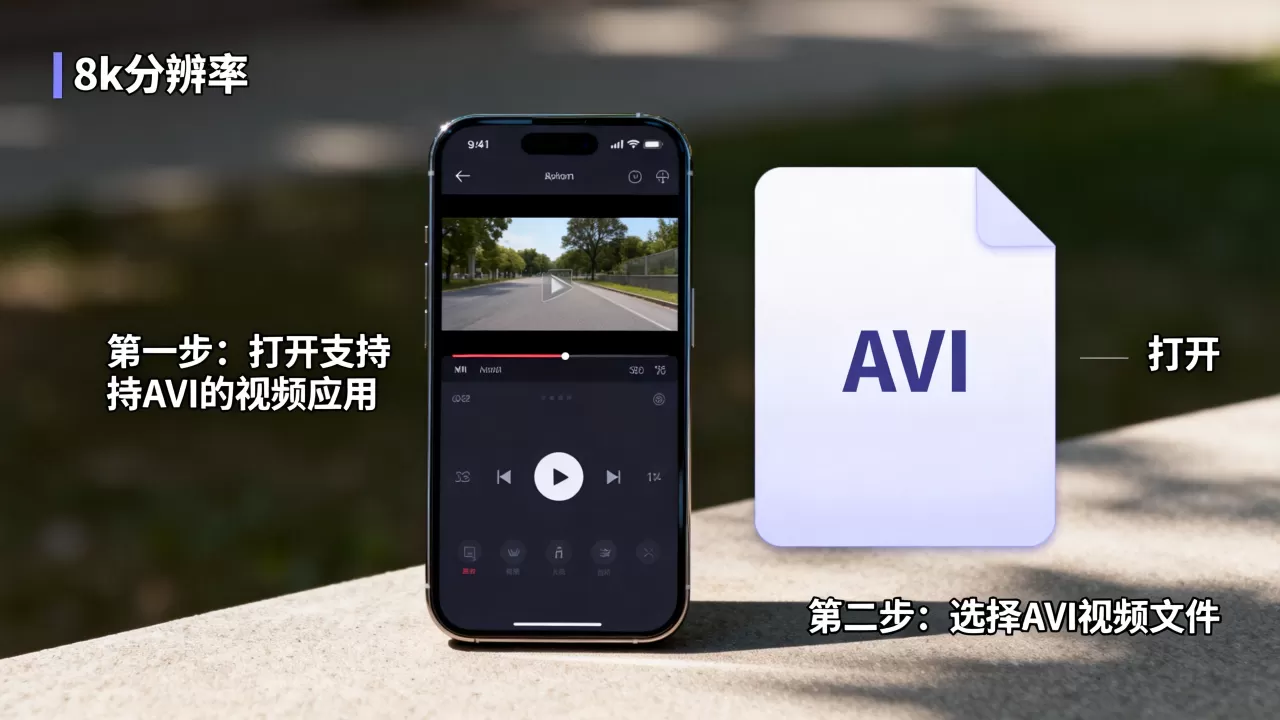
- 方法B(文件App):通过电脑将AVI文件存入iPhone“文件”App的任意文件夹,然后在VLC/nPlayer中通过“打开文件”功能选择该路径。
- 方法C(AirDrop):Mac用户可直接通过隔空投送将AVI文件发送到iPhone,选择用VLC打开。
- 方法A(Wi-Fi传输):
- 播放:导入后,点击文件即可流畅播放,支持倍速、字幕加载及后台音频播放。
格式转换(适配原生播放器)
如果你希望视频直接出现在“照片”App中,或者需要在AirPlay投屏到电视时获得最佳兼容性,将AVI转换为MP4是最佳选择。
转换工具推荐
- 电脑端:HandBrake(免费开源)、格式工厂(功能全面)、ShanaEncoder(高效编码)。
- 手机端:使用“格式工厂”手机版或“视频转换大师”等App,直接在iPhone上完成转换,无需经过电脑。
转换设置建议
为了避免画质损失和文件过大,建议采用以下参数:
- 视频编码:H.264(兼容性最好)或H.265(HEVC,体积小画质高,但旧款iPhone可能需更新系统)。
- 容器格式:MP4。
- 音频编码:AAC。
- 分辨率:保持原视频分辨率,或根据屏幕尺寸缩放至1080p。
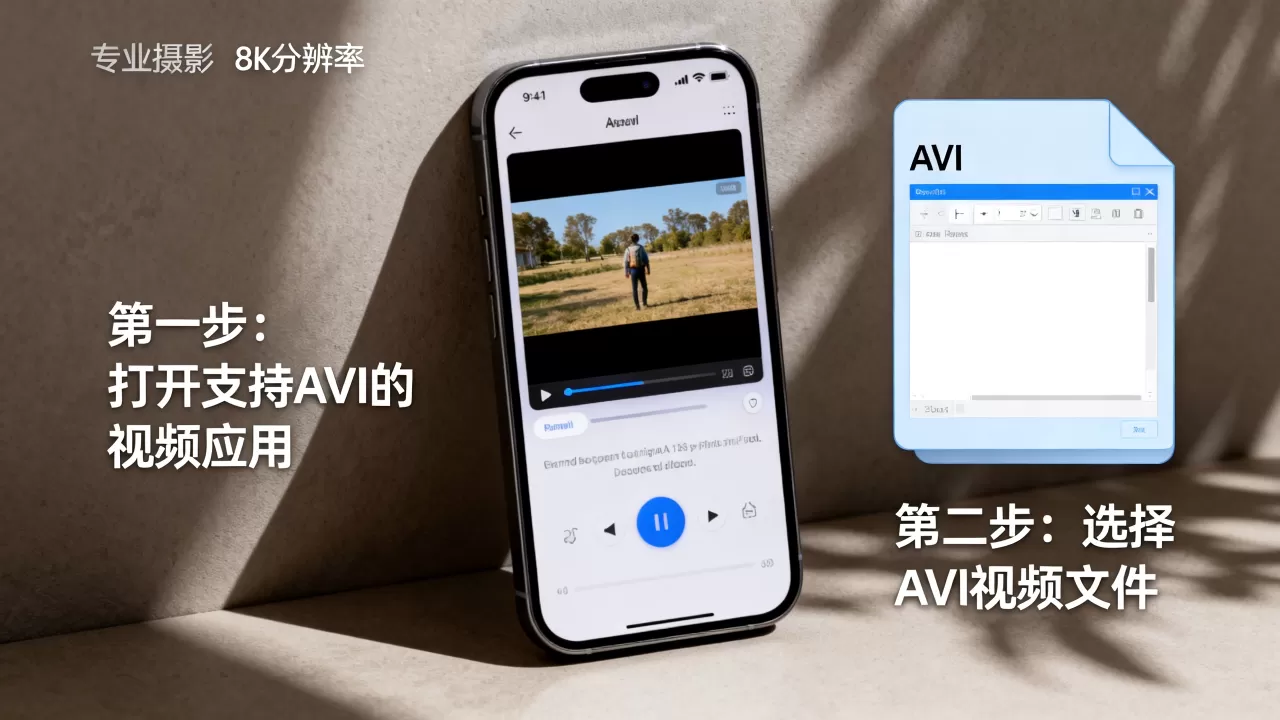
云端流媒体播放
对于大体积AVI文件,本地存储压力大,云端播放是更优雅的方案。
- 网盘应用:百度网盘、阿里云盘等App内置播放器,可直接在线播放AVI,无需下载完整文件。
- 自建NAS:通过Infuse或VLC连接家庭NAS,直接流式播放存储在硬盘中的AVI文件,适合影音爱好者。
iPhone支持AVI格式吗?常见疑问解答
iPhone 15支持AVI格式吗
无论是iPhone 15、iPhone 16还是更早的型号,原生系统均不支持直接播放AVI,这与硬件型号无关,而是iOS系统的软件限制,所有解决方案均适用于全机型。
iPhone支持AVI格式转换吗
iPhone本身不具备“自动转换”功能,但可以通过安装第三方App实现,使用“视频转换”类App,选择AVI为输入格式,MP4为输出格式,点击转换即可,转换速度取决于视频长度和iPhone芯片性能,M系列芯片处理速度显著优于A系列芯片。
iPhone支持AVI格式高清播放吗
支持,但取决于解码方式,如果使用VLC等第三方App,只要iPhone硬件支持H.264/H.265硬解,即可流畅播放1080p甚至4K AVI文件,若使用原生播放器配合转换,画质无损,播放体验与原生视频无异。
不同场景下的最佳实践建议
为了让你更高效地使用iPhone观看AVI视频,以下场景建议供参考:
临时查看电脑上的旧视频
推荐方案:第三方播放器(VLC)。
无需安装额外转换软件,通过Wi-Fi传输即可立即观看,适合偶尔查看、不追求极致画质的用户。
长期收藏或分享给他人
推荐方案:格式转换(AVI转MP4)。
MP4格式通用性极强,可在Windows、Android、Mac及所有智能电视上播放,转换后存入“照片”App,方便管理和分享。
观看高清电影或纪录片
推荐方案:云端播放或NAS流媒体。
高清AVI文件体积庞大,本地存储压力大,通过Infuse连接NAS,可享受无损画质、字幕自动匹配及海报墙管理,体验接近专业影院。
总结与核心结论
iPhone不支持AVI格式是系统层面的既定事实,但通过技术手段完全可以解决,对于大多数用户,安装VLC或nPlayer是最高效的解决方案,无需转换即可享受完整功能,对于追求原生体验的用户,将AVI转换为MP4是更稳妥的选择,随着iOS版本的更新,苹果可能会进一步优化格式兼容性,但短期内,第三方工具仍是主流解决方案,选择哪种方式,取决于你的使用频率、文件体积及对画质的要求。


