

sony xa ultra刷机变砖怎么救?索尼xa ultra刷机教程

Sony XA Ultra 刷机并非简单的系统替换,而是一次通过解锁 Bootloader 获取底层权限、刷入定制 ROM 以突破硬件性能瓶颈并恢复系统流畅度的技术操作,其核心风险在于数据清零与保修失效,建议在充分备份后谨慎执行。
Sony 的 XA Ultra 虽然发布于几年前,凭借 6 英寸大屏和 21:9 比例在特定场景下依然拥有独特价值,但原生 Android 系统的更新停滞和日益臃肿的系统组件,让许多用户感到性能滞后,对于追求极致流畅体验或希望尝试最新 Android 版本的用户来说,刷机成为了一种可行的解决方案,这不仅仅是安装一个软件,而是对设备底层架构的一次重塑。
刷机前的核心准备与风险评估
在动手之前,必须明确刷机带来的直接后果,Sony 设备的安全机制较为严格,解锁 Bootloader 会触发安全芯片的熔断机制,导致设备永久失去官方保修资格,这一操作会彻底擦除手机内的所有数据,包括照片、联系人和应用数据,准备工作比操作本身更为关键。
数据备份策略
不要依赖系统自带的“备份与恢复”功能,因为解锁 Bootloader 会重置分区,建议使用以下工具进行完整备份:
- 使用 Sony PC Companion 或 Xperia Companion:连接电脑,选择备份所有用户数据。
- 第三方工具如 Swift Backup:仅备份已安装的应用及其数据,需在 Root 环境下使用,但刷机前无法 Root,故仅作为应用列表参考。
- 手动导出重要文件:将 DCIM 文件夹下的照片和视频拷贝至电脑或云端,这是最稳妥的方式。
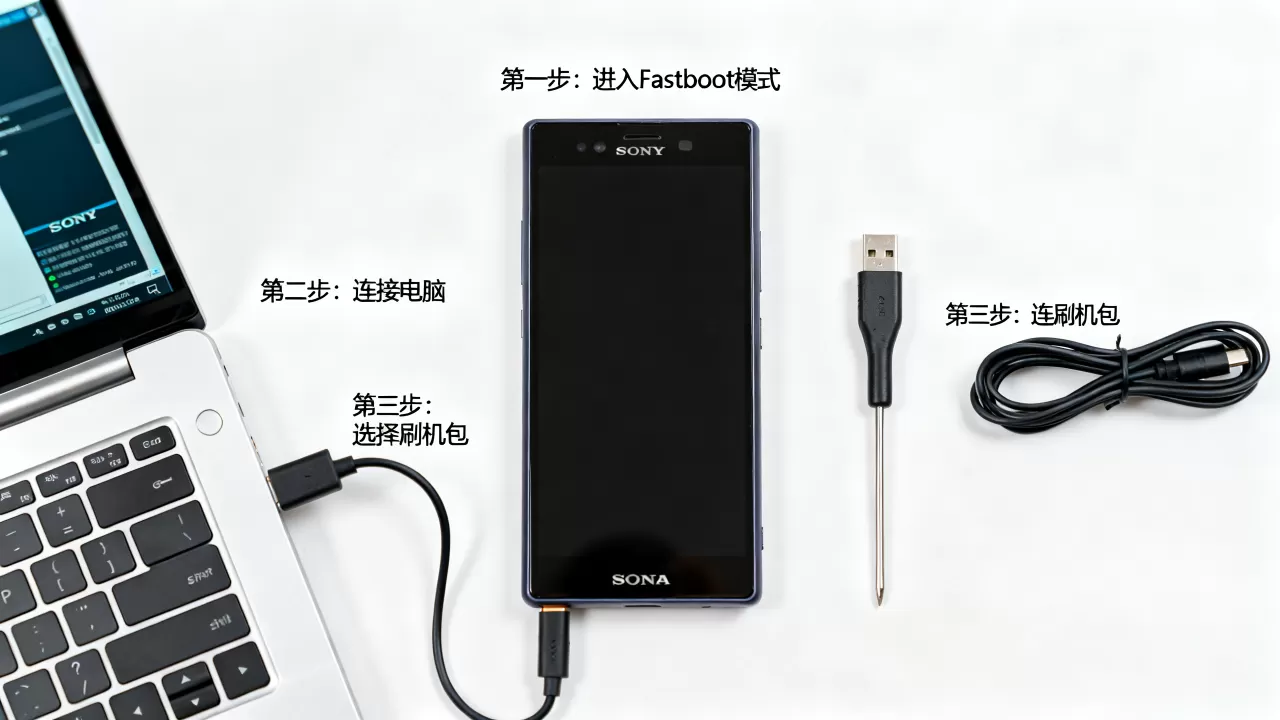
Windows 系统下需要安装 Sony USB Drivers 和 Fastboot 驱动,Linux 用户需配置 udev 规则,确保电脑已安装 Android SDK Platform-Tools,这是执行 adb 和 fastboot 命令的基础。
解锁 Bootloader 的标准流程
解锁是刷机的前提,Sony 提供了官方的解锁方法,但过程繁琐且需要等待,业内专家指出,这一过程旨在防止设备被非法篡改,但客观上增加了普通用户的操作门槛。
获取解锁码
- 注册 Sony 开发者账号:访问 Sony Developer 网站,注册并登录。
- 提交解锁请求:在设备设置中启用“开发者选项”,进入“OEM 解锁”,然后选择“请求解锁码”,此时屏幕上会显示一个 16 位的解锁码。
- 提交请求:将解锁码填入 Sony 开发者网站的表单中,并勾选同意条款。
- 等待审核:Sony 通常会在 24 小时内审核并发送解锁码至注册邮箱,近年来,审核速度有所波动,有时需要等待更长时间。
执行解锁命令
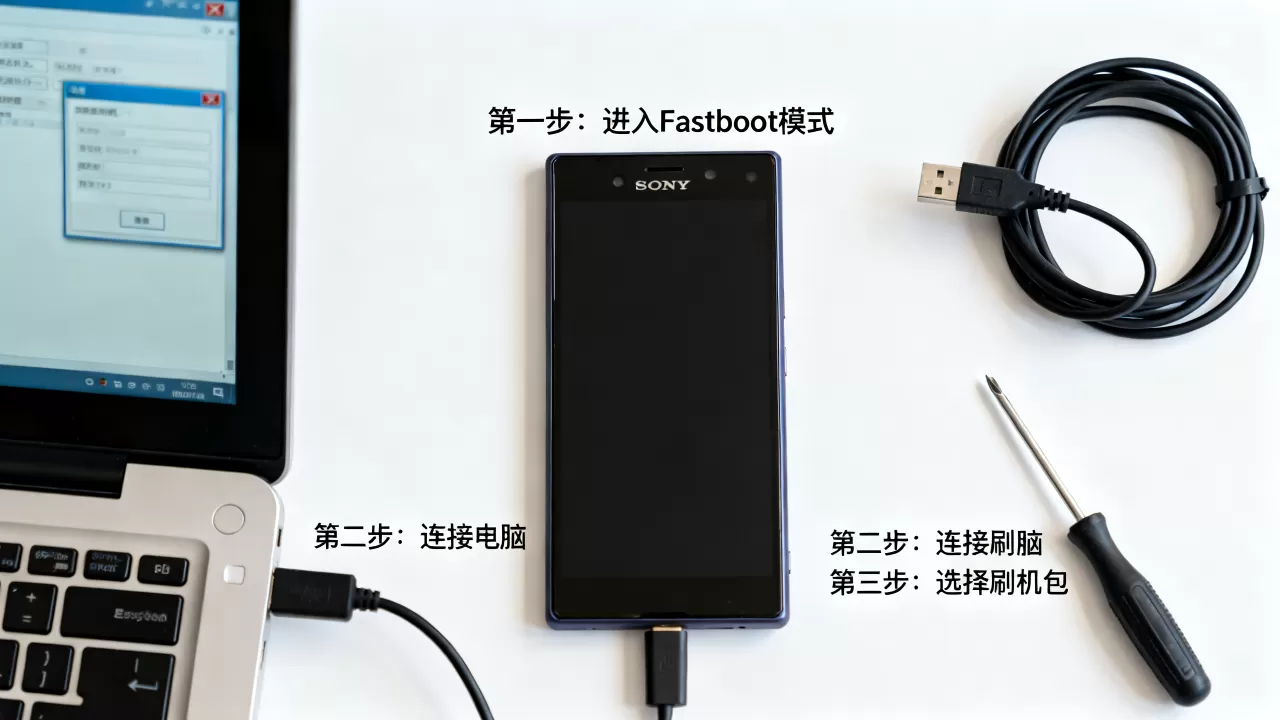
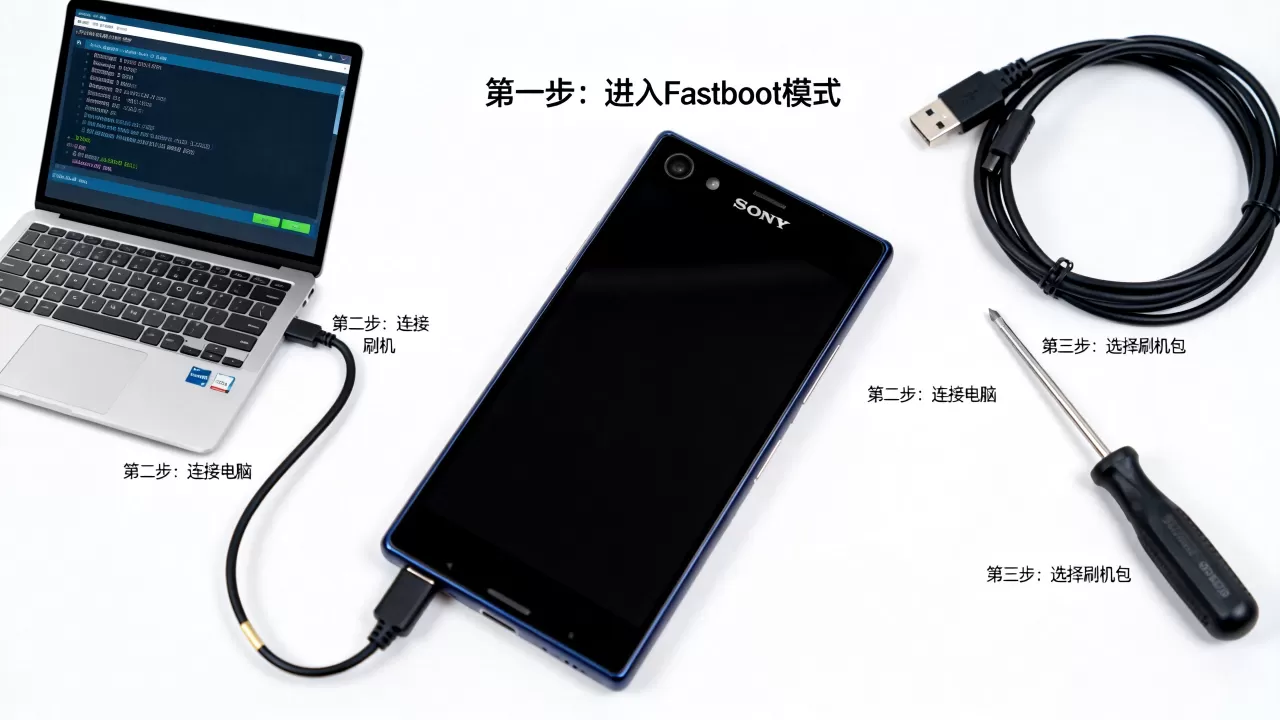
收到解锁码后,进入 Fastboot 模式:
- 关机状态下,同时按住音量减键并插入 USB 数据线连接电脑。
- 电脑提示检测到 Fastboot 设备后,打开命令行工具。
- 输入命令:
fastboot oem unlock 0x[你的解锁码] - 确认设备屏幕上的警告信息,使用音量键选择“Yes”,按电源键确认。
设备将自动重启并清除所有数据,Bootloader 已解锁,你可以开始刷入第三方 Recovery 或 ROM。
刷入第三方 ROM 的实操指南
下载必要文件
从 XDA Developers 论坛下载与你的设备型号(DUA3323 等)完全匹配的 LineageOS zip 包和 GApps(Google 应用包),注意架构匹配,XA Ultra 为 64 位 ARM 架构,需下载 arm64 版本的 GApps。
刷入 TWRP Recovery
- 下载对应型号的 TWRP img 文件。
- 在 Fastboot 模式下,输入命令:
fastboot flash recovery twrp-xxx.img - 重启进入 Recovery 模式:关机状态下,按住音量加键并插入 USB 线。
执行刷机操作
在 TWRP 界面中:
- Wipe Data:滑动清除数据,确保干净安装。
- Install:选择 LineageOS zip 包,滑动确认刷入。
- Install GApps:再次选择 GApps zip 包,滑动确认刷入。
- Reboot:重启系统,首次启动可能耗时较长,请耐心等待。
刷机后的优化与注意事项
刷机完成并不意味着结束,后续的优化才能发挥设备最大潜力,许多用户反映刷机后相机质量下降,这是因为 Sony 的相机算法依赖于官方固件的专有库。
相机模块替换
若对拍照有较高要求,可尝试刷入基于官方内核的定制 ROM,或寻找社区提供的相机模块补丁,但需注意,非官方相机模块可能导致系统不稳定。
性能调优
- 禁用动画:在开发者选项中,将窗口动画缩放、过渡动画缩放和动画程序时长缩放设置为“关闭”或 0.5x,可显著提升视觉流畅度。
- 清理后台:定制 ROM 通常更轻量,但仍建议定期清理不常用的应用,释放内存。
常见问题与解决方案
sony xa ultra 刷机后无法开机怎么办
若设备卡在启动画面(Bootloop),可能是 ROM 与 GApps 版本不匹配,或刷入顺序错误,解决方案是重新进入 TWRP,清除 Data 和 System 分区,重新刷入 ROM 和 GApps,确保两者版本兼容,GApps 版本应与 ROM 的 Android 版本一致。
sony xa ultra 刷机后相机失效如何修复
相机失效通常是因为缺少 Sony 专有的相机库文件,在 LineageOS 等纯 AOSP 系统中,原生相机应用无法调用 Sony 的硬件加速,建议安装 Open Camera 等第三方应用,或寻找社区提供的 Sony Camera 补丁,部分用户选择刷入基于官方固件修改的 ROM,以保留相机功能,但这会牺牲部分系统精简带来的流畅度提升。
sony xa ultra 刷机后信号变差怎么处理
信号问题可能与基带固件有关,刷机时若未保留原有基带,可能导致信号不稳定,建议在刷入新 ROM 前,备份原有基带分区,若信号异常,可尝试刷入官方固件的基带部分,或更新到最新的稳定版 ROM,社区通常会在后续版本中修复此类问题。
刷机是一项高风险高回报的操作,它赋予了用户掌控设备的自由,但也要求用户具备相应的技术能力和风险意识,对于 XA Ultra 这类老机型,刷机是延长其使用寿命、提升使用体验的有效手段,但务必在充分准备和了解风险的前提下进行。


