

compaq8刷机教程,compaq8刷机失败怎么办

Compaq 8 系列设备通常指代基于 Intel Atom 或早期 Celeron 处理器的工业平板或瘦客户机,其“刷机”核心在于通过 BIOS 设置或专用工具重写固件以恢复出厂状态或安装轻量级 Linux 系统,而非传统安卓手机的 ROM 替换。
Compaq 8 刷机前的硬件识别与风险预警
在动手操作之前,明确设备的具体型号至关重要,Compaq 品牌虽已并入惠普,但“Compaq 8”并非一个单一的官方型号,它可能指向 Compaq Presario 系列中的某款旧式笔记本,或是工业领域使用的 Compaq EVO 系列瘦客户机,业内专家指出,不同硬件架构对应的固件文件完全不同,盲目下载通用包会导致主板永久锁死。

如何确认你的设备真实身份
不要仅凭外壳上的 Logo 判断,你需要查看设备底部的标签,寻找具体的 Model Number(型号)和 Serial Number(序列号),若是 Compaq Presario CQ 系列,其 BIOS 更新路径与 EVO N 系列瘦客户机截然不同。
关键信息记录清单
- 主板芯片组型号:决定 BIOS 接口类型(AMI、Award 或 Phoenix)。
- 当前 BIOS 版本:记录在开机自检画面或系统信息中,用于判断是否需先升级再降级。
- 硬盘接口类型:SATA 或 IDE,这影响后续系统安装的引导方式。
刷机失败的主要风险点
刷机并非简单的文件复制,对于老旧的 Compaq 设备,电源中断是头号杀手,一旦在写入 Flash ROM 时断电,主板 BIOS 芯片将变成“砖头”,普通用户无法修复,必须送修更换芯片,部分老款 Compaq 设备存在 BIOS 密码保护,若前手用户设置了管理员密码,未经授权的刷写尝试会被拒绝,甚至触发安全锁定。
Compaq 8 系统重装与固件刷新实操指南
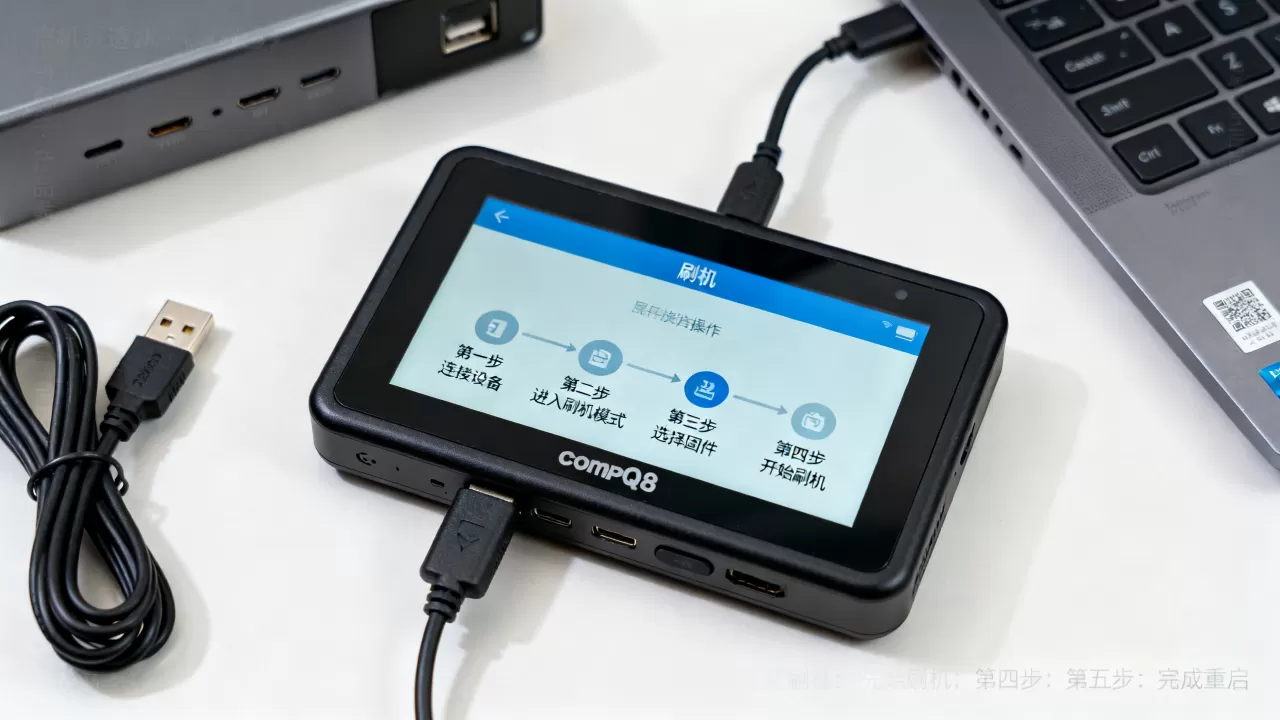
针对大多数用户提到的“Compaq 8 刷机”,实际场景多分为两类:一是 Windows 系统崩溃后的纯净重装,二是 BIOS 固件的升级或降级,以下分别阐述这两种常见场景的操作路径。
Windows 系统崩溃后的纯净安装
当系统无法启动,且数据已备份时,通过 U 盘重装是最稳妥的方案,这比所谓的“一键刷机”更可控,能彻底清除病毒和冗余注册表。
- 制作启动盘:在另一台正常电脑上下载微软官方 Media Creation Tool,制作 Windows 10 或 7 的 USB 安装介质,注意,老款 Compaq 8 若内存小于 4GB,建议安装 Windows 7 或精简版 Win10 以保障流畅度。
- 进入 BIOS 设置:开机时连续敲击 F10 或 F11 键(具体取决于型号),进入 BIOS 界面。
- 调整启动顺序:在 Boot 选项卡中,将 USB Storage Device 设置为第一启动项,将 SATA Mode 从 RAID 改为 AHCI,否则安装程序可能找不到硬盘。
- 执行安装:保存设置并重启,插入 U 盘,按照提示格式化 C 盘并安装系统,安装完成后,务必从惠普官网下载对应型号的最新网卡和显卡驱动,否则可能无法联网。
BIOS 固件的升级与降级
部分用户因遇到硬件兼容性bug或需要解锁某些功能,会选择刷新 BIOS,此操作风险极高,需严格遵循步骤。
准备工作
- 确保电池电量超过 50%,并连接原装电源适配器。
- 从惠普支持页面下载对应具体型号的最新 .ROM 或 .EXE 固件文件。
- 若使用 Linux 环境刷写,需准备 Rufus 等工具将固件写入 U 盘。
刷写步骤详解
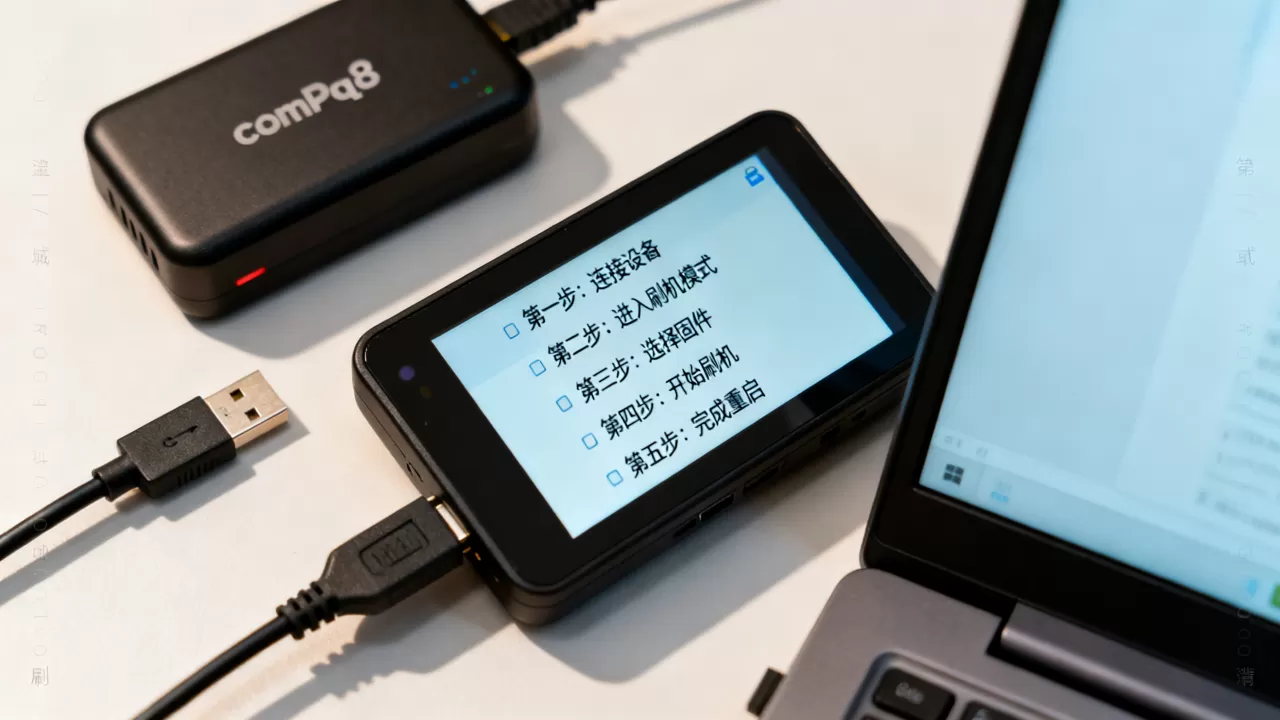
- 进入 DOS 环境:老款 Compaq 设备通常支持在纯 DOS 环境下刷写,将下载的固件文件(如 Fxx.xx.exe 或 .rom)复制到 FAT32 格式的 U 盘根目录。
- 执行刷写命令:重启电脑,按 F10 进入 BIOS,选择 "Boot" 菜单,启用 USB 支持,保存后重启,在 DOS 提示符下输入刷写命令,若是 .exe 文件,直接运行;若是 .rom 文件,需使用 AmiFlash 或 Phlash 等工具,命令格式通常为 phlash filename.rom。
- 等待完成:屏幕会出现进度条,期间严禁任何操作,完成后,系统会自动重启,BIOS 版本已更新。
Compaq 8 刷机后的优化与常见问题排查
刷完机或重装系统后,设备往往表现不如预期流畅,这通常源于驱动缺失或电源管理设置不当。
性能优化的关键设置
对于配置较低的 Compaq 8 设备,软件优化比硬件升级更有效。
- 关闭视觉特效:右键“计算机”->属性->高级系统设置->性能设置,选择“调整为最佳性能”,可显著提升老显卡的响应速度。
- 启用 AHCI 模式:若之前未开启,在 BIOS 中启用 AHCI 可提升硬盘读写效率,这是老电脑流畅度的关键。
- 清理启动项:使用任务管理器禁用不必要的开机自启程序,减少内存占用。
常见故障解决方案
刷完 BIOS 后无法开机
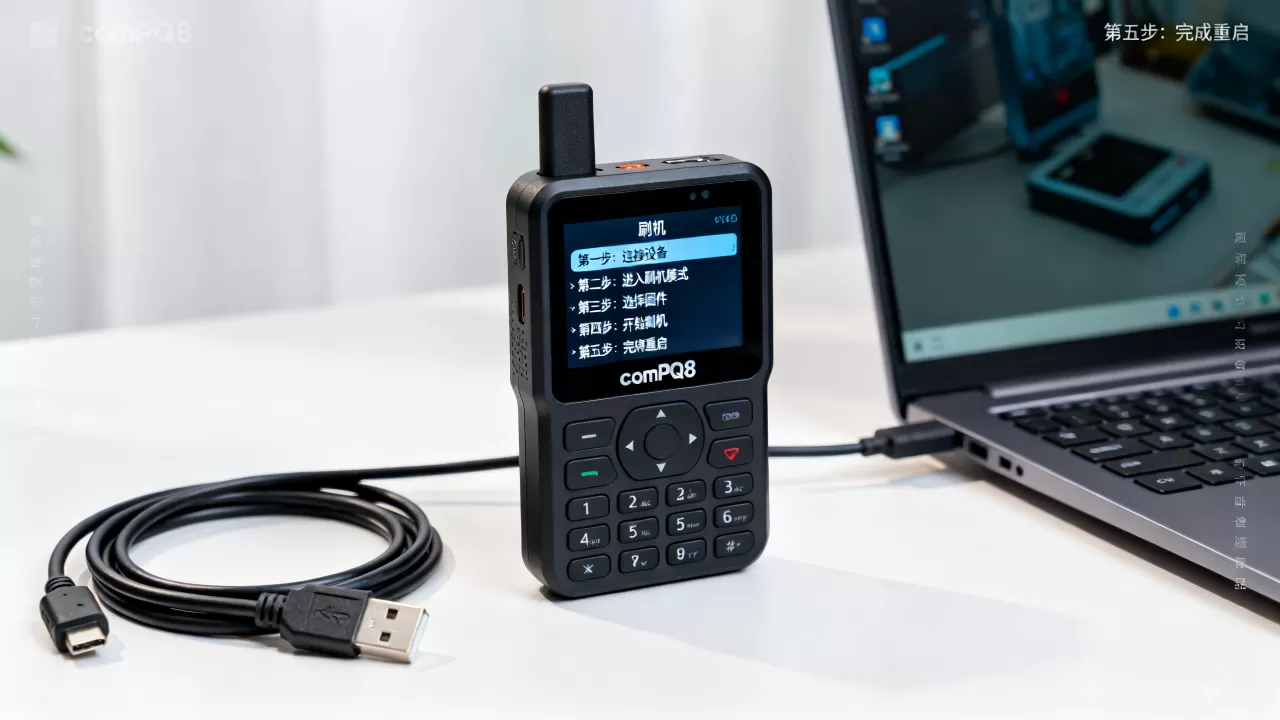
若出现黑屏或风扇狂转但无显示,可能是 BIOS 校验失败,此时需尝试“CMOS 清除”:断开电源,打开后盖,找到主板上的纽扣电池,取下等待 5 分钟后重新安装,或短接 CLR_CMOS 跳线,这能重置 BIOS 设置,多数情况下可恢复开机。
安装系统后找不到硬盘
这通常是因为 BIOS 中的 SATA 模式设置错误,重启进入 BIOS,找到 SATA Operation 选项,在 RAID On 和 AHCI 之间切换尝试,多数老款 Compaq 设备默认设置为 RAID,而标准 Windows 安装盘不包含 RAID 驱动,切换为 AHCI 即可解决。
Compaq 8 刷机相关疑问解答
Compaq 8 刷机后数据会全部丢失吗?
是的,无论是 BIOS 刷写还是系统重装,都会清除硬盘上的所有用户数据,BIOS 刷写会重置所有个性化设置(如启动顺序、时间等),而系统重装会格式化系统盘,操作前务必将重要文档、照片备份至外部存储设备或云盘。
Compaq 8 刷机后为什么网速变慢?
这通常是因为缺少网卡驱动,老款 Compaq 设备使用的有线网卡多为 Realtek 或 Broadcom 芯片,新版 Windows 10/11 可能无法自动识别,需使用另一台电脑下载对应型号的网卡驱动,通过 U 盘拷贝安装,若仍无法解决,可在 BIOS 中检查 LAN Controller 是否被禁用。
Compaq 8 刷机后电池续航明显缩短怎么办?
新安装的操作系统会进行后台索引和更新,初期耗电较快,建议保持电源连接运行 24 小时,让系统完成初始优化,若续航依然异常,需检查 BIOS 中的电源管理设置,确保 "Power Management" 选项已启用,并关闭不必要的 USB 端口供电,老式锂电池本身存在老化现象,续航下降也可能是电池物理损耗所致,需更换新电池。


