

iPhone截图怎么修改?iPhone修改截图

iPhone修改截图最安全且高效的方法是利用系统自带的“标记”功能进行基础编辑,若需高级去水印或合成,推荐使用“美图秀秀”或“Photoshop Express”等专业App,避免使用来源不明的第三方插件以防隐私泄露。
在移动互联网时代,截图已成为我们记录信息、分享生活的重要方式,原始截图往往包含多余的状态栏、通知栏或个人敏感信息,直接分享不仅影响美观,还可能带来隐私风险,许多用户面对手机相册里的截图时,第一反应是寻找“一键消除”的工具,但真正懂行的用户都知道,系统原生功能配合少量专业软件,足以解决90%以上的编辑需求。


系统原生编辑:零成本的高效方案
对于大多数日常场景,iPhone自带的编辑工具已经足够强大,无需下载任何额外应用,即可快速完成裁剪、标注和马赛克处理,这种方案的优势在于数据完全保留在本地,安全性最高,且操作路径最短。
基础裁剪与标注技巧
打开相册,选中需要处理的截图,点击右上角的“编辑”按钮,此时你会进入标记界面,这里包含了几个核心工具:
- 裁剪工具:位于右下角,点击后可拖动边角调整画面比例,对于去除顶部状态栏或底部Dock栏非常有效。
- 标记笔:提供多种颜色和粗细,适合高亮重点内容。
- 文本工具:可以添加自定义文字,适合对图片进行简单的说明或备注。
- 形状与签名:支持添加箭头、方框以及手写签名,这在制作教程或审批流程中非常实用。
高级隐私保护操作
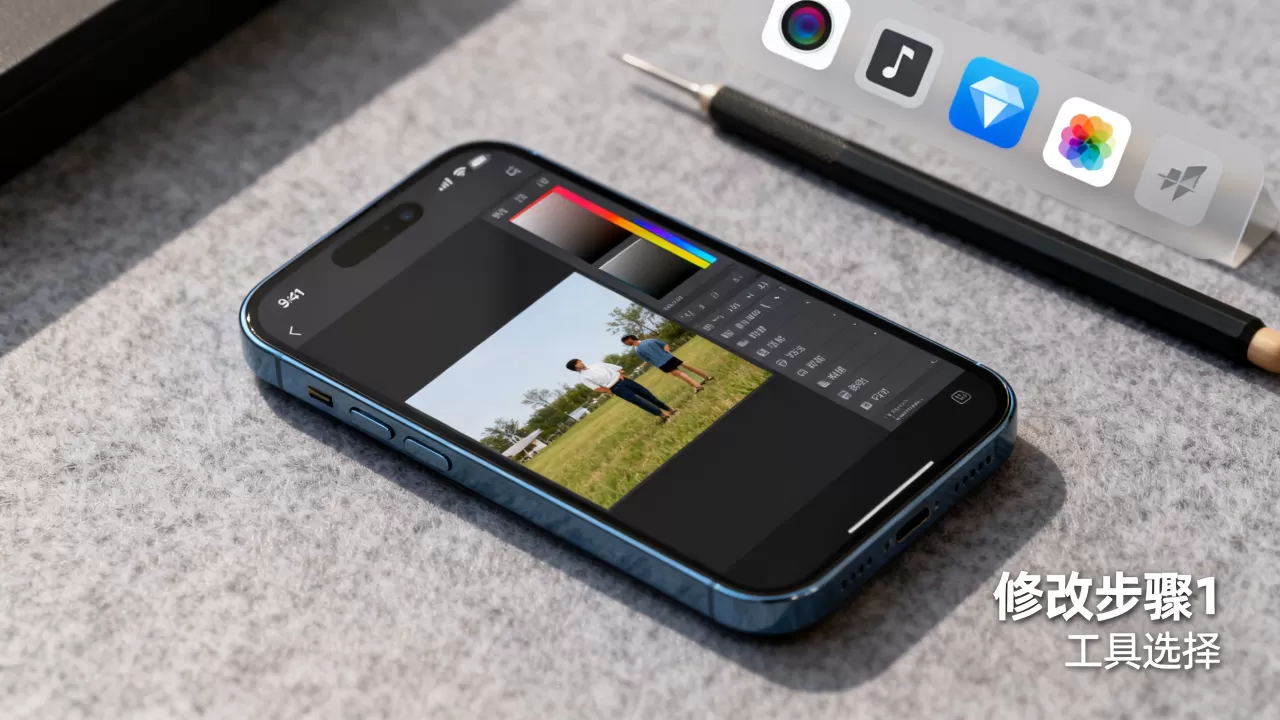
当需要隐藏敏感信息时,系统自带的“标记”功能中的“形状”工具配合“填充”功能,可以制作出完美的马赛克效果,具体操作如下:
- 点击“形状”图标,选择矩形或圆形。
- 在屏幕上拖动绘制覆盖敏感区域。
- 点击形状中心,选择“填充”颜色,通常选择与背景相近的颜色,或使用白色/黑色进行遮挡。
- 调整形状大小,确保完全覆盖目标信息。
业内专家指出,原生工具在处理简单遮挡时,其效率远高于第三方App,因为省去了导入导出的时间成本。
第三方App进阶:复杂场景的完美解决
当原生功能无法满足需求,例如需要去除复杂背景、修复瑕疵或进行创意合成时,第三方App成为必然选择,这里推荐几款在“iPhone修改截图”领域口碑较好的应用,它们各有侧重,满足不同用户的需求。
美图秀秀:大众化的全能选手
美图秀秀不仅限于人像美颜,其“图片美化”功能中的“消除笔”和“抠图”功能,在处理截图时非常实用。
- 消除笔:适合去除截图中的水印、无关文字或杂物,只需涂抹需要去除的区域,App会自动根据周围像素进行填充。
- 抠图功能:可以快速提取截图中的主体,便于将其放置到其他背景中,制作表情包或对比图。
Photoshop Express:专业级的精细控制
对于追求极致画质的用户,Adobe旗下的Photoshop Express提供了更专业的调整选项。
- 修复画笔:比消除笔更精准,适合处理细微的瑕疵。
- 曲线与色彩调整
:可以优化截图的对比度和亮度,使其在不同设备上显示效果更佳。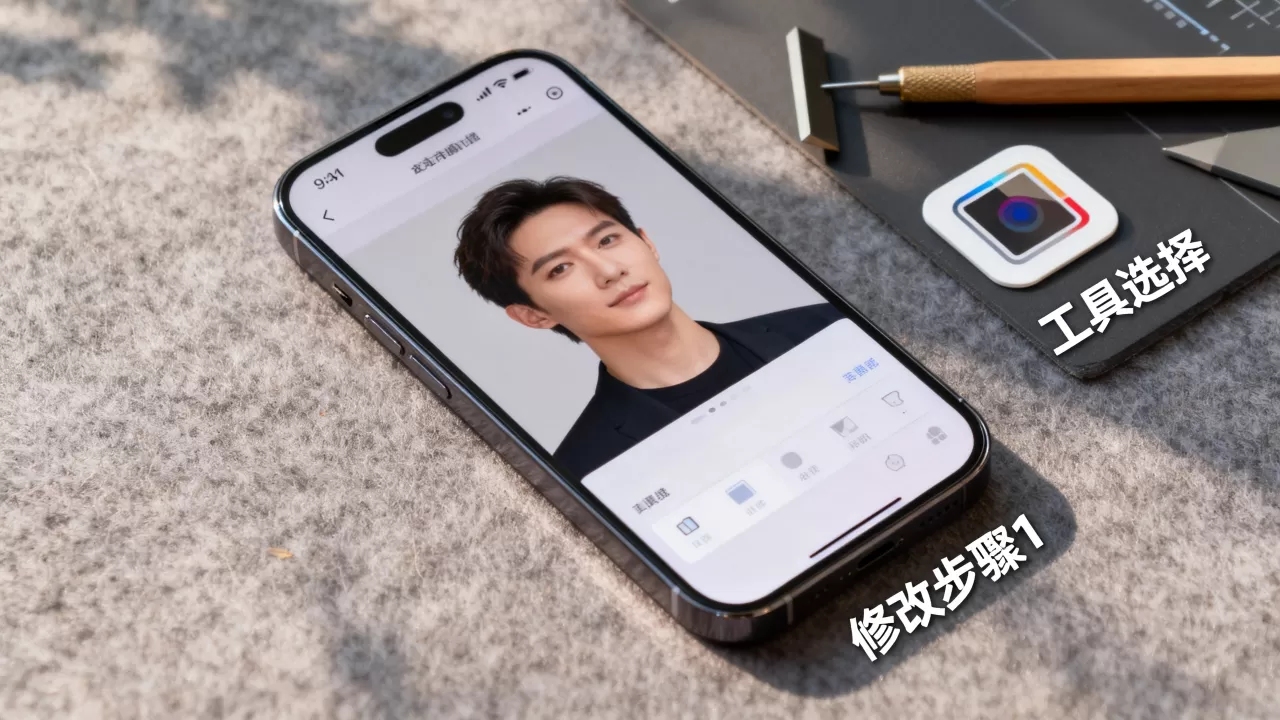
价格与平台对比分析
为了帮助读者更好地选择,以下是几款主流App的对比信息:
| 应用名称 | 核心优势 | 适用场景 | 价格模式 |
|---|---|---|---|
| 系统自带标记 | 零成本、高隐私、速度快 | 基础裁剪、简单标注、隐私遮挡 | 免费 |
| 美图秀秀 | 功能全面、操作简单、社区活跃 | 去除水印、抠图、创意合成 | 免费+会员制 |
| Photoshop Express | 专业调整、画质保留好 | 精细修复、色彩校正、专业排版 | 免费+订阅制 |
据统计,多数用户在日常使用中,系统自带功能已能满足需求,仅在遇到复杂去水印或创意需求时,才会转向第三方App。
避坑指南:安全与效率的平衡
在搜索“iPhone截图怎么修改”时,网络上充斥着各种声称“一键去水印”的第三方网站或插件,这些工具往往存在严重的安全隐患。
隐私泄露风险
许多非官方App要求上传截图到云端进行处理,这意味着你的个人隐私数据可能被存储甚至滥用,特别是包含身份证、银行卡、聊天记录等敏感信息的截图,绝对不要上传到不明来源的服务器。
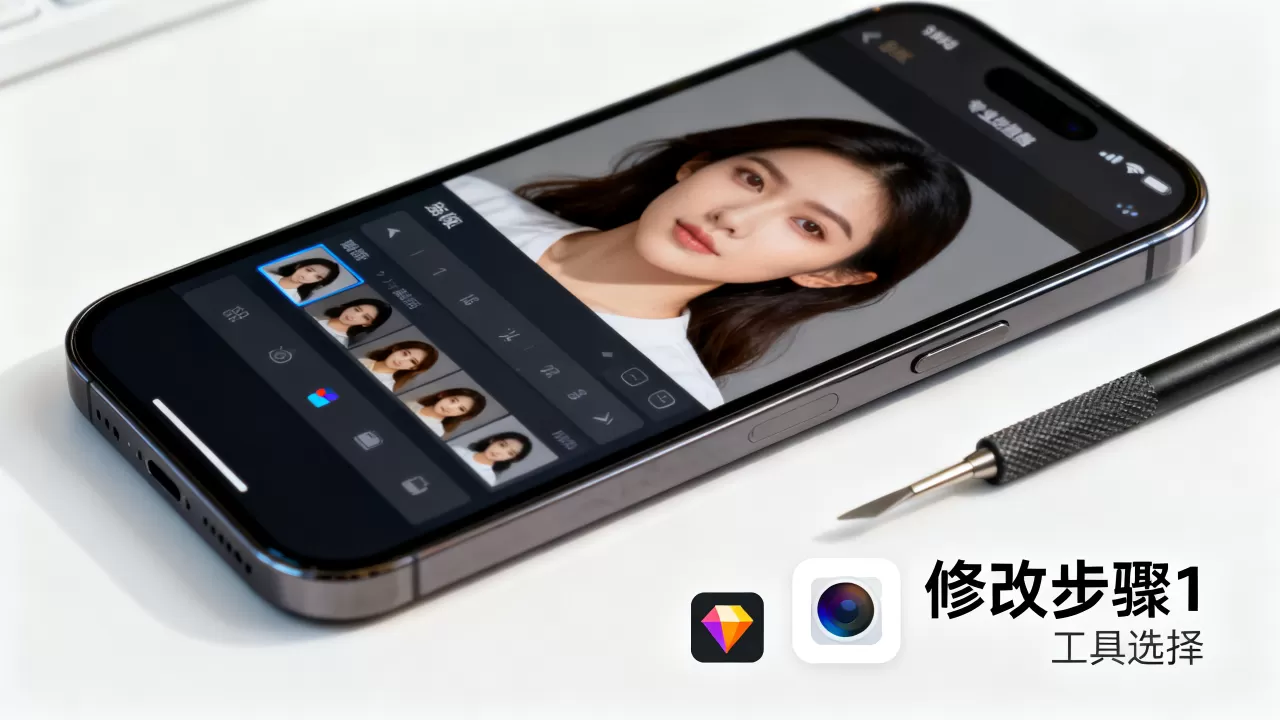
水印与版权陷阱
部分免费App在处理完图片后,会在角落添加巨大的Logo水印,甚至强制要求观看广告才能导出,这不仅破坏了图片的美观,也违背了编辑的初衷,选择信誉良好、口碑稳定的App至关重要。
操作路径建议
- 优先使用原生功能:尝试裁剪、标注、马赛克,看是否能满足需求。
- 选择知名App:如美图秀秀、Snapseed、Photoshop Express等,避免使用小众、无评价的应用。
- 本地处理:确保App支持离线处理,或至少明确告知数据不会上传至云端。
Q&A:关于iPhone修改截图的常见疑问
iPhone修改截图后如何保存?
在完成编辑后,点击右上角的“完成”或“存储”按钮,系统会自动将修改后的图片保存为一个新的文件,原图保持不变,你可以在相册中查看新图片,并选择删除原图以节省存储空间。
iPhone修改截图去水印的最佳方法是什么?
对于简单背景的水印,使用系统自带的“标记”功能中的形状填充,或美图秀秀的“消除笔”即可,对于复杂背景,建议使用Photoshop Express的修复工具,或在线的专业去水印网站(需确保隐私安全)。
iPhone修改截图时如何保持高清画质?
系统自带编辑和主流App均支持无损编辑,只要不反复压缩保存,画质不会明显下降,避免使用低质量的第三方小工具,这些工具往往在导出时进行压缩,导致图片模糊。


