

airdrop iphone ipad怎么连接,airdrop怎么用

AirDrop 是苹果设备间最快速、安全的无线传输方式,支持 iPhone 与 iPad 之间无缝互传照片、视频及文件,无需消耗流量且保持原画质。
很多用户在使用 AirDrop 时,常遇到“找不到设备”或“传输失败”的困扰,这通常不是硬件故障,而是设置细节或网络环境干扰所致,掌握正确的操作逻辑,能解决 90% 以上的连接问题。


AirDrop 的核心机制与适用场景
AirDrop 并非简单的蓝牙传输,它结合了蓝牙用于发现设备,利用 Wi-Fi Direct 进行高速数据通道建立,这种混合机制既保证了低功耗待机,又实现了接近有线连接的速度。
为什么选择 AirDrop 而非微信或邮件?
在跨设备协作中,AirDrop 具备不可替代的优势,微信传输受限于文件体积和压缩机制,邮件则需等待服务器中转,AirDrop 直接在本地局域网内建立点对点连接,数据不经过云端服务器,隐私性更强。
业内专家指出,这种去中心化的传输模式在隐私保护日益重要的今天,成为企业和个人用户的首选方案。
- 速度优势:传输 4K 视频时,速度可达每秒数十兆字节,远超蓝牙传输。
- 画质无损:原图原视频直接拷贝,避免压缩导致的画质损失。
- 零成本:不消耗移动数据流量,仅依赖本地 Wi-Fi 模块。
典型使用场景分析
不同场景下,AirDrop 的表现形式略有差异,理解这些场景有助于你更高效地利用这一功能。
办公文档协同
在会议室中,将 iPad 上制作的演示文稿快速发送至 iPhone 或 Mac,无需登录云盘,无需等待上传下载,点击即可瞬间完成,这种即时性在紧急汇报或现场演示中至关重要。
摄影素材备份
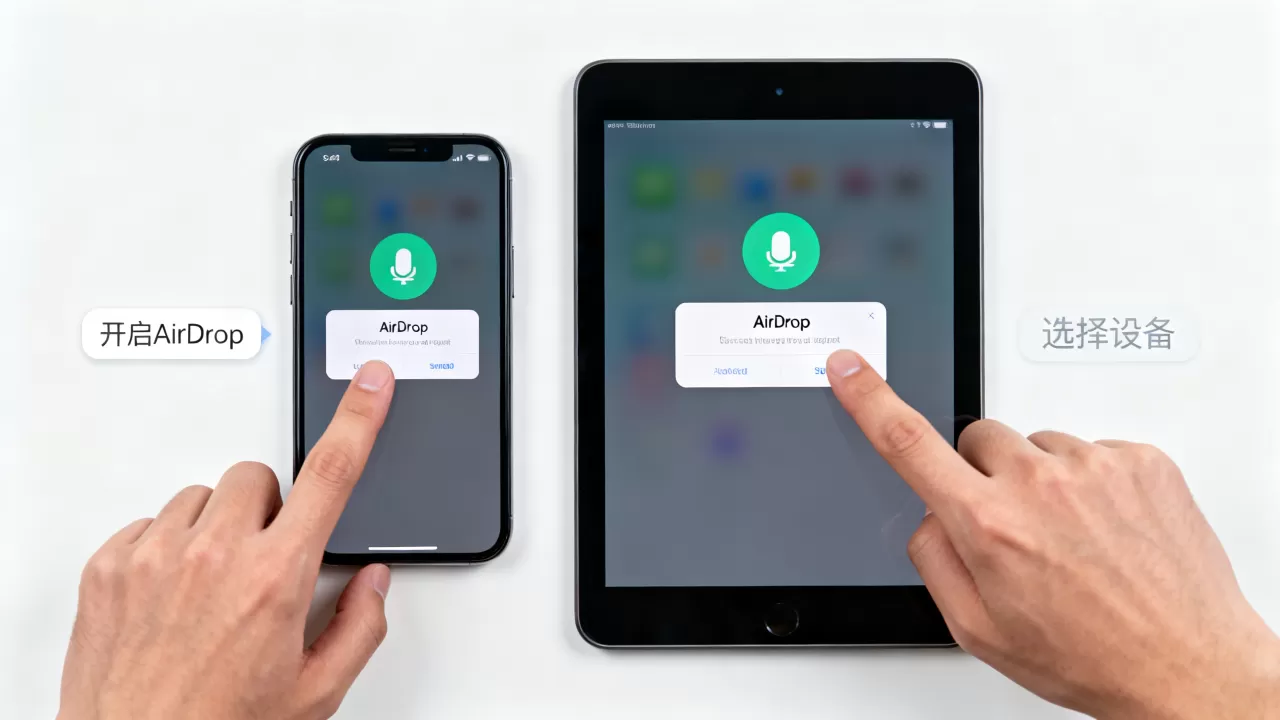
摄影师使用 iPhone 拍摄大量 RAW 格式照片,通过 AirDrop 批量传输至 iPad 进行初步筛选,由于保留了完整的数据结构,后续在 Mac 上的后期处理更加流畅。
常见问题排查与解决方案
当 AirDrop 无法工作时,不要急于重启设备,按照以下逻辑逐步排查,能精准定位问题根源。
设备发现与可见性设置
AirDrop 有三种可见模式,错误设置是导致“找不到设备”的主要原因。
- 接收关闭:设备完全不可见,适合公共场合保护隐私。
- 仅限联系人:仅允许通讯录中的人发现你,需提前交换 Apple ID 信息。
- 所有人(10小时):在局域网内所有 Apple 设备均可发现,适合临时传输。
若你的 iPad 无法被 iPhone 发现,请检查是否误选了“接收关闭”,切换到“所有人”模式后,等待约 10 秒,对方设备列表中应会出现你的头像。
网络环境干扰排查
AirDrop 对网络环境较为敏感,虽然它不依赖互联网,但需要稳定的本地 Wi-Fi 信号。
Wi-Fi 与蓝牙状态检查
确保两台设备的 Wi-Fi 和蓝牙均已开启,即使未连接路由器,Wi-Fi 模块也必须处于激活状态,以便建立 Direct 连接,蓝牙则用于握手协议。
路由器设置影响
部分企业级路由器或公共 Wi-Fi 会隔离客户端之间的通信,若在公司或咖啡厅无法使用 AirDrop,尝试切换到手机个人热点,或连接家庭宽带网络。
据统计,多数连接失败案例源于路由器开启了 AP 隔离功能,关闭该功能后,设备间发现率显著提升。
系统版本兼容性
AirDrop 需要 iOS 和 iPadOS 系统版本保持相对一致,若一方系统过旧,可能无法识别新协议。

- 最低要求:iPhone 5 及以上,iPad Air 及以上,且系统不低于 iOS 7。
- 推荐版本:使用最新稳定版系统,以获得最佳兼容性和安全性。
高级技巧与效率提升
掌握基础操作后,以下技巧能让你在特定场景下事半功倍。
批量传输优化
传输大量照片时,建议先整理相册,避免传输包含数千张缩略图的整个相册,这会消耗大量内存并可能导致传输中断。
- 创建精选集:在“照片”应用中创建相册,仅包含需传输的图片。
- 分批次发送:每次选择 50-100 张,确保传输稳定。
跨生态文件传输
AirDrop 主要支持苹果生态内部,若需向 Android 设备传输,可使用第三方应用如 Send Anywhere 或共享文件夹功能。
安全注意事项
尽管 AirDrop 加密传输,但仍需注意隐私泄露风险。
- 公共场合慎用“所有人”模式:避免接收陌生人发送的垃圾文件或恶意链接。
- 及时关闭接收:传输完成后,立即将模式改回“仅限联系人”或“接收关闭”。
价格与设备兼容性详解
许多用户关心 AirDrop 是否额外收费或需要特定设备。
费用说明
AirDrop 是 iOS 和 iPadOS 系统内置功能,完全免费,无需购买订阅服务,无流量费用,无设备授权费。
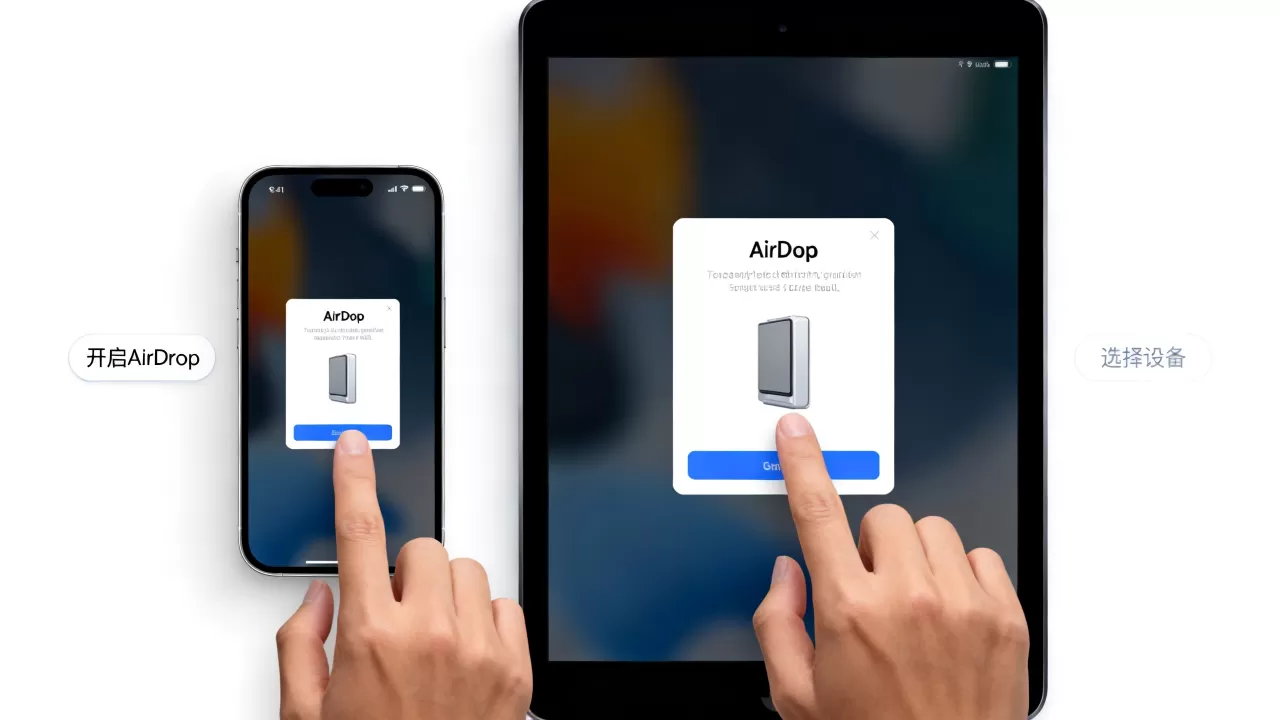
支持设备列表
并非所有苹果设备都支持 AirDrop,以下是主流支持机型概览:
| 设备类型 | 最低支持型号 | 备注 |
|---|---|---|
| iPhone | iPhone 5 及以上 | 需运行 iOS 7 或更高版本 |
| iPad | iPad Air (第一代) 及以上 | 需运行 iPadOS 或 iOS 9+ |
| Mac | 2012 年及以后型号 | 需运行 macOS Lion 或更高版本 |
地域限制说明
AirDrop 在全球范围内均可使用,无地域封锁,但在某些国家或地区,公共 Wi-Fi 政策可能限制点对点连接,若在当地无法使用,请尝试使用个人热点。
Q&A:AirDrop iPhone iPad 常见疑问解答
iPhone 和 iPad 之间 AirDrop 传输最大文件限制是多少?
AirDrop 本身没有严格的大小限制,主要受限于设备可用存储空间和传输过程中的稳定性,对于 4K 视频等大文件,建议确保接收设备有足够剩余空间,若传输中断,通常是因为内存不足或网络波动,而非文件大小超标。
为什么我的 AirDrop 显示“正在连接”但一直卡住?
这种情况多由防火墙设置或系统缓存错误引起,首先检查两台设备是否在同一 Wi-Fi 网络下,若已连接,尝试关闭再重新开启 Wi-Fi 和蓝牙,若问题依旧,重启两台设备通常能清除临时缓存,恢复连接。
AirDrop 传输速度受哪些因素影响?
传输速度主要取决于设备硬件性能、文件类型及网络环境,Wi-Fi 6 设备比 Wi-Fi 5 设备速度更快,同时传输多个小文件比传输单个大文件耗时更长,因为每次传输都需要建立握手协议,保持设备后台应用最小化,也能提升传输效率。


