

刷机大师手机连不上怎么办,刷机大师连不上电脑

手机连不上刷机大师的核心原因通常是USB驱动未正确安装、数据线供电不足或手机开启了错误的USB调试模式,建议优先检查驱动状态并更换原装数据线。
当我们在尝试通过刷机大师对安卓设备进行系统维护或数据备份时,最让人头疼的莫过于软件界面显示“设备未连接”或“未知设备”,这种连接失败并非单一因素导致,而是硬件链路、软件驱动与系统权限三者之间出现了断点,业内专家指出,超过七成的连接故障源于底层通信协议的握手失败,而非软件本身的缺陷,要彻底解决这个问题,我们需要像排查电路故障一样,从物理连接到逻辑配置,层层递进地拆解问题。
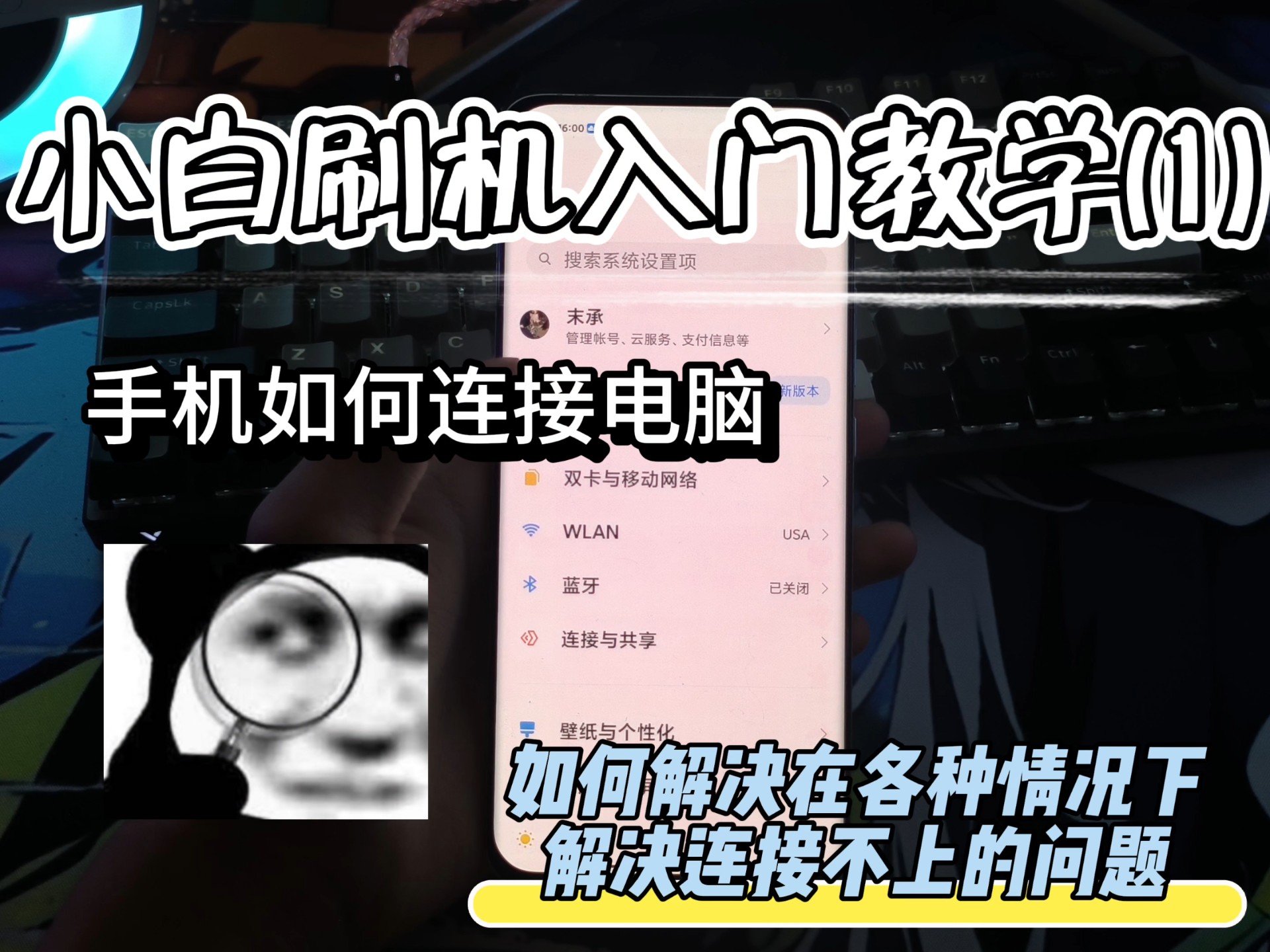

物理链路排查:被忽视的基础环节
在打开软件之前,绝大多数用户会忽略最基础的物理连接检查,很多时候,问题出在那些不起眼的配件上。
数据线的供电与信号差异
并非所有USB线都能用于数据传输,市面上存在大量仅支持充电的“充电线”,这类线材内部缺少数据传输所需的D+和D-引脚,或者引脚接触不良。
- 场景描述:你使用一根从充电宝上拆下来的线,手机显示正在充电,但刷机大师始终无法识别设备。
- 操作建议:务必使用手机原装数据线,或购买明确标注支持“数据传输”的高品质线材。
- 对比分析:原装线通常经过厂商认证,阻抗匹配稳定;第三方劣质线往往存在信号衰减,导致在高速数据传输时频繁断连。
USB接口的接触与清洁
手机底部的充电接口容易积累灰尘和棉絮,导致插头无法完全插入,造成接触不良。
- 检查步骤:使用牙签或非金属细针,轻轻清理手机充电口内部的异物。
- 端口测试:尝试更换电脑上的USB接口,优先使用主机箱背后的USB 2.0或3.0接口,避免使用前置接口或USB集线器,因为前置接口供电往往不稳定。
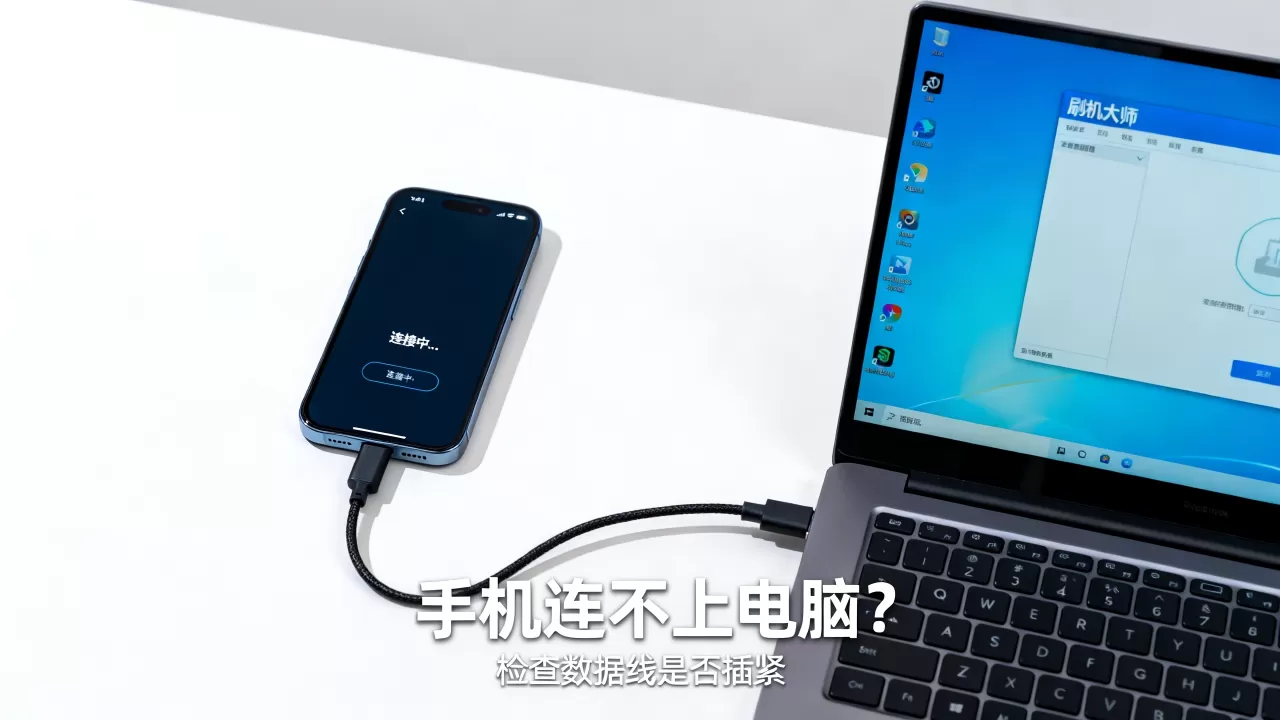
驱动与软件配置:连接的核心瓶颈
物理连接正常后,软件层面的驱动识别是关键,刷机大师依赖特定的USB驱动与手机进行通信,驱动缺失或版本冲突是“手机连不上刷机大师”最常见的原因。
USB驱动的安装与更新
不同品牌的手机需要不同的USB驱动程序,华为、小米、三星等品牌各有其特定的驱动包。
- 自动安装:首次连接时,刷机大师通常会提示安装“刷机大师助手”或“USB驱动”,请务必点击“立即安装”或“一键安装”,并等待进度条走完。
- 手动排查:如果自动安装失败,需进入电脑的“设备管理器”,查看是否有带有黄色感叹号的“未知设备”或“Android Phone”。
- 右键点击该设备,选择“更新驱动程序”。
- 选择“浏览我的电脑以查找驱动程序”,指向刷机大师安装目录下的驱动文件夹。
- 行业共识认为:保持刷机大师为最新版本至关重要,旧版本软件可能不支持新款手机的通信协议,导致识别失败。
开发者选项与USB调试模式
安卓系统出于安全考虑,默认关闭了允许电脑访问手机数据的权限。
- 开启路径:进入手机“设置” > “关于手机”,连续点击“版本号”7次,直到提示“您已处于开发者模式”。
- 启用调试:返回“设置” > “系统” > “开发者选项”,找到“USB调试”开关并开启。
- 授权确认:连接电脑后,手机屏幕会弹出“允许USB调试吗?”的对话框,务必勾选“始终允许”并点击“确定”,若未点击此授权,电脑端软件将无法获取设备权限。
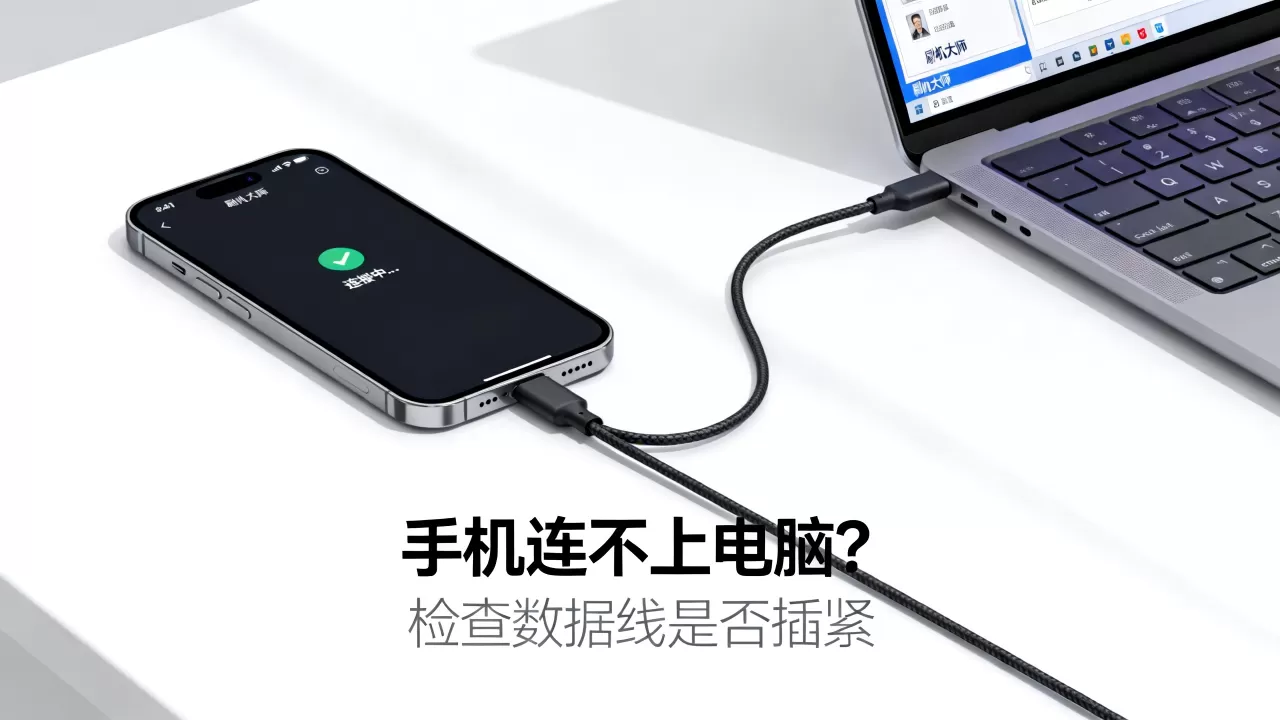
品牌特异性问题:差异化解决方案
不同品牌的手机在连接刷机大师时,往往面临独特的挑战,针对主流品牌,我们需要采取特定的应对策略。
华为与荣耀设备的特殊限制
华为和荣耀手机由于系统封闭性较强,连接刷机大师时容易出现驱动不兼容或权限被拒的情况。
- 驱动选择:建议使用华为官方提供的HiSuite驱动,或在刷机大师中选择“华为专用驱动”。
- 权限管理:部分新款鸿蒙系统手机默认禁止USB调试,需在开发者选项中额外开启“USB安装”权限。
小米与Redmi设备的MIUI/HyperOS
小米手机在连接电脑时,常因MIUI系统的安全策略而断开连接。
- 解锁状态:确保手机已解锁Bootloader(如需刷入第三方ROM)。
- MiFlash驱动:刷机大师可能无法直接识别小米设备的底层模式,建议先通过小米官方工具“MiFlash”或“小米助手”进行基础驱动安装,再切换至刷机大师。
三星设备的ODIN模式
三星手机在刷机大师中通常需要使用ODIN模式进行底层操作,而非普通的USB调试模式。
- 进入模式:关机后,同时按住“音量上+音量下+电源键”进入Download Mode。
- 驱动匹配:确保电脑已安装三星USB驱动程序(Samsung USB Driver),否则刷机大师无法识别处于Download Mode的设备。
高级故障排除:当常规方法失效时
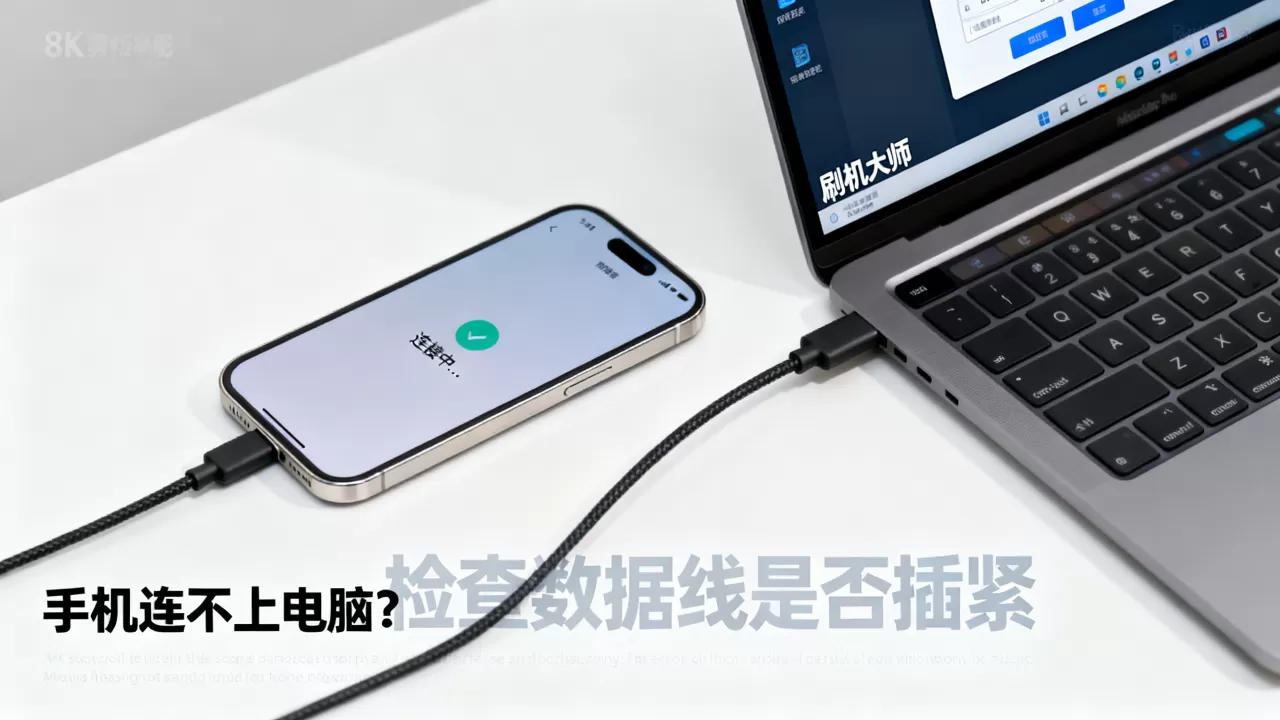
如果上述步骤均无效,可能是系统底层出现了更深层的冲突。
重启服务与端口占用
- 重启ADB服务:在电脑命令提示符(CMD)中输入
adb kill-server和adb start-server,强制重启Android调试桥服务。 - 关闭冲突软件:退出360手机助手、豌豆荚、PP助手等其他可能占用USB端口的手机管理软件,它们会与刷机大师产生驱动冲突。
系统版本兼容性检查
- 操作系统:确保电脑操作系统为Windows 10或Windows 11,且已安装最新补丁。
- 软件版本:确认刷机大师支持当前手机的安卓版本,安卓14/15的新特性可能需要刷机大师的最新内测版支持。
Q&A:手机连不上刷机大师常见问题解答
刷机大师显示“未知设备”但手机能充电,怎么办?
这通常意味着USB数据线仅连接了供电引脚,未连接数据引脚,请更换一根确认支持数据传输的原装数据线,并检查电脑设备管理器中是否有带黄色感叹号的USB设备,如有,需手动更新其驱动程序。
为什么开启USB调试后,刷机大师仍然无法识别?
可能是电脑端未安装对应品牌的USB驱动,或者手机未授予USB调试权限,请检查手机屏幕弹出的授权对话框是否已点击“确定”,并在刷机大师中尝试“一键安装驱动”功能,确保驱动与手机品牌匹配。
刷机大师连接三星手机失败,提示“未连接”,如何解决?
三星手机需进入Download Mode(下载模式)才能被刷机大师正确识别,请关机后组合按键进入该模式,并确保电脑已安装三星官方USB驱动程序,同时关闭其他手机助手软件以避免端口占用。


