

刷机大师连不上怎么办?连接失败原因及解决方法

刷机大师连不上手机,归根结底是驱动、USB调试、连接线或系统模式这四个环节出了问题,按顺序检查一遍,绝大多数情况都能解决。
刷机大师连不上手机怎么办?先排查这四个环节
本身就是很多用户搜索时最直接的问题,当刷机大师连不上手机时,别急着重装软件,先按顺序检查下面四个地方,问题往往出在细节上。
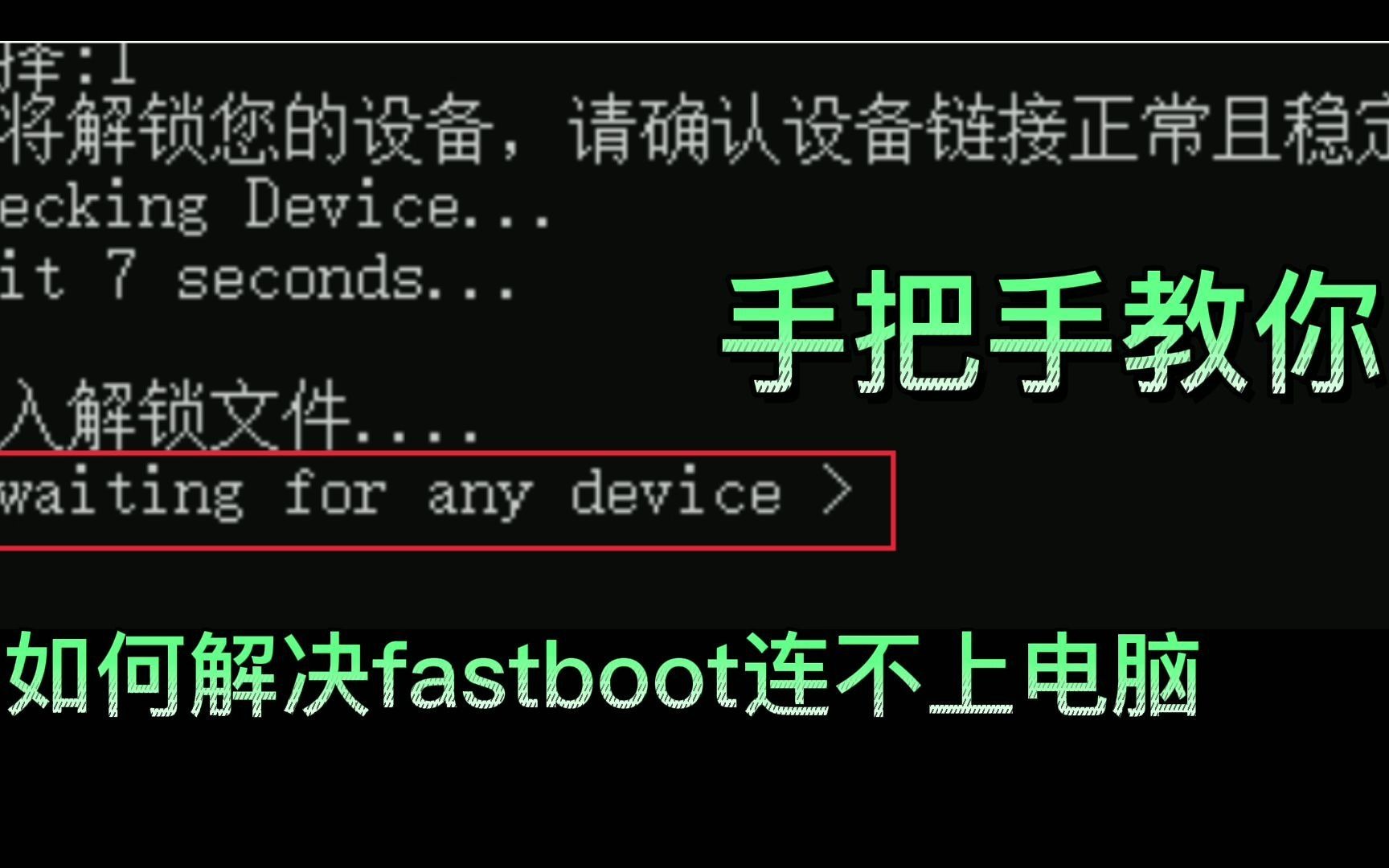

驱动问题:这是最容易被忽略的罪魁祸首
刷机大师连不上电脑,驱动不匹配是第一大原因,很多新手直接插线就开刷,电脑根本没识别到手机,软件自然连不上。
- 检查设备管理器:右键“此电脑”或“我的电脑”,选择“管理”,进入“设备管理器”,如果看到中黄色感叹号或“未知设备”,说明驱动没装好。
- 安装官方驱动:去手机品牌官网下载对应型号的USB驱动,或者用刷机大师自带的“一键安装驱动”功能,部分老机型需要手动安装ADB驱动,具体路径在刷机大师安装目录的“Driver”文件夹下。
- 第三方驱动工具:如果自己搞不定,可以用驱动精灵或驱动人生,让它们自动识别手机型号并安装驱动,注意,安装完成后建议重启电脑再连接手机。
USB调试与开发者选项:必须开启的两扇门
刷机大师连接失败原因里,USB调试没开占了相当一部分比例,没有这个开关,电脑只能给手机充电,无法传输数据。
- 开启开发者选项:进入手机“设置” – “关于手机” – 连续点击“版本号”7次,直到提示“您已进入开发者模式”。
- 开启USB调试:返回“设置” – “开发者选项” – 找到“USB调试”并打开,部分手机还需要开启“USB调试(安全设置)”或“允许模拟位置”。
- 连接模式选择:插线后手机通知栏会弹出USB连接方式,必须选择“传输文件”(MTP)或“传输照片”(PTP),不要选“仅充电”。
连接线与USB端口:物理层面的可靠性
刷机大师连不上安卓,换一根线就能解决的情况我见过很多次,数据线看似小问题,却是大隐患。
- 使用原装数据线:非原装线往往只支持充电,没有数据传输功能,或者传输不稳定,优先用手机自带的那根线。
- 插在电脑后置USB口:机箱前置USB口电压不足,容易导致连接中断,直接插在主板上的USB口,稳定性更高。
- 避免使用USB Hub:分线器或延长线会降低信号强度,尽量直连电脑。
- 换一台电脑测试:如果以上步骤都试过还是连不上,换一台电脑能快速判断是手机问题还是电脑问题。
手机系统状态:停机、开机还是Recovery?
刷机大师连不上手机,有时候是因为手机没进对模式,不同的刷机操作需要不同的连接状态。
- 正常开机状态:绝大多数刷机大师功能需要在开机且开启USB调试的模式下连接,用于备份数据、一键刷机等。
- Recovery模式:部分刷机操作需要手机进入Recovery模式(关机后按住音量上+电源键),但刷机大师默认不支持在这种模式下连接,需要单独用工具。
- Fastboot模式:如果刷机大师提示“无法连接”,而手机进入了Fastboot(兔子/机器人图标),说明你需要用刷机大师的“Fastboot刷机”功能,而不是普通连接,不是所有版本都支持,建议先退出Fastboot,进入正常系统再连接。
刷机大师连不上电脑?驱动安装全攻略
匹配了“刷机大师连不上电脑”这个搜索场景,很多用户插线后电脑没反应,或者提示“驱动安装失败”,以下方法按顺序执行,基本能解决。
利用刷机大师自带驱动修复
刷机大师软件内置了“驱动修复”功能,这是最直接的方法。
- 打开刷机大师,在右上角菜单栏找到“驱动修复”或“一键修复”按钮。
- 点击后,软件会自动检测手机驱动状态,并提示你安装缺失的驱动。
- 如果修复过程中提示“设备未连接”,请先确认手机已进入开发者模式并开启USB调试,然后重新插线。
手动安装ADB驱动
当自动修复失败时,手动安装是绕不开的路。
- 下载ADB驱动包(可以从刷机大师官网或相关论坛获取)。
- 在设备管理器中找到带黄叹号的设备,右键“更新驱动程序” – “浏览我的电脑以查找驱动程序” – 选择下载的驱动文件夹。
- 如果提示“驱动程序签名问题”,需要临时禁用驱动签名强制(Windows 8/10重启时按F7选择禁用驱动签名,或进入高级启动禁用驱动签名)。
- 安装完成后,在命令行输入
adb devices,如果出现设备序列号,说明连接成功。
使用第三方驱动工具
行业共识认为,驱动精灵和驱动人生对手机驱动的覆盖比较全,如果刷机大师自带的工具搞不定,可以试试它们。
- 安装驱动精灵,打开后选择“手机驱动”或“USB驱动”。
- 插上手机,驱动精灵会自动识别并提示安装驱动,点击“安装”即可。
- 注意:安装完成后,最好重启电脑,再打开刷机大师。
刷机大师连接失败原因分机型:小米华为三星各有不同
不同品牌对刷机有不同的限制,直接导致刷机大师连不上,这个标题直接对应“刷机大师连接失败原因”的搜索需求,同时分场景覆盖了典型机型。
小米手机:BL锁是最大障碍
小米从MIUI 7开始对刷机加了限制,没有解锁Bootloader(BL锁)的手机,刷机大师无法正常连接。
- 需要解锁BL:先去小米官网申请解锁权限,绑定账户,等待审核(通常需要7天),审核通过后,下载解锁工具,按提示进入Fastboot模式解锁。
- 解锁后仍需开启USB调试:解锁后进入系统,开启开发者选项和USB调试。
- 注意账户绑定:如果手机绑定了小米账户且开启了“查找设备”,解锁BL时需要退出账户,否则解不开。
华为手机:退出账户和开启OEM解锁
华为部分机型(尤其是旧款)需要开启OEM解锁才能被刷机大师识别。
- 开启OEM解锁:在开发者选项里,找到“OEM解锁”并打开,如果没有这个选项,说明手机限制了,可能无法使用刷机大师。
- 退出华为账户:务必在设置里退出华为账户,否则刷机过程中可能被锁定。
- 连接模式选择:华为手机插线后,通知栏会有“USB连接方式”,必须选择“传输文件”。
三星手机:OEM Unlock和Kies驱动
三星手机刷机大师连不上,通常要先开启OEM Unlock,再安装三星官方驱动。
- 开启OEM Unlock:在开发者选项里,找到“OEM Unlock”并打开,部分国行机型可能没有这个选项,需要刷第三方系统。
- 安装Kies或Smart Switch:三星驱动通常包含在Kies或Smart Switch软件里,安装后,手机连接电脑,系统会自动安装驱动。
- 注意USB模式:三星手机连接时,下拉通知栏,选择“MTP”模式。
OPPO/Vivo手机:关闭USB权限锁
这两个品牌在Android 7.0以上版本增加了USB权限锁,导致刷机大师连不上。
- 关闭USB权限锁:在开发者选项里,找到“USB权限控制”或“USB调试安全设置”,将其关闭或选为“允许所有”。
- 选择MTP模式:插线后,选择“传输文件”或“MTP”。
- 部分机型需要插入SIM卡:Vivo部分机型在没有SIM卡时无法开启USB调试,这是业内专家指出的一种特殊情况。
刷机大师连不上问题解答
刷机大师连不上手机,但驱动正常,还有什么原因?
检查USB连接模式,必须选择“传输文件”(MTP)而非“仅充电”,部分手机在开发者选项里有“选择USB配置”,手动改为“MTP”,如果刷机大师版本过旧,可能不支持手机当前的Android系统版本,建议更新到最新版,还可以尝试关闭手机上的“USB调试安全设置”或“USB权限控制”。
刷机大师连不上电脑,换了线也不行,怎么办?
首先确认电脑上是否安装了多个手机驱动,导致冲突,建议卸载所有手机相关驱动,重启电脑,然后只安装刷机大师推荐的驱动,打开任务管理器,结束所有adb.exe进程,再重新打开刷机大师,如果电脑是Windows 10或11,检查是否开启了“USB选择性暂停设置”,在电源选项里关闭这个功能,避免电脑自动断开USB连接。
刷机大师提示连接失败,但设备管理器有设备,怎么解决?
这种情况通常是ADB端口被占用或服务异常,打开命令提示符(以管理员身份运行),输入 adb kill-server 回车,再输入 adb start-server 重启ADB服务,如果重启后仍然失败,可能是手机端的ADB证书过期,在手机上进入“开发者选项” – “撤销USB调试授权”,然后重新插线授权,如果问题依旧,换个手机测试,排除手机系统问题。
刷机大师连不上确实让人头疼,但原因跑不出驱动、USB调试、连接线和机型限制这几类,按照本文的排查顺序,从驱动开始,一步步检查,你很快就能连上手机,顺利进入刷机流程。


