

gw620刷机教程,gw620刷机教程

GW620刷机并非简单的系统重装,而是通过解锁Bootloader并刷入定制ROM来突破硬件性能瓶颈、延长设备生命周期的技术操作,核心风险在于变砖与数据丢失,建议新手务必先备份。
GW620作为早期的一款经典智能终端,其硬件配置在当今看来已显陈旧,但通过刷机这一手段,依然能让它焕发第二春,很多用户面临手机卡顿、应用不兼容或电池续航崩盘的问题时,第一反应往往是换机,但对于部分极客或怀旧用户而言,给GW620刷机是更具性价比且充满乐趣的选择,本文将深入剖析GW620刷机的全流程、风险点及优化策略,帮助你在2026年的技术环境下,安全地掌握这项技能。

GW620刷机前的核心准备与风险评估
在动手之前,明确“为什么要刷”和“可能失去什么”至关重要,业内专家指出,刷机本质上是替换设备的底层操作系统,这一过程不可逆,一旦中断或操作失误,设备将进入无限重启或无法识别的“砖头”状态。
数据备份:不可逾越的红线
GW620的存储空间有限,且刷机过程会格式化内部存储,绝大多数用户忽视这一步,导致通讯录、照片和重要文档永久丢失。
具体备份路径与工具
- 联系人与短信:通过手机自带的“设置”->“账号与同步”->“导出联系人”,将数据保存为.vcf文件至SD卡或电脑。
- 多媒体文件:使用USB数据线连接电脑,将DCIM、Download等文件夹完整拷贝至电脑硬盘。
- 应用数据:若需保留应用数据,需安装Root权限管理工具(如SuperSU或Magisk),并使用钛备份(Titanium Backup)进行全量备份,注意,非Root状态下无法备份应用数据。
电量与驱动环境检查
确保手机电量在80%以上,防止刷机中途断电,在电脑上安装GW620对应的官方USB驱动程序,驱动安装失败是新手最常见的报错来源,表现为电脑能识别设备但刷机软件无法连接,建议下载官方提供的“驱动精灵”或品牌官方助手进行自动安装,避免手动搜索导致驱动版本不匹配。
GW620解锁Bootloader与进入Recovery模式
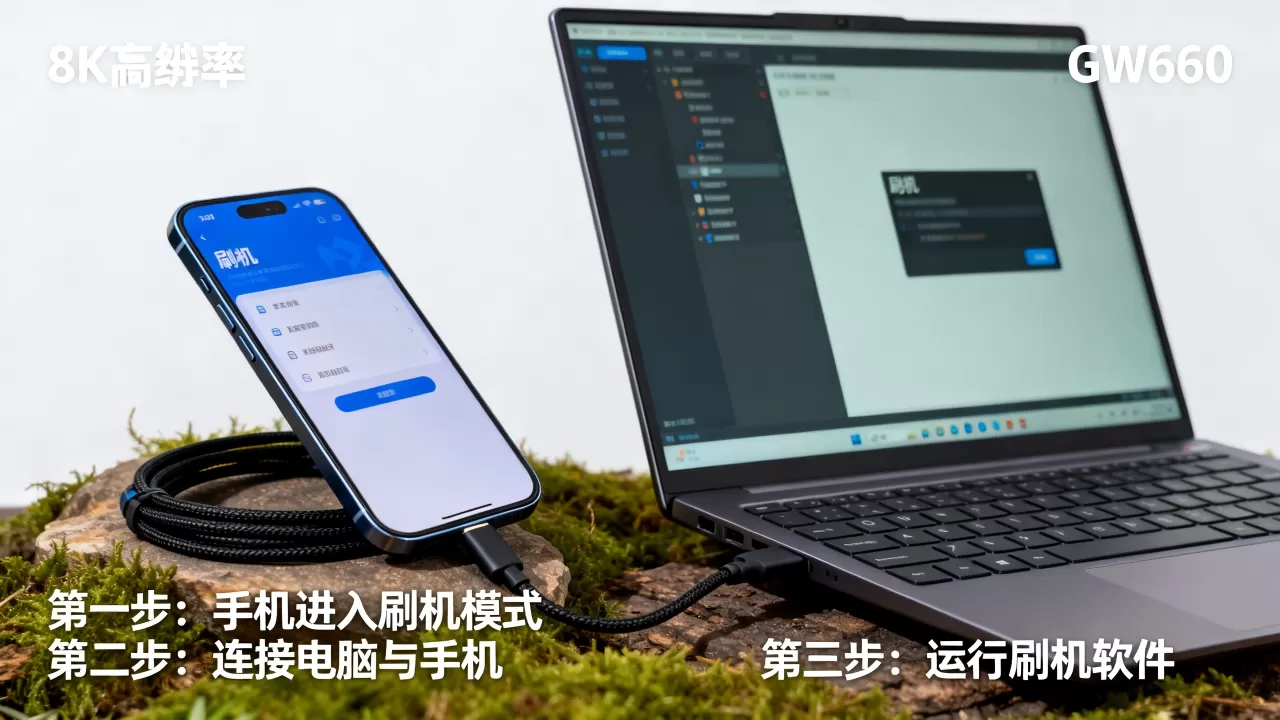
这是刷机过程中最关键的步骤,Bootloader(BL锁)是厂商为了防止用户随意修改系统而设置的安全机制,解锁BL是刷入第三方ROM的前提。
解锁BL的具体操作流程
不同版本的GW620解锁方式略有差异,但逻辑一致:
- 开启开发者选项:进入“设置”->“关于手机”,连续点击“版本号”7次,直至提示“您已处于开发者模式”。
- 启用OEM解锁:在“设置”->“系统”->“开发者选项”中,找到“OEM解锁”并开启。
- 进入Fastboot模式:关机状态下,同时按住“音量减”+“电源键”约5-10秒,屏幕出现FASTBOOT字样或机器人图案即为成功。
- 执行解锁命令:连接电脑,打开命令行工具(CMD或PowerShell),输入
fastboot oem unlock,此时手机屏幕会弹出警告,提示数据将被清除,需按音量键选择“Yes”确认。
进入Recovery模式
解锁BL后,需进入第三方Recovery环境(如TWRP)进行刷机,关机状态下,同时按住“音量加”+“电源键”进入Recovery界面,若原机Recovery功能简陋,建议先刷入TWRP镜像,以获得更好的备份和刷入体验。
GW620刷入定制ROM与GApps包实战
刷机不仅仅是刷入ROM,还需要配套安装GApps(Google服务框架),否则无法使用Play商店及依赖GMS的应用。
ROM与GApps的选择策略
针对GW620的老旧硬件,选择轻量级ROM至关重要。
- ROM推荐:优先选择基于Android 8.1或9.0的轻量级分支,如LineageOS的旧版本或PixelExperience的精简版,避免刷入Android 10以上的高版本,否则CPU和内存将无法承载,导致严重卡顿。
- GApps选择:务必选择“Pico”或“Nano”版本,这些版本仅包含核心服务,体积最小,对老机型最友好,切勿刷入“Full”或“Stock”版本,它们会占用大量存储空间并拖慢系统速度。
刷入步骤详解
- 文件传输:将下载好的ROM zip包和GApps zip包拷贝至手机内部存储或SD卡根目录。
- 双清操作:在TWRP界面,点击“Wipe”->“Advanced Wipe”,勾选“Dalvik / ART Cache”、“System”、“Data”和“Cache”,滑动确认清除,这一步能确保旧系统残留不会与新ROM冲突。
- 刷入ROM:点击“Install”,找到ROM zip包,滑动确认刷入,等待进度条走完。
- 刷入GApps:返回Install界面,找到GApps zip包,再次滑动确认刷入。
- 重启系统:刷入完成后,点击“Reboot System”,首次启动时间较长,可能需要5-10分钟,请耐心等待,切勿反复重启。
GW620刷机后的优化与故障排查
刷入新系统后,设备往往需要进一步调优才能发挥最佳性能。
性能优化建议
- 关闭动画效果:进入“开发者选项”,将“窗口动画缩放”、“过渡动画缩放”和“动画程序时长缩放”全部设置为“关闭”,这能显著提升老机型的操作流畅度。
- 冻结预装应用:使用“Ice Box”或“System App Remover”等工具,冻结不常用的系统应用,减少后台占用。
- 更换轻量级桌面:卸载原生桌面,安装Nova Launcher或Microsoft Launcher,并配合轻量级图标包,提升视觉清爽度和响应速度。
常见故障排查
- 无限重启(Bootloop):通常因ROM与硬件不兼容或刷入GApps版本错误导致,解决方法是进入Recovery,清除Data分区后重新刷入ROM和GApps。
- 信号丢失:部分定制ROM可能未包含正确的基带文件,需寻找对应机型的专用基带包,在Recovery中单独刷入。
- 无法连接Wi-Fi:检查是否开启了飞行模式,或尝试在Recovery中清除WLAN设置,若无效,可能是驱动问题,需更换ROM版本。
GW620刷机性价比对比与替代方案
对于普通用户而言,刷机并非唯一选择,我们需要客观评估刷机与换机的利弊。
| 对比维度 | GW620刷机 | 购买二手入门机 | 购买全新入门机 |
|---|---|---|---|
| 成本 | 极低(仅时间成本) | 100-300元 | 800-1500元 |
| 性能提升 | 中等(依赖ROM优化) |
|
显著 |
| 操作难度 | 高(需技术基础) | 低 | 低 |
| 稳定性 | 一般(可能出Bug) | 一般 | 高 |
| 适用人群 | 极客、怀旧用户、预算极度紧张者 | 备用机需求者 | 主力机需求者 |
行业共识认为,若GW620仅作为备用机或学习Linux/Android底层原理的工具,刷机是极具价值的,但若作为主力机使用,考虑到电池老化、屏幕磨损及硬件性能瓶颈,购买一台全新的千元机可能是更稳妥的选择,近年来,随着物联网设备的普及,GW620这类老设备更多被用于智能家居控制终端或MP3播放器,此时刷入精简版Android或专用固件,能更好地满足特定场景需求。
GW620刷机常见问题解答
GW620刷机后信号变差怎么办?
信号问题通常与基带版本或天线排线老化有关,首先尝试在设置中重置网络设置,若无效,需确认刷入的ROM是否包含正确的基带文件,部分第三方ROM为了精简体积,可能移除了基带,此时需寻找官方或修改版基带包进行刷入,若硬件天线排线松动或氧化,刷机无法解决,需送修检查。
GW620刷机变砖后如何救砖?
若设备进入Fastboot模式但无法启动,可尝试重新刷入官方固件包,若设备完全无反应,需使用官方提供的“线刷工具”(如Odin的对应版本或厂商专用工具),通过USB连接电脑,进入Download模式或EDL模式进行底层刷机,若EDL模式也无法识别,可能是底层引导区损坏,需送修专业维修店进行芯片级修复。
GW620刷机是否影响保修?
GW620发布已久,早已过保,因此无需担心保修问题,但在刷机过程中,若因操作不当导致硬件损坏(如刷写错误导致主板短路),厂商通常不予免费维修,解锁Bootloader会清除所有用户数据,这是不可逆的,务必提前备份。


