

recovery英文刷机教程,安卓手机recovery英文模式怎么进入

Recovery英文刷机是解决安卓手机变砖、清除数据或安装第三方系统的核心手段,操作关键在于进入Recovery模式后使用音量键导航、电源键确认,并严格执行Wipe和Flash步骤。
当你的安卓手机出现系统卡顿、无法开机或需要彻底清除隐私数据时,官方恢复出厂设置往往不够彻底,而Recovery英文界面则是许多技术爱好者和专业维修人员的首选工具,尽管界面全是英文,但其逻辑非常直观,只要掌握核心词汇和操作路径,普通用户也能轻松完成,业内专家指出,掌握基础Recovery操作能避免约70%因软件故障导致的硬件误判维修。


Recovery英文刷机前的核心准备
刷机并非简单的点击操作,前期的准备工作直接决定了成败,多数刷机失败案例源于备份缺失或电量不足,因此必须建立严谨的准备流程。
数据备份与设备状态检查
在触碰任何刷机按钮之前,请务必完成以下检查,数据一旦丢失,在Recovery模式下几乎无法恢复。
- 完整备份:使用电脑端工具或云盘备份通讯录、照片、微信聊天记录等关键数据。
- 电量充足:确保手机电量保持在50%以上,防止刷机过程中因断电导致主板损坏。
- 驱动安装:在电脑上安装对应的USB驱动程序,确保电脑能识别手机。
下载正确的固件与Recovery镜像
不同品牌、不同型号的手机,其Recovery版本和固件包完全不通用,刷错包是导致手机变砖的最常见原因。
- 确认型号:进入设置关于手机,记录准确的Model Number(型号)。
- 匹配版本:根据CPU架构(如ARM64)和具体型号,下载对应的TWRP或CWM镜像文件。
- 验证MD5:下载完成后,务必核对文件MD5值,确保文件完整无损坏。
如何进入Recovery英文刷机模式
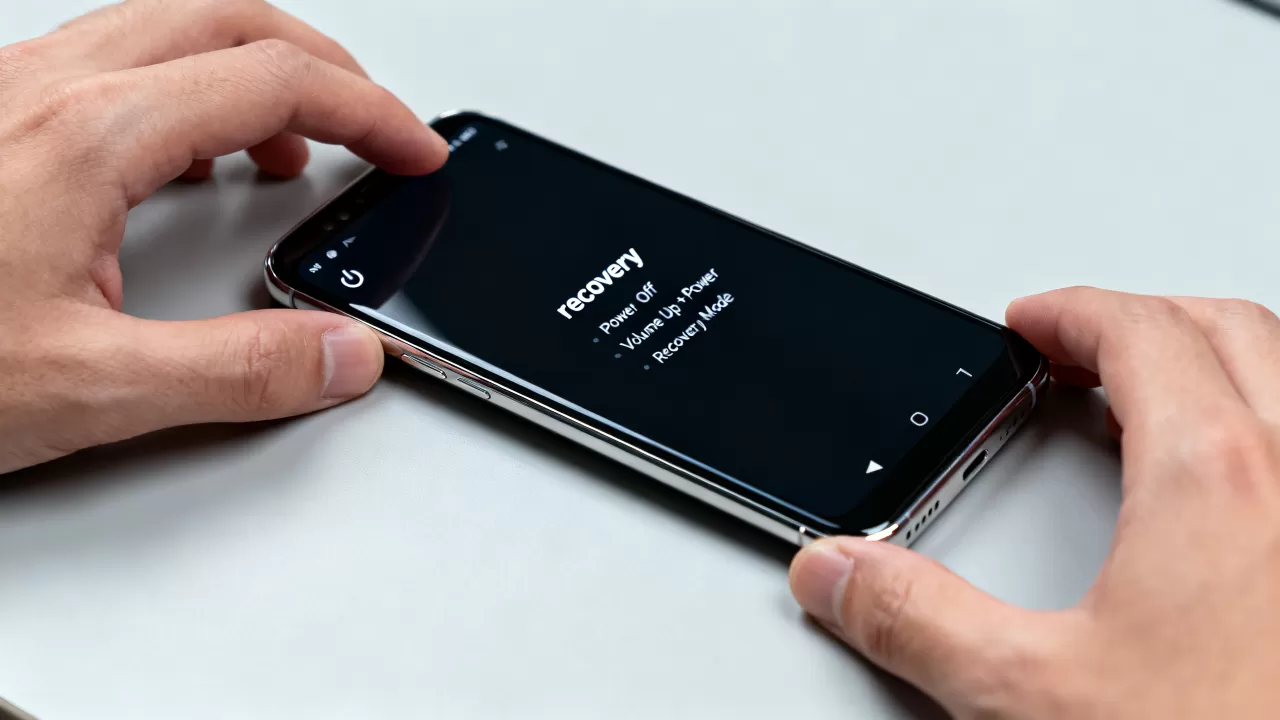
进入Recovery模式是第一步,不同品牌手机的组合键略有差异,但核心逻辑一致,以下是主流品牌的通用进入方法。
小米/Redmi系列
- 手机完全关机。
- 同时按住音量上键 + 电源键。
- 出现Logo后松开电源键,继续按住音量上键,直到进入Recovery界面。
华为/荣耀系列
- 关机状态下,同时按住音量上键 + 音量下键 + 电源键。
- 震动后松开电源键,继续按住音量键,进入eRecovery或Recovery模式。
三星系列
- 关机状态下,按住音量上键 + Bixby键 + 电源键(无Bixby键则用音量下键)。
- 出现Logo后松开所有按键,通过音量键选择“Recovery Mode”,按电源键确认。
Recovery英文界面常用词汇对照
面对满屏英文,很多用户会感到恐慌,Recovery界面的操作逻辑高度标准化,只需掌握几个核心词汇即可应对90%的场景。
基础导航与确认
- Volume Up/Down:音量上/下键,用于在菜单中上下移动光标。
- Power Button:电源键,用于确认选择或返回上一级菜单。
- Back:返回键,通常通过电源键长按或特定组合键实现。
核心操作指令详解
这是刷机过程中最关键的环节,每个选项都有特定的功能,误操作可能导致数据永久丢失。
- Wipe data/factory reset:清除数据/恢复出厂设置。
- 场景:手机卡顿严重、忘记密码、准备出售手机。
- 注意:此操作会删除手机内部存储的所有用户数据,包括照片、应用和数据。
- Wipe cache partition:清除缓存分区。
- 场景:系统更新后出现小Bug、应用闪退。
- 注意:此操作安全,不会删除个人数据,仅清除系统临时文件。
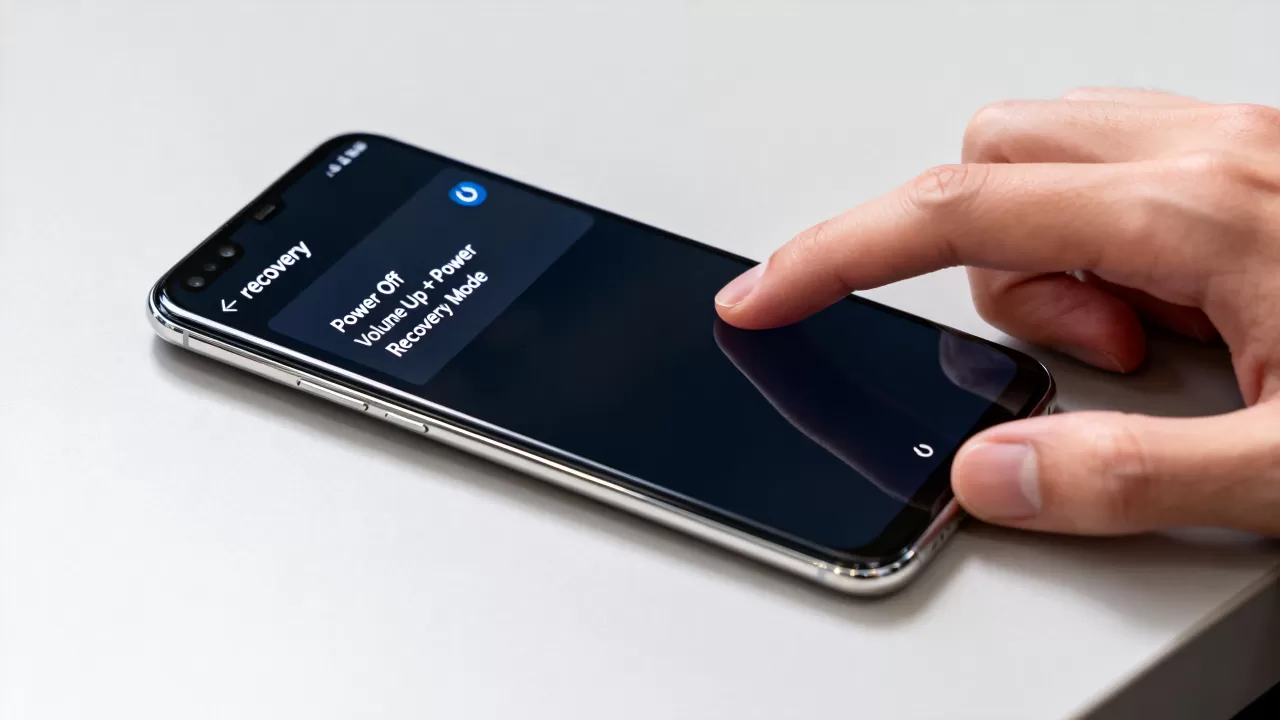
- Advanced:高级选项。
- 包含:Reboot(重启)、Mount(挂载分区)、Copy(复制文件)、Terminal(终端)。
- Install / Flash zip from sdcard:从SD卡安装/刷入ZIP包。
- 场景:刷入第三方ROM、Magisk Root模块、GApps(谷歌服务)。
- 注意:这是安装新系统的核心步骤。
- Reboot system now:立即重启系统。
- 场景:刷机完成或操作结束后,重启手机。
Recovery英文刷机实操步骤演示
以最常见的刷入第三方ROM为例,以下是标准的操作流程,请严格按照顺序执行,切勿跳步。
第一步:刷入Recovery镜像
- 将下载好的Recovery镜像文件(如twrp.img)复制到手机根目录。
- 进入Fastboot模式(关机状态下按音量下+电源键)。
- 连接电脑,使用命令行执行:
fastboot flash recovery twrp.img。 - 等待提示“Finished”后,重启进入Recovery。
第二步:清除旧数据
- 进入Recovery主菜单。
- 选择Wipe data/factory reset。
- 滑动确认滑块(Swipe to Factory Reset)。
- 等待进度条完成,返回主菜单。
- 选择Wipe cache partition,再次滑动确认。
第三步:刷入新系统
- 选择Install或Flash zip from sdcard。
- 找到之前下载的ROM包(通常为.zip格式)。
- 点击ROM包,滑动确认刷入。
- 等待进度条完成,提示“Install successful”。
- 如果有GApps包或Magisk包,重复此步骤依次刷入。
第四步:重启系统
- 选择Reboot system now。
- 手机将重启,首次启动可能需要10-15分钟,请耐心等待,切勿强制关机。
常见问题与故障排除
刷机过程中难免遇到意外,以下是常见问题的解决方案。
卡在Logo界面(Bootloop)
如果手机重启后一直卡在品牌Logo,说明系统未完全刷入或驱动不兼容。
- 解决方案:重新进入Recovery,执行Wipe data/factory reset和Wipe cache,然后重新刷入ROM,确保刷入顺序正确:先刷ROM,再刷GApps/Magisk。
提示“Verification failed”
这通常意味着ROM包签名验证失败,可能是包损坏或版本不匹配。
- 解决方案:重新下载ROM包,核对MD5值,部分Recovery允许在设置中关闭“Verify”选项,但建议优先检查文件完整性。
无法识别SD卡
如果刷机时找不到ZIP包,可能是文件路径错误或SD卡格式问题。
- 解决方案:将ZIP包移至手机内部存储的根目录(非SD卡扩展存储),或使用OTG连接U盘,确保文件格式为FAT32或exFAT。
Recovery英文刷机安全建议
刷机是一把双刃剑,既能赋予手机新生,也可能带来风险,遵循以下建议可最大程度降低风险。
- 官方保修:刷机和解锁Bootloader通常会失去官方保修资格,请谨慎操作。
- 电源稳定:刷机期间务必连接充电器,确保电源稳定。
- 版本匹配:务必使用与当前手机型号、地区、CPU架构完全匹配的ROM,切勿盲目追求最新或最热门版本。
- 备份先行:再次强调,备份是最后的安全网,没有备份不要尝试刷机。
通过掌握Recovery英文刷机的基本逻辑和操作步骤,你可以更灵活地管理自己的安卓设备,虽然界面语言构成了一定门槛,但其背后的技术原理并不复杂,只要保持耐心,严格遵循操作规范,大多数用户都能顺利完成刷机,解决系统问题或获得更个性化的使用体验。


