

palm pre plus刷机教程,palm pre plus刷机

Palm Pre Plus 刷机并非简单的系统替换,而是通过 WebOS 官方或社区修改版恢复设备生命力,核心在于掌握 Preware 插件安装与驱动配置,成功率取决于操作规范性而非运气。
Palm Pre Plus 这款曾在 2009 年引发轰动的智能手机,如今已彻底退出主流市场,对于仍持有该设备的用户而言,刷机往往是为了重温经典的 WebOS 手势交互,或是将其改造为复古音乐播放器,许多人在搜索“palm pre plus刷机教程”时,常因驱动冲突或固件版本过时而失败,只要遵循正确的逻辑路径,这一过程并不复杂,业内专家指出,早期 Palm 设备的开源社区活跃度极高,留存了大量经过验证的工具链,这为现代用户提供了极大的便利。

palm pre plus刷机教程:从环境准备到首次启动
刷机前的准备工作直接决定了后续步骤的流畅度,很多新手容易忽略底层驱动的安装,导致电脑无法识别设备,在开始之前,你需要准备一台运行 Windows 7 或更高版本系统的电脑,以及一根质量良好的 USB 数据线。
驱动安装与设备识别
Palm 设备在连接电脑时,需要特定的驱动程序才能进行底层通信,如果设备连接后仅显示为“未知设备”,说明驱动未正确安装。
- 下载并安装 Palm Desktop 软件或专门的 Palm Driver 包。
- 在设备未连接状态下安装驱动,避免系统自动安装错误驱动。
- 连接设备后,检查设备管理器中是否出现“Palm”或“USB Device”节点。
一旦驱动安装成功,设备在连接时应能被系统稳定识别,这是后续所有操作的基础,若驱动无法识别,建议尝试更换 USB 接口或数据线,排除硬件接触不良的可能。
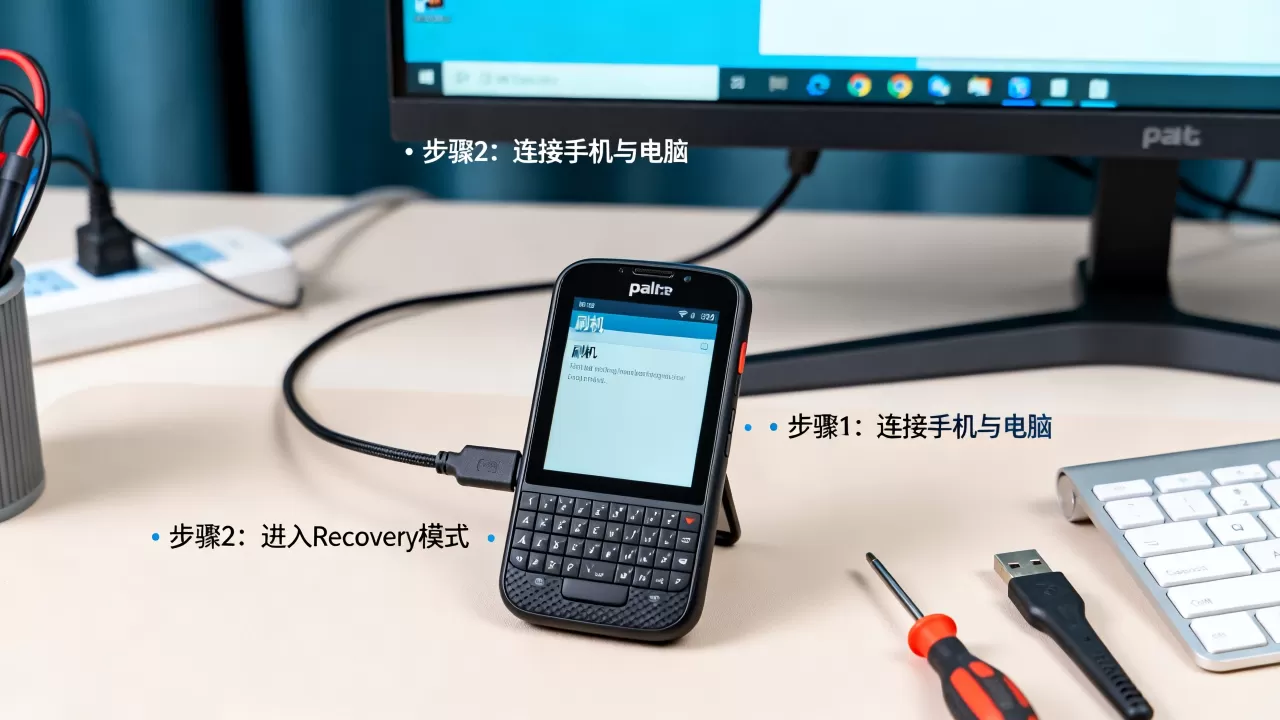
获取刷机工具链
Palm Pre 系列设备的刷机核心在于 WebOS Quick Install 或 Preware,这些工具允许用户通过网页界面直接安装应用和修改系统文件。
- 访问 WebOS Internals 网站,下载最新版的 WebOS Quick Install。
- 解压文件至本地文件夹,确保路径中不包含中文字符。
- 运行安装程序,按照提示完成环境配置。
这些工具经过多年迭代,兼容性较好,对于追求稳定性的用户,建议优先使用官方归档版本,而非最新的社区测试版。
palm pre plus刷机风险对比:官方固件与社区修改版
选择何种固件是刷机决策中的关键,不同来源的固件在功能丰富度和系统稳定性上存在显著差异,理解这些差异有助于用户根据自身需求做出选择。
官方原版固件的局限性
官方原版固件保留了 Palm 最初的设计逻辑,界面简洁,资源占用低,随着应用生态的萎缩,原版系统在安装现代应用时面临较大困难。
- 优点:系统稳定,耗电相对可控,无广告干扰。
- 缺点:应用商店关闭,无法安装新版应用,功能单一。
适合那些仅希望体验经典手势操作,或对系统稳定性有极高要求的用户。
社区修改版固件的优势与隐患
社区修改版固件通常集成了 Preware、WebOS Quick Install 等增强工具,并解锁了更多系统权限。
- 优点:支持安装更多第三方应用,功能扩展性强,可自定义界面。
- 缺点:系统稳定性略低,可能出现兼容性问题,耗电增加。
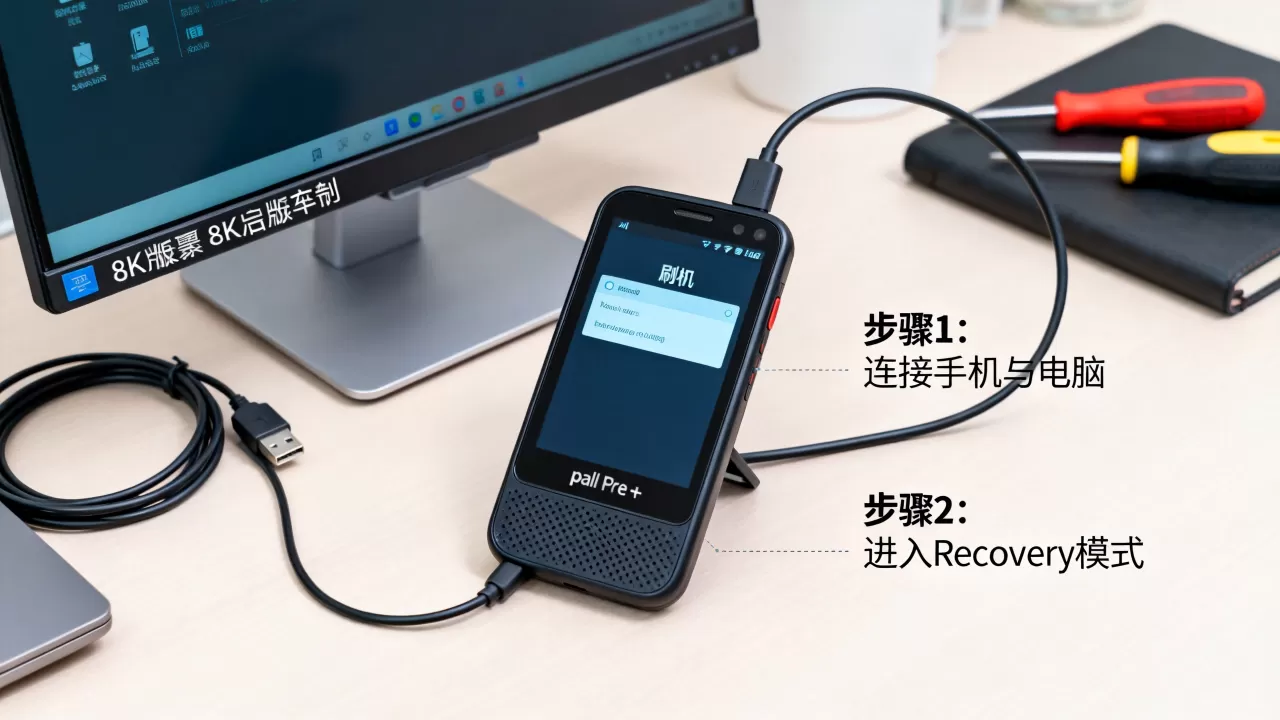
对于喜欢折腾、希望挖掘设备潜力的用户,社区修改版是更佳选择,但需注意,修改版固件可能存在未知漏洞,建议备份重要数据。
palm pre plus刷机常见问题与故障排除
在刷机过程中,用户常会遇到设备无法进入恢复模式或刷机中断等问题,这些问题通常有明确的解决路径。
设备无法进入恢复模式
恢复模式是刷机的关键入口,若设备无法进入,可能是按键组合错误或硬件故障。
- 确保设备电量充足,至少保持在 50% 以上。
- 同时按住“音量减”和“电源”键,直到屏幕出现 Palm 标志。
- 若无效,尝试断开 USB 连接,重新插拔后再次尝试。
多数情况下,重复操作几次即可成功进入,若长期无效,需考虑硬件按键损坏的可能性。
刷机中断或变砖处理
刷机过程中若出现中断,设备可能无法启动,此时需使用 Palm 的恢复工具进行修复。
- 下载 Palm 官方恢复工具(Palm Doctor)。
- 将设备强制重启至恢复模式。
- 运行恢复工具,选择“修复”或“重装系统”选项。
此过程会清除设备内所有数据,请谨慎操作,若恢复工具无法识别设备,需检查驱动安装情况。
palm pre plus刷机价格与成本分析
刷机本身无需支付任何费用,但相关硬件和配件可能产生成本,了解这些隐性成本有助于用户合理规划预算。
硬件成本
除了已有的 Palm Pre Plus 设备,用户可能需要购买额外的配件。
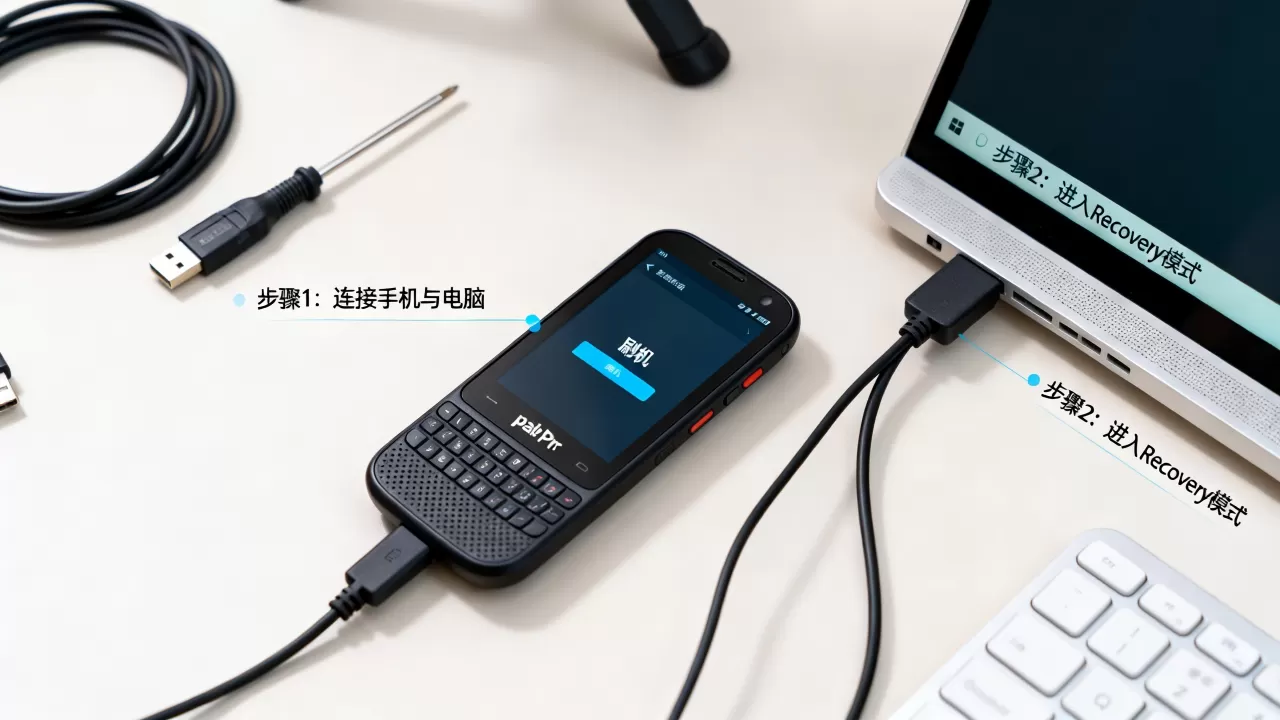
- 高质量 USB 数据线:约 10-20 元,用于确保数据传输稳定。
- 备用电池:若原电池老化,更换成本约 50-100 元。
这些成本相对较低,属于一次性投入。
时间成本
刷机过程耗时约 30-60 分钟,包括驱动安装、固件下载和系统配置,用户需预留充足时间,避免中途被打断。
机会成本
由于 WebOS 生态已停止维护,刷机后的设备无法享受主流应用更新,用户需权衡怀旧价值与现代实用性。
palm pre plus刷机Q&A
palm pre plus刷机后如何安装第三方应用?
刷机后,设备需安装 Preware 或 WebOS Quick Install 才能方便地管理应用,通过浏览器访问 WebOS Internals 网站,点击安装链接,即可将工具安装到设备中,安装完成后,可在应用菜单中找到 Preware,通过其内置的包管理器搜索并安装所需应用,此过程无需连接电脑,操作简便。
palm pre plus刷机失败导致无法开机怎么办?
若刷机失败导致设备无法开机,可尝试强制重启,长按电源键 10 秒以上,观察屏幕是否有反应,若无反应,连接电脑并使用 Palm Doctor 工具进行修复,选择“修复”选项,工具将自动检测并重装系统,若修复无效,需检查硬件是否受损。
palm pre plus刷机是否影响设备保修?
Palm Pre Plus 已停产多年,官方保修早已失效,刷机不会影响任何现有保修权益,但需注意,非官方固件可能导致硬件故障,此类损坏不在任何第三方保修范围内,用户应自行承担刷机风险。


