

怎样把电脑里的视频传到iphone,电脑视频怎么导入苹果手机

将电脑视频传至iPhone最稳定且无损画质的高效方案,是使用苹果官方“访达”或“ iTunes”进行有线同步,而对于追求便捷且文件较小的场景,微信文件传输助手或iCloud云盘则是更轻量的选择。 消费习惯的改变,让手机屏幕成为我们观看视频的主要载体,无论是下载的高清电影、家庭录像,还是工作需要的演示文稿,如何从电脑端顺畅地转移到iPhone端,一直是用户痛点,不同方法各有优劣,选择的关键在于对画质、速度和操作门槛的权衡。
有线连接:最稳定无损的传输方案
对于追求极致画质和稳定性的用户,有线连接依然是行业内的黄金标准,这种方法虽然需要一根数据线,但能确保视频文件在传输过程中不压缩、不丢失,且速度远超无线方式。
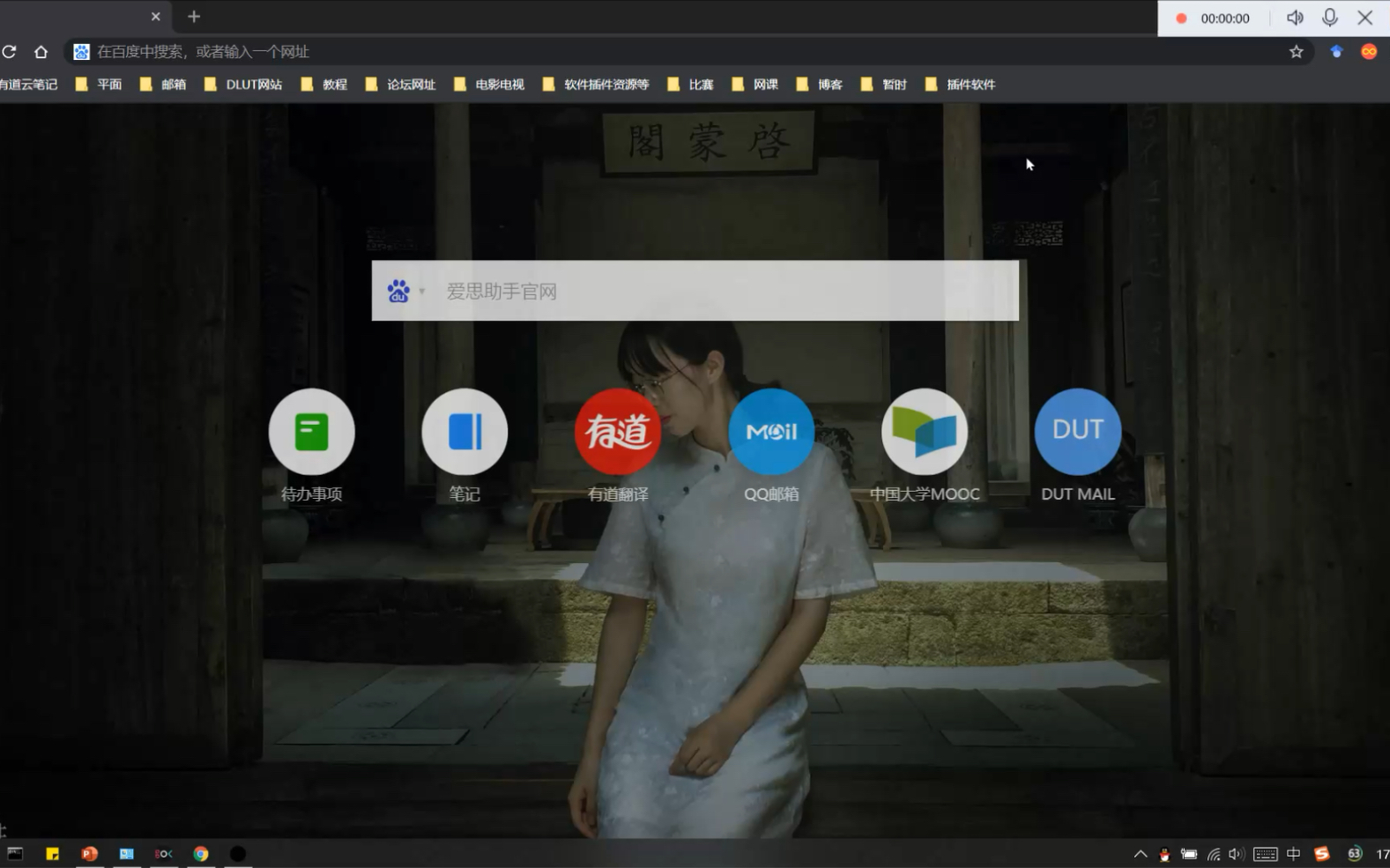

macOS用户专属:访达同步
如果你使用的是Mac电脑,苹果生态的无缝衔接体验是其他平台难以比拟的,自macOS Catalina版本起,iTunes被拆分,设备管理功能整合进了“访达”中。
具体操作步骤
- 使用原装或MFi认证的数据线,将iPhone连接至Mac。
- 在iPhone屏幕上点击“信任此电脑”,并输入锁屏密码。
- 打开Mac上的“访达”应用,在左侧边栏找到你的iPhone设备图标。
- 点击顶部的“文件”标签页,向下滚动至“共享”区域。
- 将电脑中的视频文件直接拖拽到支持的App列表中,文件”或“VLC for Mobile”。
- 等待进度条完成,即可在iPhone对应的App中播放。
业内专家指出,这种基于文件系统级别的同步,避免了中间格式的转换,是保留4K HDR视频元数据的最佳途径。
Windows用户首选:iTunes或第三方管理工具
Windows用户同样可以通过官方工具实现高效传输,虽然iTunes界面略显陈旧,但其底层协议经过多年迭代,稳定性极高。
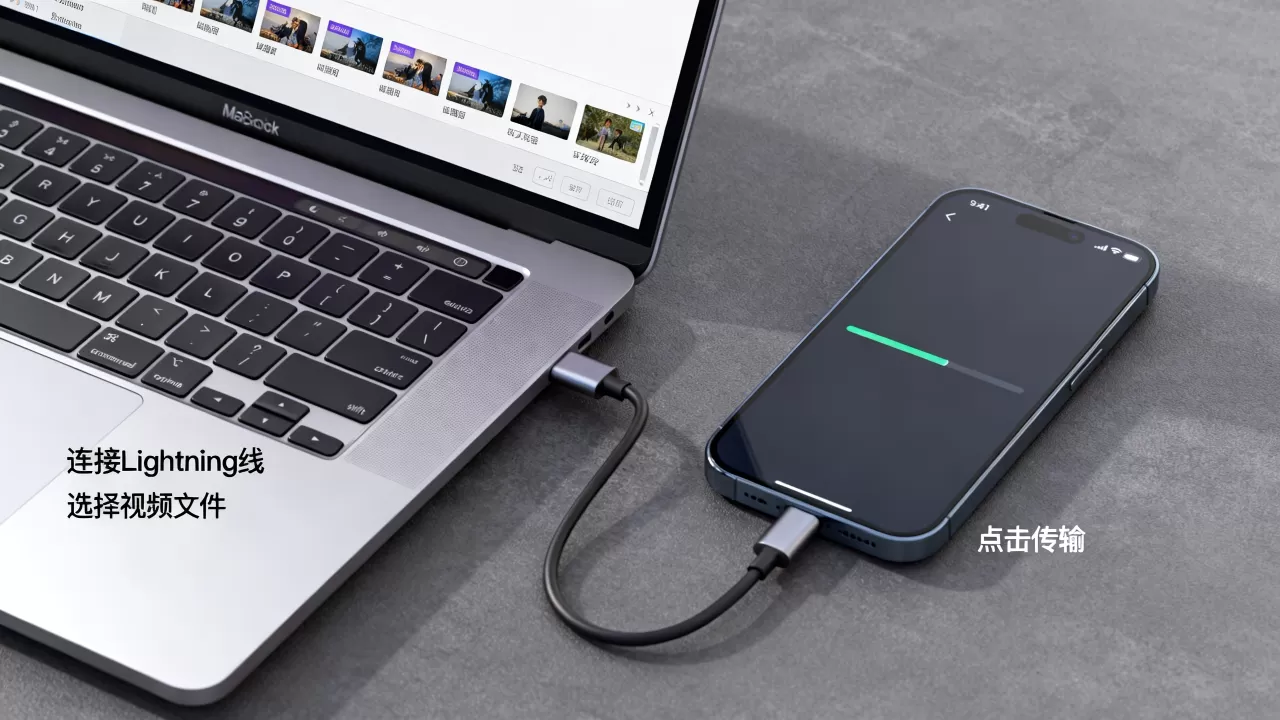
操作路径详解
- 安装最新版的iTunes,并确保电脑已连接网络以同步必要组件。
- 连接iPhone后,点击iTunes左上角的小手机图标。
- 在左侧菜单中选择“电影”或“电视剧”,具体取决于视频类型。
- 点击“添加文件到资料库”,选择电脑上的视频文件。
- 勾选右侧对应的视频,点击“同步”按钮。
需要注意的是,iTunes同步是镜像机制,即手机端的该分类内容会与电脑端保持一致,若只需传输单个视频,建议使用“文件”共享功能,类似Mac的访达操作,将视频拖入支持播放的App文件夹中。
无线传输:便捷与速度的平衡艺术
当身边没有数据线,或者只需传输几个较小的短视频时,无线方案显得更为灵活,无线传输受限于网络环境和文件大小,需根据场景灵活选择。
iCloud云盘:生态内的无缝流转
对于订阅了iCloud存储服务的用户,这是最“无感”的传输方式,它不依赖即时连接,而是通过云端进行异步同步。
适用场景与限制
- 优势:跨设备自动同步,无需手动操作传输过程。
- 劣势:受限于iCloud存储空间大小,且上传下载速度受家庭宽带上行带宽限制。
据工信部数据,近年来国内家庭宽带普及率显著提升,但在高峰时段,上传速度仍可能成为瓶颈,建议仅将时长较短、分辨率适中(如1080P以下)的视频通过此方式传输。
局域网共享:高速且免费的替代方案
如果不想占用云端空间,利用同一Wi-Fi环境下的局域网传输是极佳的折中方案,这种方法速度快,且隐私性较好,因为数据仅在本地网络中流动。
推荐工具:LocalSend或AirDroid
- LocalSend:这是一款开源免费的跨平台传输工具,无需注册账号,只需电脑和手机连接同一Wi-Fi,即可实现极速传输。
- 操作逻辑:在电脑端打开LocalSend,选择视频文件,点击发送;手机端打开App,点击接收,确认后即可瞬间完成传输。
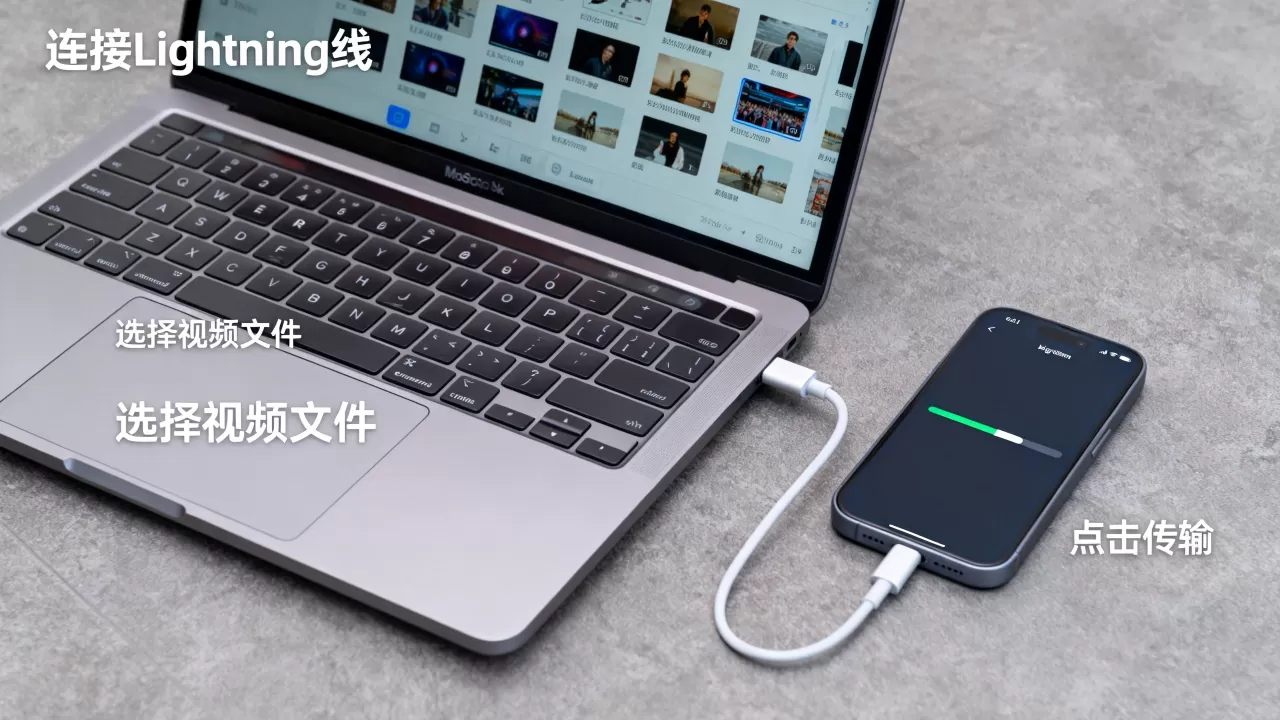
行业共识认为,对于大体积视频文件,局域网直连的速度通常能达到百兆甚至千兆级别,远超微信等社交软件的压缩传输。
社交软件传输:适合小文件的“懒人”做法
微信、QQ等社交软件因其普及率高,常被用户用作临时传输工具,但这种方法存在明显的局限性,主要体现在画质压缩和文件大小限制上。
微信文件传输助手的陷阱
很多用户习惯将视频发给“文件传输助手”,但往往发现视频在手机上播放模糊,或者无法直接保存。
关键区别:视频 vs 文件
- 直接发送视频:微信会对视频进行强力压缩,导致画质严重下降,且不适合超过一定大小(通常为100MB-200MB,视版本而定)的文件。
- 以文件形式发送:选择“文件”选项,将视频作为附件发送,可以保留原始画质,但接收后需在iPhone的“文件”App中手动保存,操作路径较为繁琐。
据统计,多数情况下,用户因嫌麻烦而选择直接发送视频,最终导致画质损失,该方法仅适用于时长不超过1分钟、分辨率较低的短视频片段。
常见误区与避坑指南
在传输过程中,用户常因操作不当导致文件损坏或传输失败,以下要点需特别留意。
格式兼容性至关重要
iPhone原生支持的格式主要包括MP4、MOV、M4V等H.264或HEVC编码的视频,若电脑中是MKV、AVI或FLV格式,直接传输到iPhone相册可能无法播放。
解决方案
- 方案一:使用电脑端的格式转换软件(如HandBrake)将视频转换为MP4格式。
- 方案二:在iPhone上安装支持多格式的第三方播放器,如VLC或nPlayer,这些App可以解码绝大多数视频格式,无需转换文件。
存储空间检查
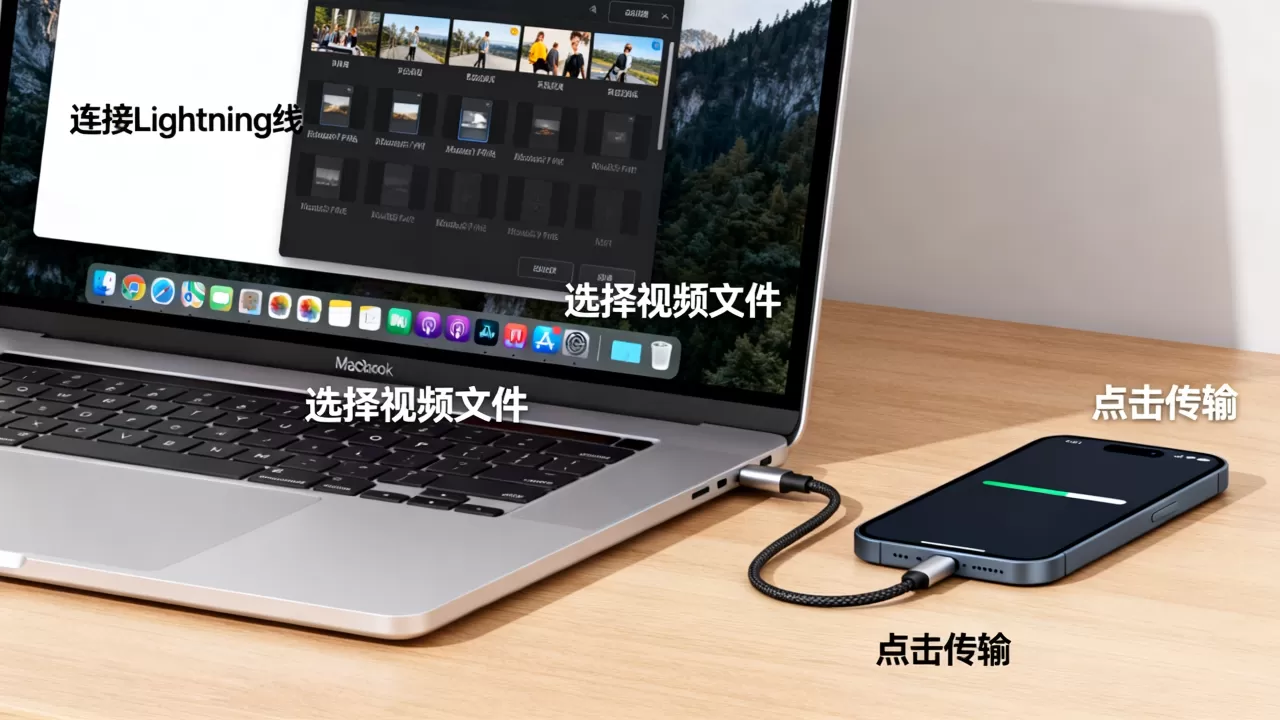
传输前务必确认iPhone剩余空间充足,若空间不足,传输过程会在最后阶段失败,且可能产生碎片文件,建议在传输大文件前,通过“设置”>“通用”>“iPhone存储空间”查看可用容量。
Q&A:关于电脑传视频到iPhone的疑问解答
怎样把电脑里的视频传到iphone而不压缩画质
要确保画质无损,必须避免使用微信等社交软件直接发送视频功能,最佳途径是使用数据线通过访达(Mac)或iTunes(Windows)的“文件共享”功能,将视频直接拖入支持播放的App(如VLC)中,若使用无线方式,建议使用LocalSend等局域网传输工具,或确保以“文件”形式而非“视频”形式通过微信发送,并接收后手动保存至“文件”App。
电脑里的视频传到iphone需要花钱吗
绝大多数传输方法本身是免费的,使用数据线连接、iCloud基础存储空间(5GB免费)、局域网传输工具(如LocalSend)均无需付费,仅当视频文件极大,导致iCloud免费空间不足,需购买云存储扩容包时,才会产生费用,第三方高效管理工具或格式转换软件可能有付费版本,但基础功能通常足够日常使用。
怎样把电脑里的视频传到iphone速度快
速度最快的方法是使用USB-C或Lightning数据线进行有线传输,尤其是当电脑与手机均支持USB 3.0及以上标准时,传输速度可达每秒数百兆字节,若必须无线传输,确保电脑和iPhone连接至同一Wi-Fi 6路由器,并使用支持局域网直连的工具如LocalSend,其速度远优于通过互联网中继的云服务或社交软件。


